
1. Tổng quan
Bài viết hướng dẫn các công cụ và tiện ích để quản lý và theo dõi danh sách Đơn hàng trên ứng dụng AMIS CRM mobile. Việc sử dụng thành thạo các chức năng như Giao diện, Tìm kiếm, Bộ lọc và Sắp xếp sẽ giúp nhanh chóng truy cập, tổ chức và tìm kiếm thông tin đơn hàng cần thiết mọi lúc, mọi nơi, từ đó nâng cao hiệu quả làm việc và tính linh hoạt.
Nội dung bài viết gồm:- Quản lý Giao diện (Views)
- Tìm kiếm
- Bộ lọc
- Sắp xếp
2. Hướng dẫn thực hiện
2.2. Giao diện hiển thị
- Lưu ý: AMIS CRM phiên bản mobile không hỗ trợ thêm mới giao diện mà chỉ cho phép xem các giao diện đã tạo sẵn trên phiên bản web. Xem hướng dẫn tạo thêm giao diện tùy chỉnh trên web tại đây.
Bước 1: Trên AMIS CRM mobile, ở danh sách phân hệ, nhấn vào tên giao diện để hiển thị danh sách giao diện.
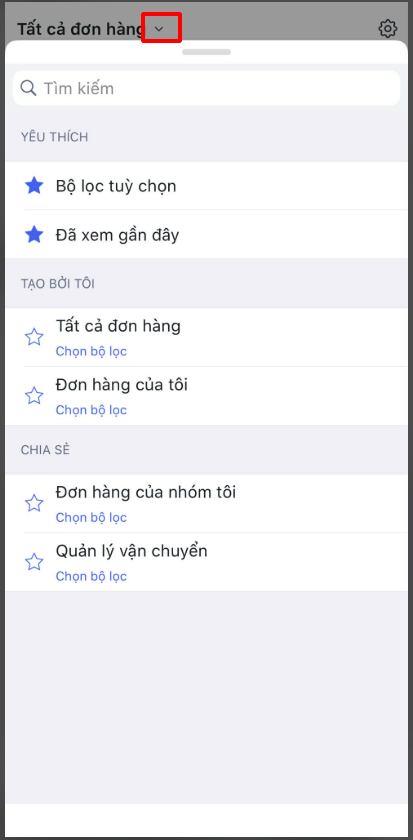
Bước 2: Nhấn chọn giao diện để xem.
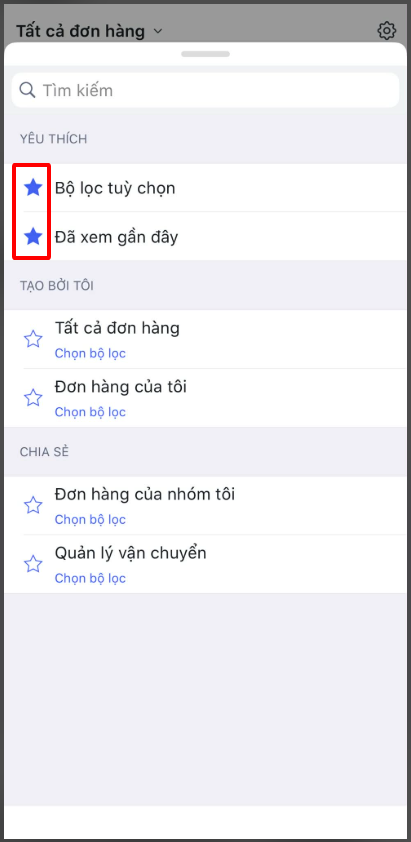
Bước 3: Để đánh dấu giao diện yêu thích, nhấn biểu tượng  ở đầu dòng tên giao diện. Các giao diện được đánh dấu là yêu thích sẽ được liệt kê ở mục Yêu thích đầu tiên trong danh sách.
2.3. Tìm kiếm
- Lưu ý: Để thiết lập các trường thông tin được tìm kiếm ở danh sách, xem hướng dẫn chi tiết tại đây.
Bước 1: Ở màn hình danh sách phân hệ, nhấn vào thanh Tìm kiếm.
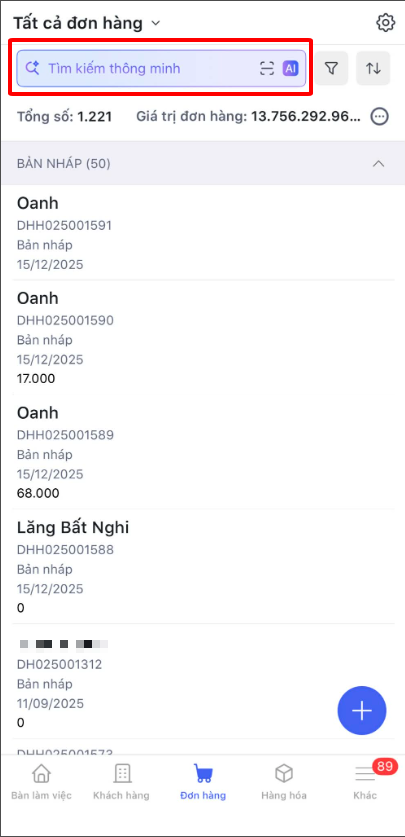
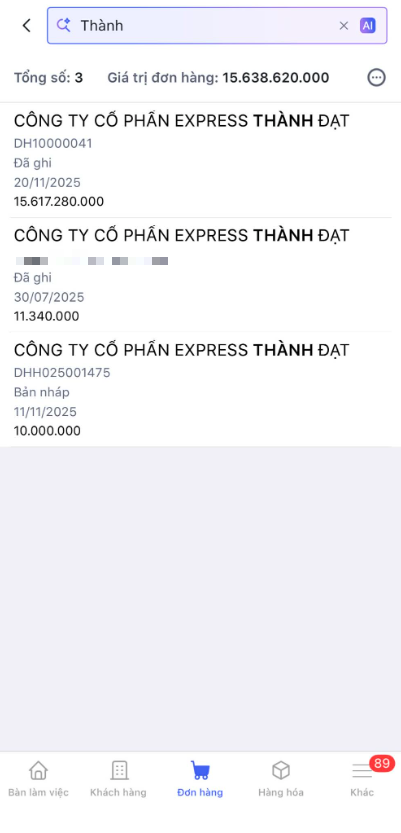
Bước 2: Nhập nội dung tìm kiếm. Hệ thống hiển thị các bản ghi thỏa mãn.
2.4. Bộ lọc
- Lưu ý: Để thiết lập các trường thông tin được tìm kiếm ở danh sách, xem hướng dẫn chi tiết tại đây.
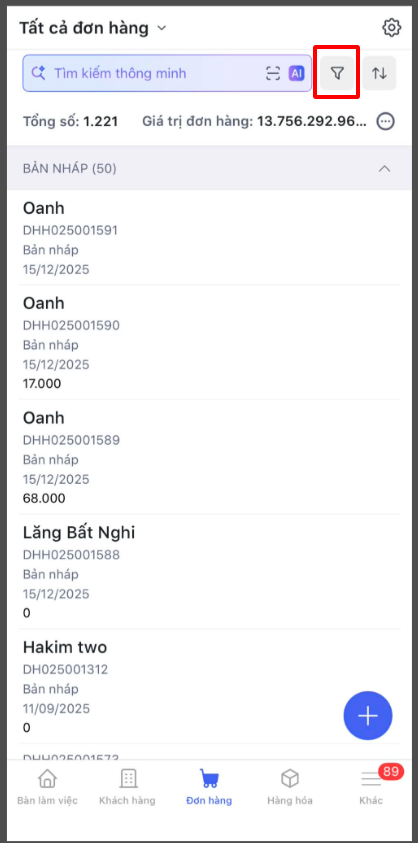
Bước 1: Ở màn hình danh sách phân hệ, nhấn vào biểu tượng phễu  để lọc.
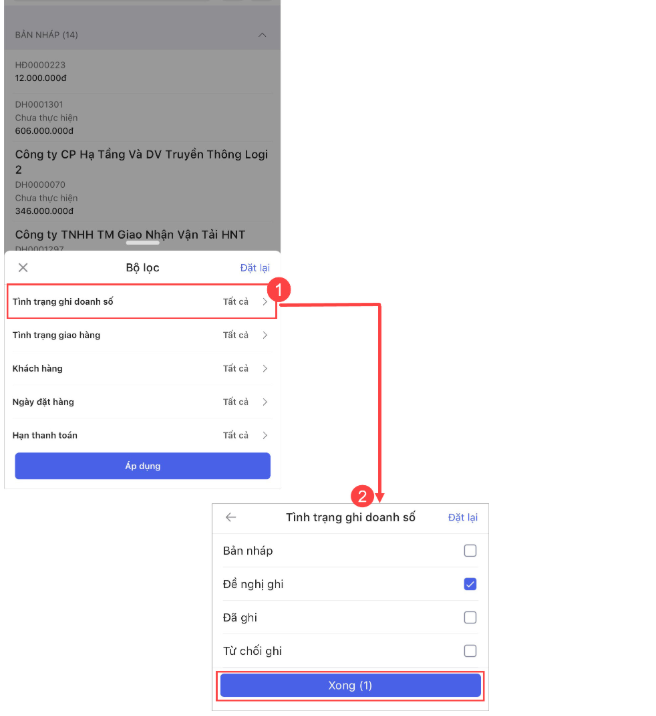
Bước 2: Nhấn vào dòng chứa trường thông tin muốn lọc\chọn các điều kiện\nhấn Xong.
-
- (Có thể lọc cùng lúc nhiều trường thông tin)
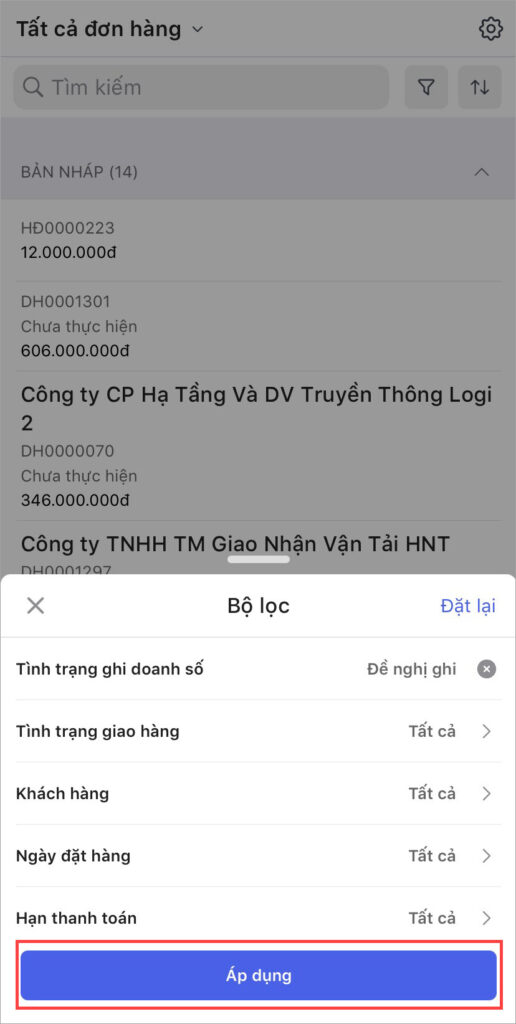
Bước 3: Nhấn Áp dụng để hệ thống thực hiện lọc.
2.5. Sắp xếp
- Lưu ý: Để thiết lập các trường thông tin được tìm kiếm ở danh sách, xem hướng dẫn chi tiết tại đây.
Bước 1: Ở màn hình danh sách phân hệ, nhấn biểu tượng sắp xếp  để sắp xếp danh sách.
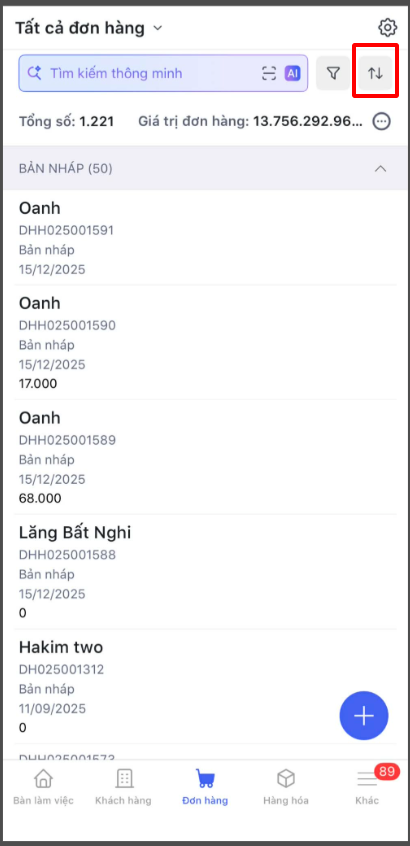
Bước 2: Chọn thứ tự hiển thị của trường thông tin là Tăng dần hoặc Giảm dần\nhấn Áp dụng.
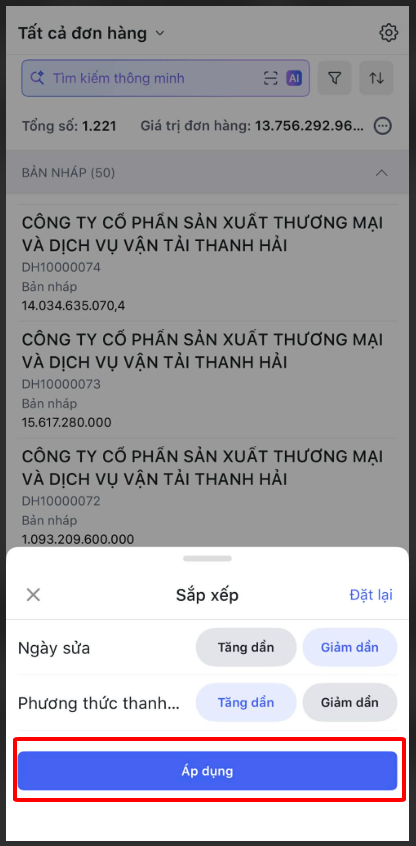
Hệ thống sẽ sắp xếp lại danh sách bản ghi theo thứ tự được chọn của trường thông tin.