1. Tổng quan
Bài viết hướng dẫn sử dụng Lịch làm việc trên AMIS CRM để theo dõi và quản lý các hoạt động công việc của nhân viên kinh doanh. Nội dung bao gồm: cách xem lịch, thêm hoạt động, sử dụng bộ lọc và xem chi tiết hoạt động. Đáp ứng nhu cầu quản lý lịch làm việc cá nhân và nhóm trong doanh nghiệp.
2. Hướng dẫn thực hiện
2.1. Xem Lịch làm việc
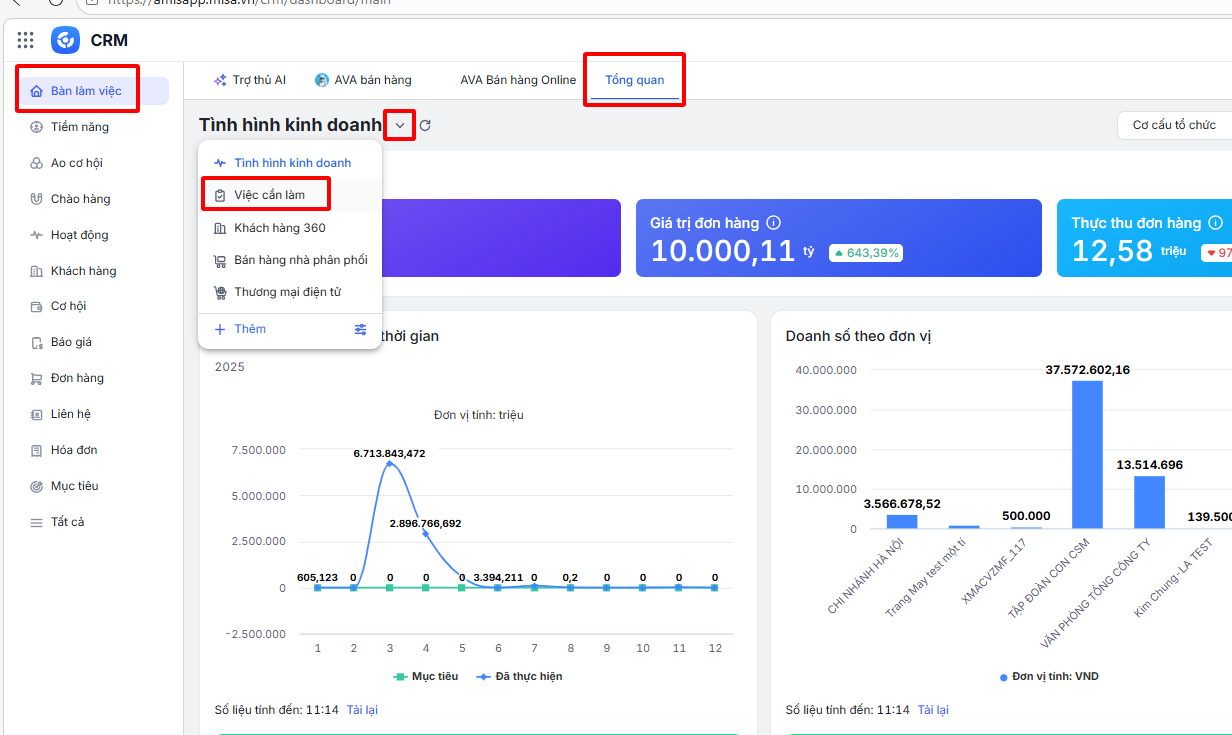
Bước 1: Vào phân hệ Bàn làm việc\ Tổng quan\ Việc cần làm
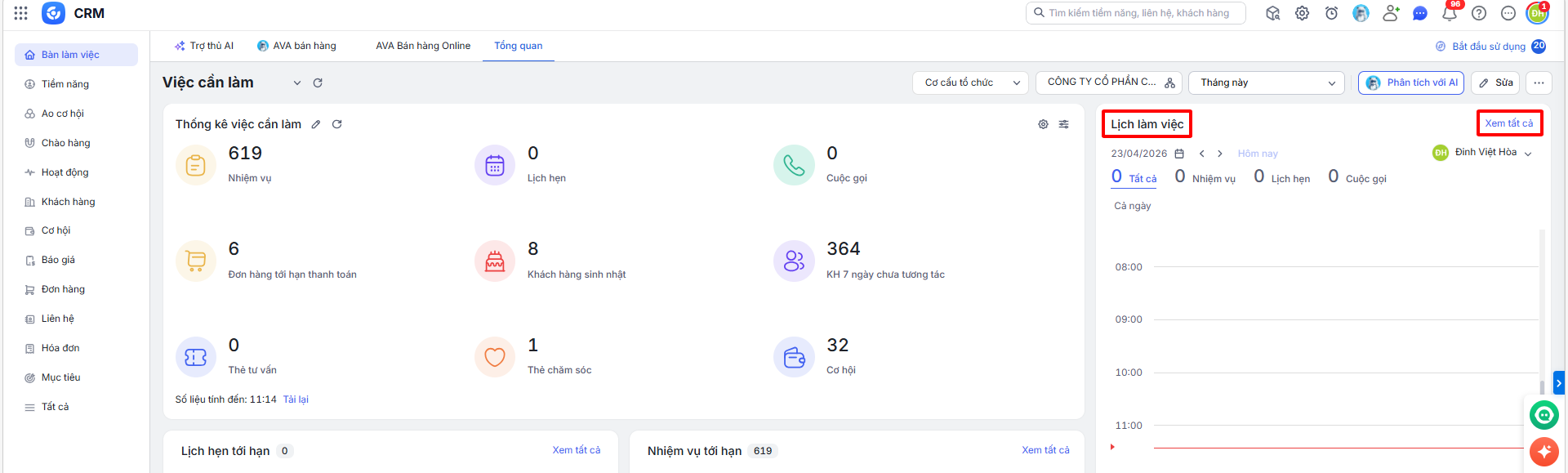
Bước 2: Tại mục Lịch làm việc nhấn Xem tất cả.
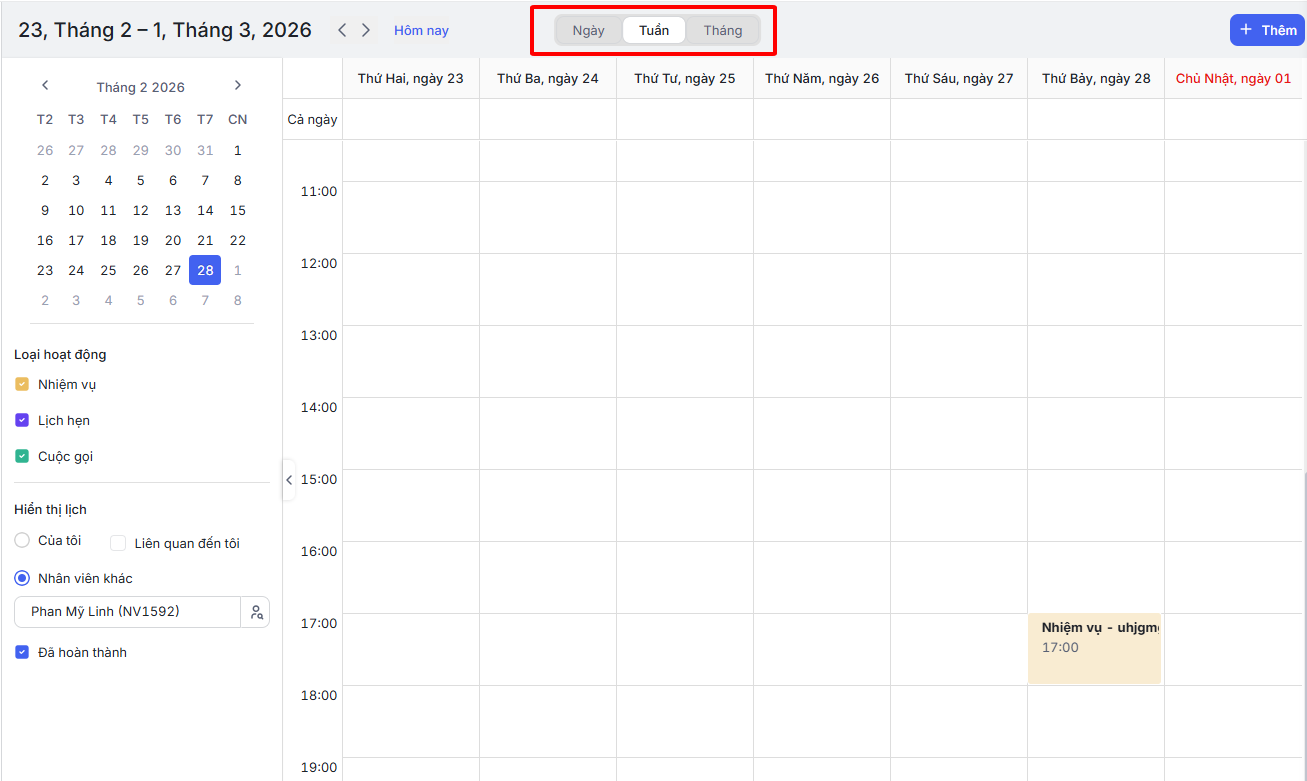
Bước 3: Tại giao diện Lịch làm việc chọn xem lịch theo Ngày/Tuần/Tháng.
Lưu ý:
- Các hoạt động trên lịch làm việc được hiển thị bằng các màu sắc:
- Nhiệm vụ: hiển thị màu vàng cam
- Lịch hẹn: hiển thị màu tím
- Cuộc gọi: hiển thị màu xanh
- Đối với Nhiệm vụ, phần mềm hiển thị trên lịch theo khoảng thời gian trước Hạn hoàn thành của nhiệm vụ 1h đồng hồ.
2.2. Thêm mới Lịch hẹn/Cuộc gọi/Nhiệm vụ
Bước 1: Vào phân hệ Bàn làm việc \ chọn Việc cần làm \ tại mục Lịch làm việc nhấn Xem tất cả.
Bước 2: Tại giao diện Lịch làm việc:
- Có thể xem lịch theo Ngày/Tuần/Tháng.
- Nhấp chuột vào khoảng trắng thời gian bất kỳ để tạo Lịch hẹn/Cuộc gọi/Nhiệm vụ.
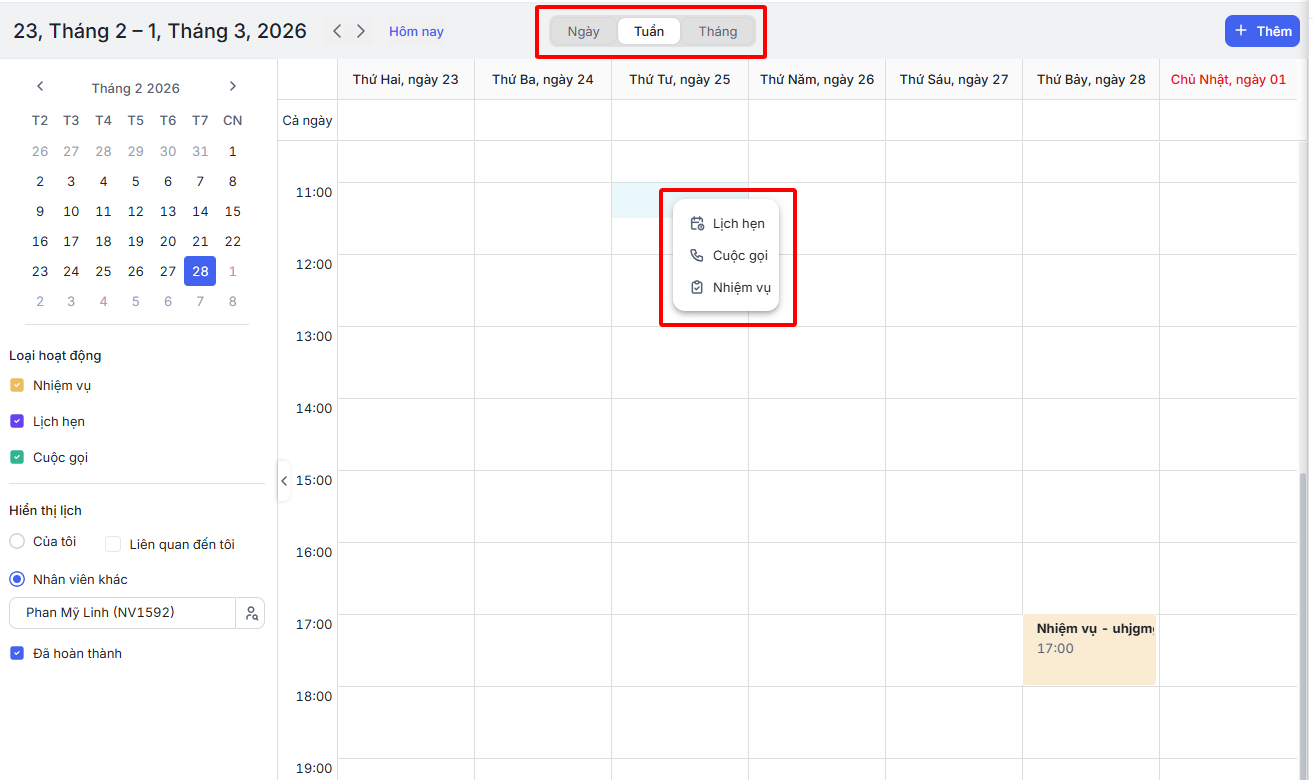
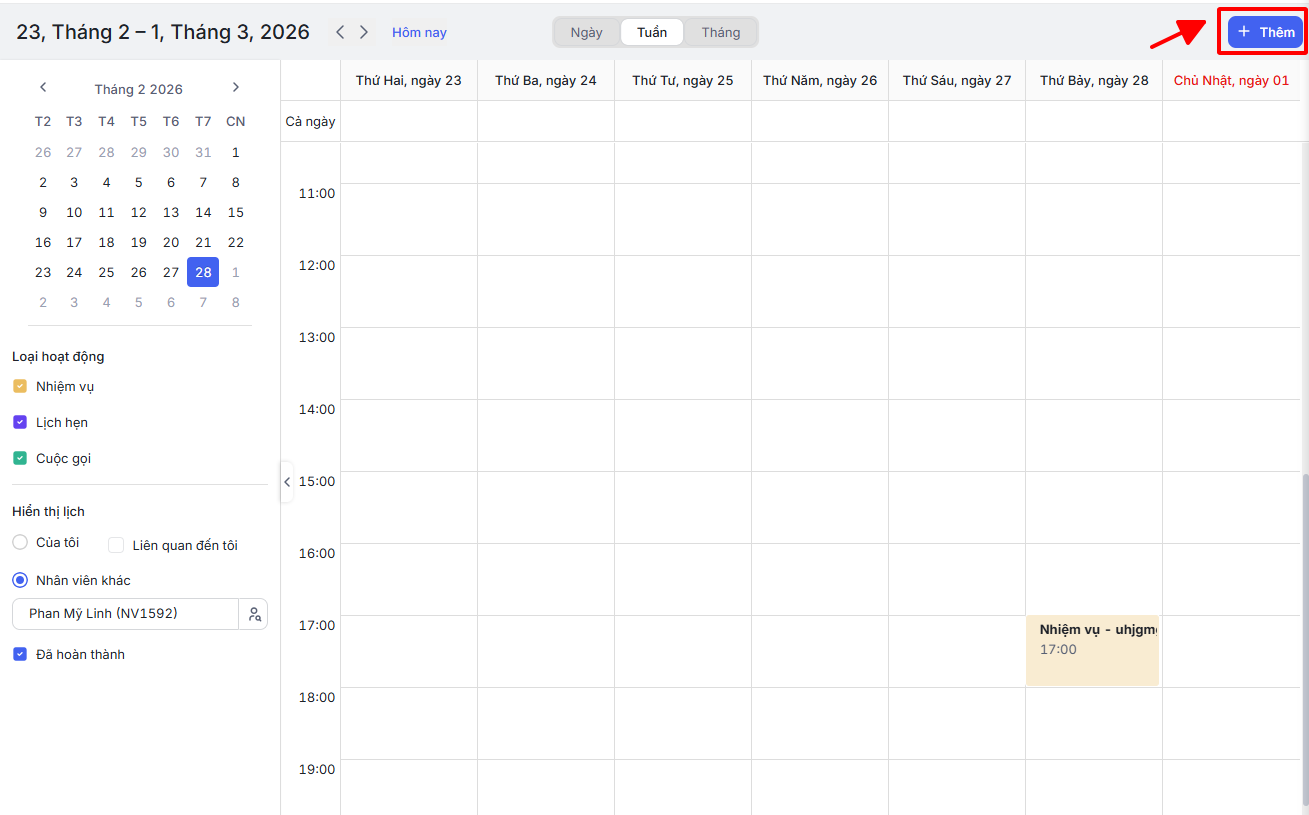
- Hoặc, nhấn Thêm để tạo Lịch hẹn/Cuộc gọi/Nhiệm vụ.
Bước 3: Khai báo các thông tin của hoạt động.
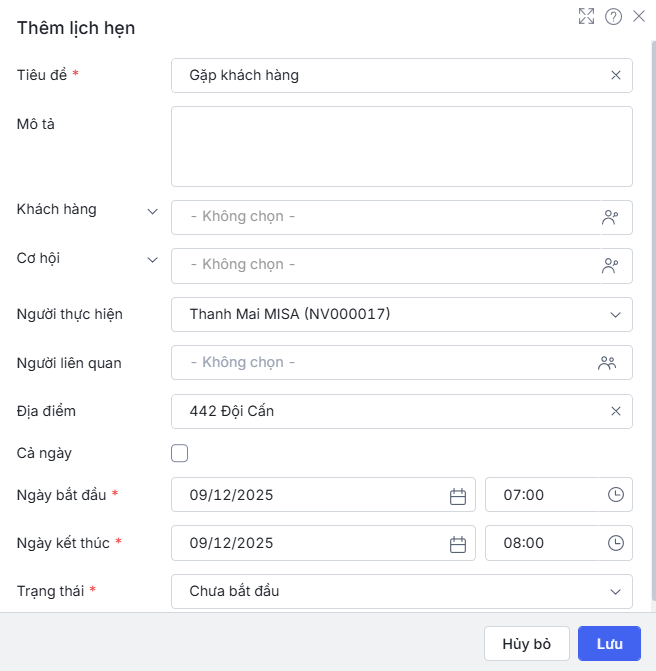
Bước 4: Nhấn Lưu để hoàn thành.
2.3. Bộ lọc hoạt động
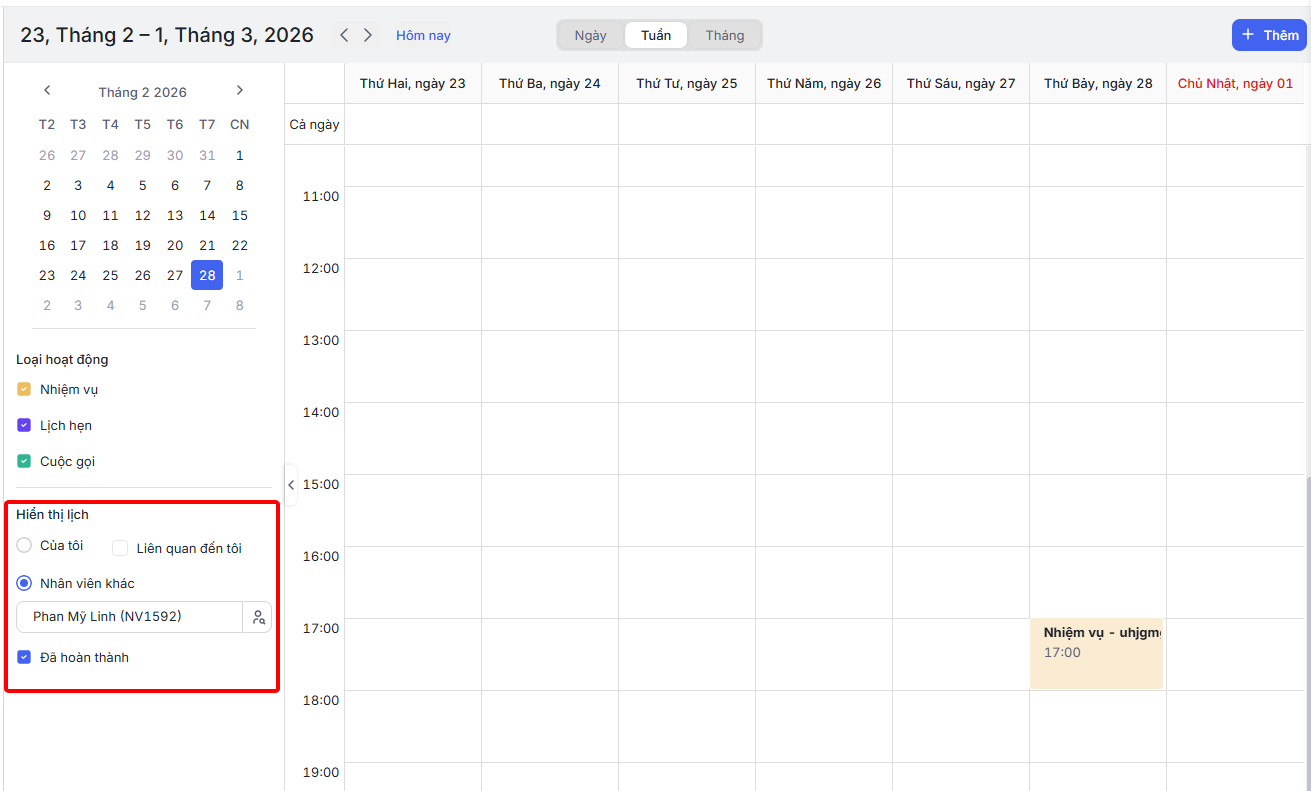
Bước 1: Tại thanh bên trái của Lịch làm việc, nhấn biểu tượng trong khoảng < > để chuyển sang xem thời gian trước hoặc sau.
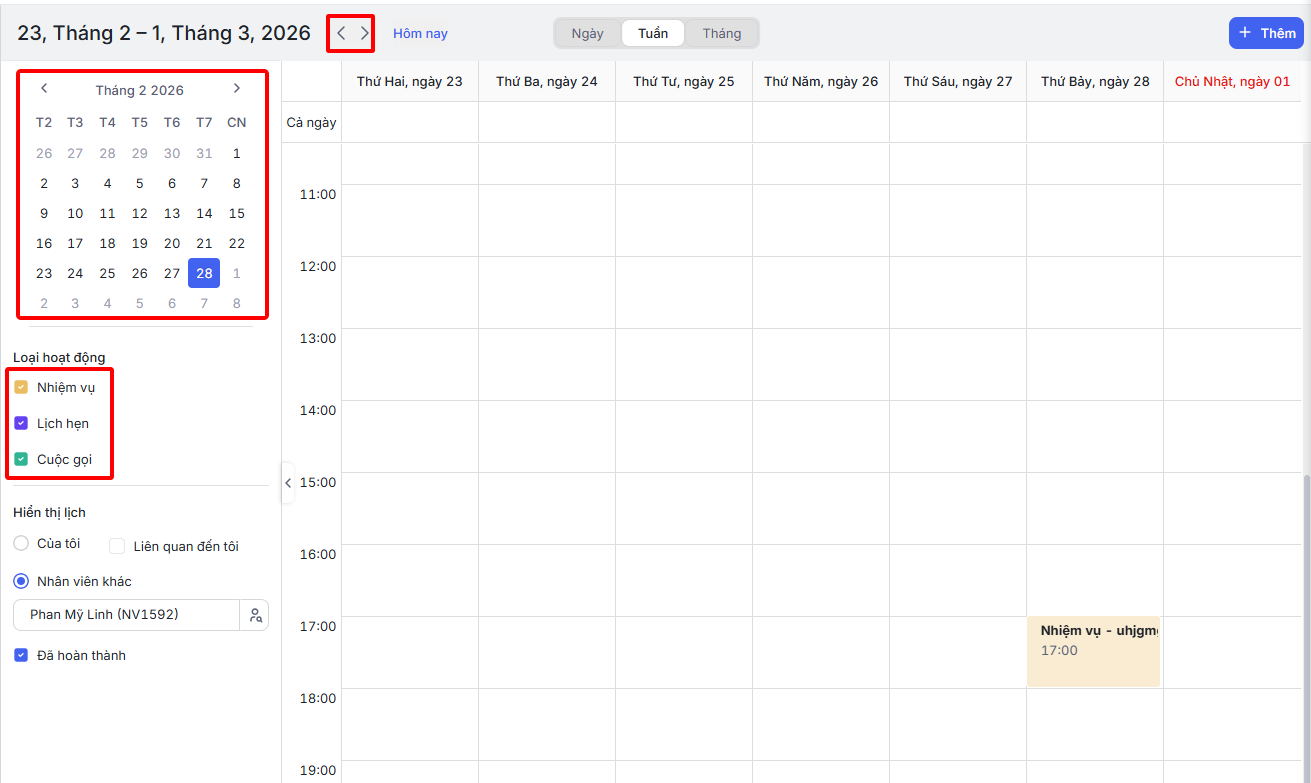
Bước 2: Người dùng lọc các hoạt động muốn xem bằng cách tích chọn các loại hoạt động.
Bước 3: Để lọc các hoạt động hiển thị trên lịch theo người thực hiện, người dùng lựa chọn tại bộ lọc Hiển thị lịch:
- Của tôi (có tích chọn Liên quan đến tôi): Phần mềm hiển thị các hoạt động có Người thực hiện và Người liên quan là người dùng đang đăng nhập
- Của tôi (không tích chọn Liên quan đến tôi): Phần mềm hiển thị các hoạt động có Người thực hiện là người dùng đang đăng nhập
- Nhân viên khác (chỉ người dùng có quyền truy cập dữ liệu mới chọn được nhân viên cụ thể): Phần mềm hiển thị các hoạt động có Người thực hiện là Nhân viên được chọn
- Nếu muốn xem cả các hoạt động đã hoàn thành thì tích chọn tại dòng Đã hoàn thành.
2.4. Chi tiết hoạt động
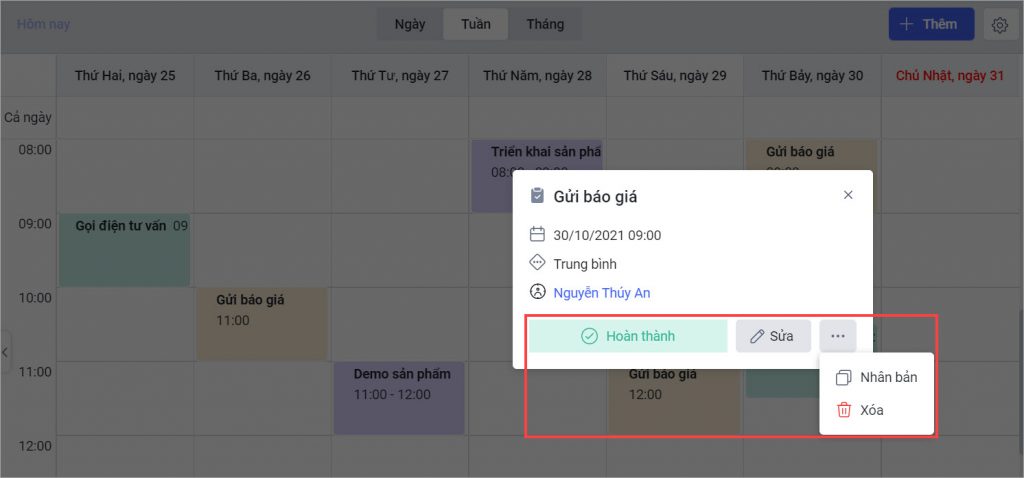
Bước 1: Nhấn vào hoạt động trên lịch để xem chi tiết thông tin của hoạt động.
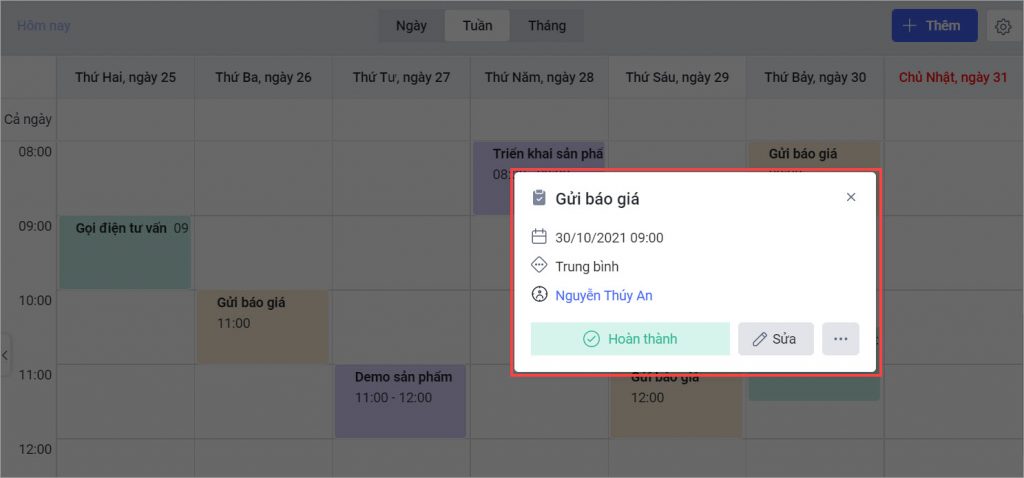
Bước 2: Tại chi tiết mỗi hoạt động, người dùng có thể thực hiện các thao tác đối với hoạt động đó:
- Chọn Đã hoàn thành (chỉ chọn được với Nhiệm vụ đang có trạng thái không phải là Hoàn thành)
- Sửa: Thực hiện sửa hoạt động và nhấn Lưu để lưu lại
- Tích biểu tượng ba dấu chấm (…) để: Nhân bản, Xóa hoạt động