1. Tổng quan
Bài viết hướng dẫn cách gửi yêu cầu mua hàng từ AMIS CRM sang AMIS Quy trình. Nội dung bao gồm thao tác gửi yêu cầu tại chi tiết Yêu cầu mua hàng và tại màn hình danh sách Yêu cầu mua hàng.
Lưu ý:
- Chỉ cho phép gửi yêu cầu mua hàng đối với các Yêu cầu mua hàng có Tình trạng quy trình là Bản nháp, Trả lại.
- Để xem được phân hệ Yêu cầu mua hàng, cần thiết lập kết nối AMIS CRM với AMIS Quy trình- mua hàng. Xem hướng dẫn thiết lập tại đây.
2. Hướng dẫn thực hiện
2.1. Gửi yêu cầu ở chi tiết Yêu cầu mua hàng
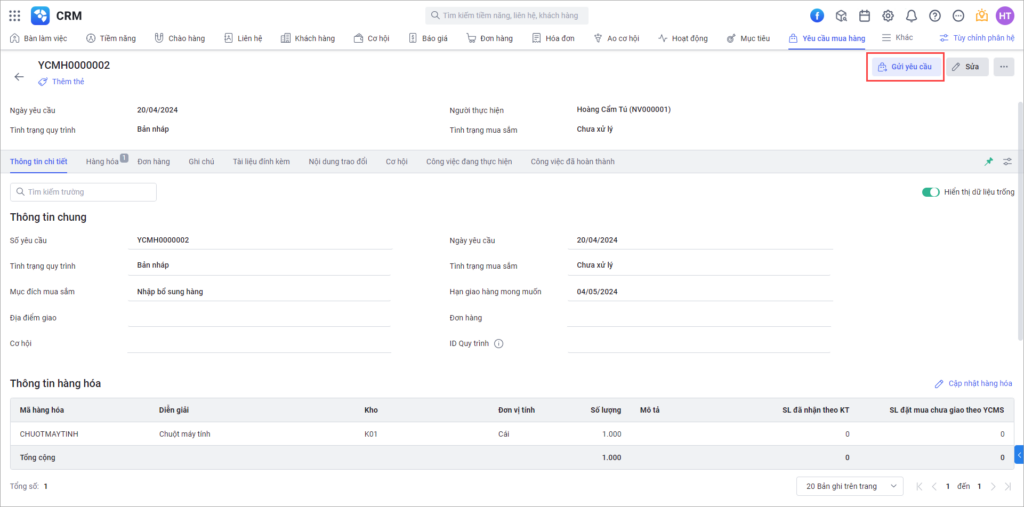
Bước 1: Ở chi tiết Yêu cầu mua hàng, nhấn Gửi yêu cầu.
Bước 2: Hệ thống mở giao diện AMIS Quy trình và tự động điền các thông tin tương ứng của Yêu cầu mua hàng từ AMIS CRM.
Bước 3: Nhấn Gửi để gửi yêu cầu sang bước tiếp theo.
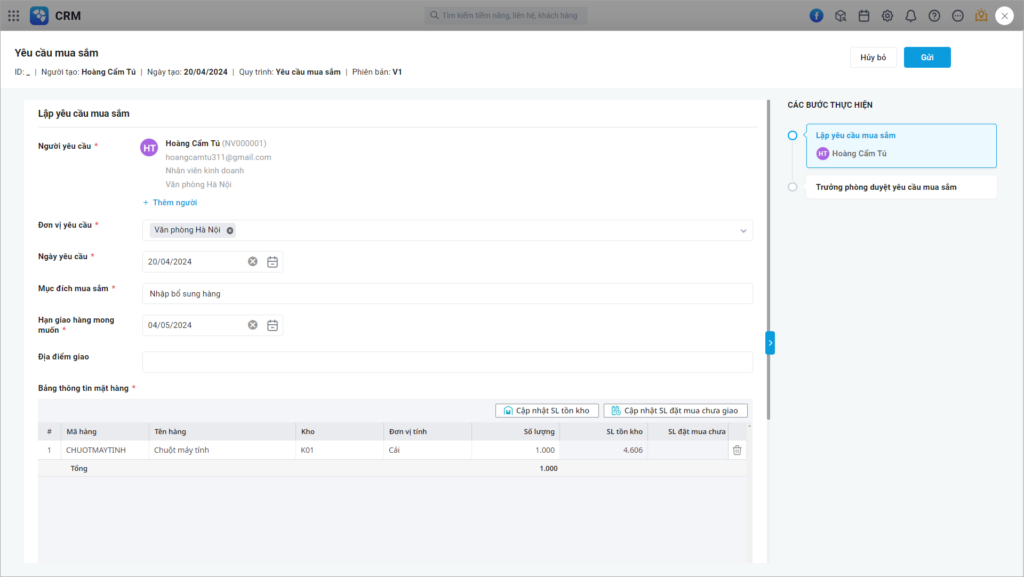
Bước 4: Người dùng thực hiện các thao tác trên AMIS Quy trình. Sau đó nhấn Gửi.
Khi gửi thành công:
- Trên AMIS CRM: Tình trạng quy trình của Yêu cầu mua sắm được cập nhật là Đang thực hiện
- Trên AMIS Quy trình:
- Đối với Yêu cầu mua hàng có Tình trạng là Bản nháp: Hệ thống tạo 1 lượt chạy quy trình
- Đối với Yêu cầu mua hàng có Tình trạng là Trả lại: Hệ thống cập nhật thông tin và chạy lại quy trình
2.2. Gửi yêu cầu ở màn hình danh sách Yêu cầu mua hàng
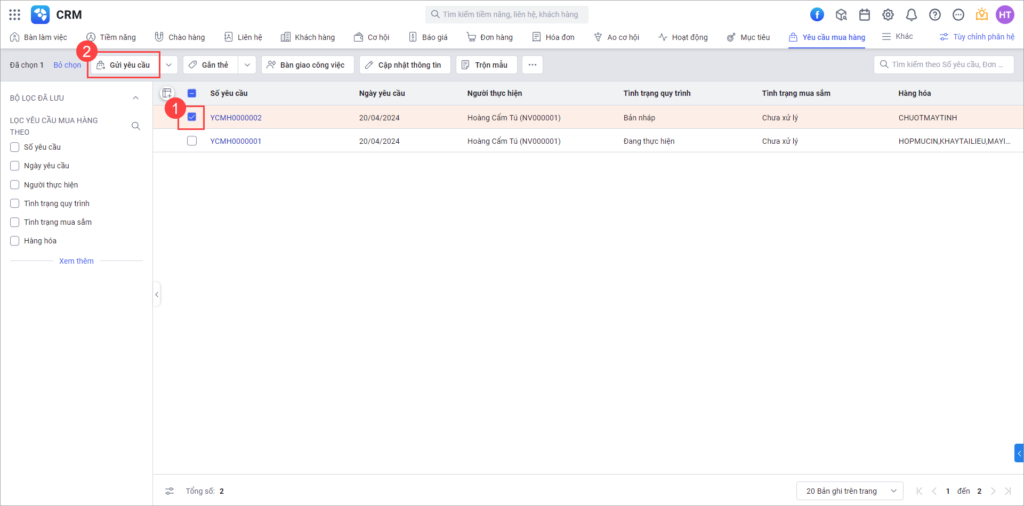
Tại màn hình danh sách Yêu cầu mua hàng, tích chọn một Yêu cầu mua hàng và nhấn Gửi yêu cầu. Các bước thực hiện tiếp theo tương tự như: mục 2.1. Gửi yêu cầu ở chi tiết Yêu cầu mua hàng