
1. Tổng quan
Bài viết hướng dẫn tổng thể các bước đặt mua mới, gia hạn, đăng ký dùng thử và lưu ý khi sử dụng ứng dụng AMIS CRM trên phần mềm hoặc website. Việc thực hiện đúng quy trình giúp doanh nghiệp và cá nhân dễ dàng tiếp cận, sử dụng, mở rộng hoặc gia hạn dịch vụ, đảm bảo quyền lợi và trải nghiệm liên tục với sản phẩm.
Nội dung bài viết gồm:
- Hướng dẫn đặt mua mới ứng dụng trên phần mềm
- Hướng dẫn gia hạn ứng dụng trên phần mềm
- Mua ứng dụng từ thông tin Giấy phép sử dụng
- Hướng dẫn đặt mua và đăng ký dùng thử trên website giới thiệu
2. Hướng dẫn thực hiện
2.1. Hướng dẫn đặt mua mới ứng dụng trên phần mềm
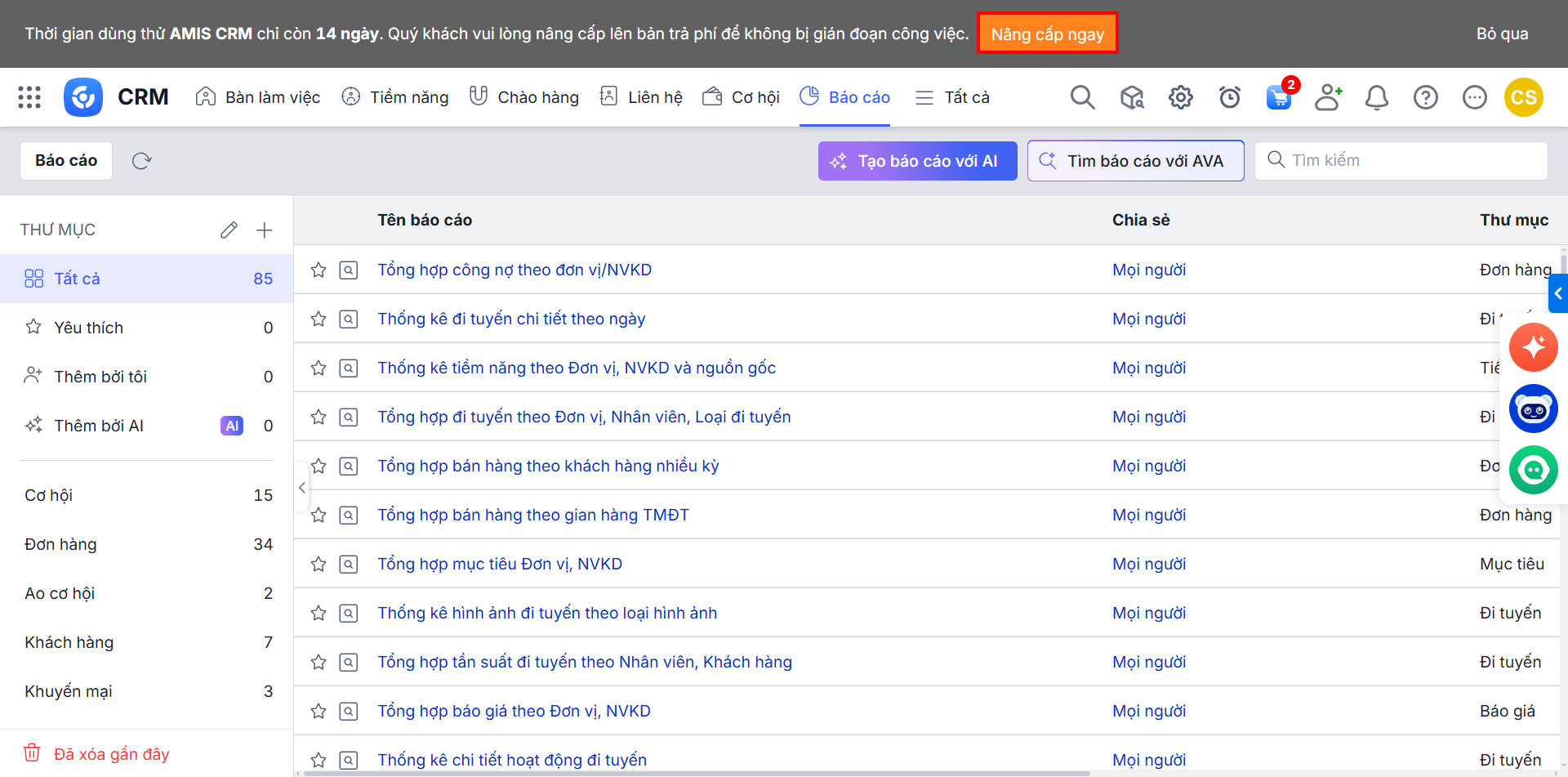
Bước 1: Khi đăng ký dùng thử AMIS CRM, trên giao diện phần mềm sẽ xuất hiện nút Nâng cấp ngay \ nhấn Nâng cấp ngay để tiến hành mua gói dịch vụ và tiếp tục sử dụng AMIS CRM.
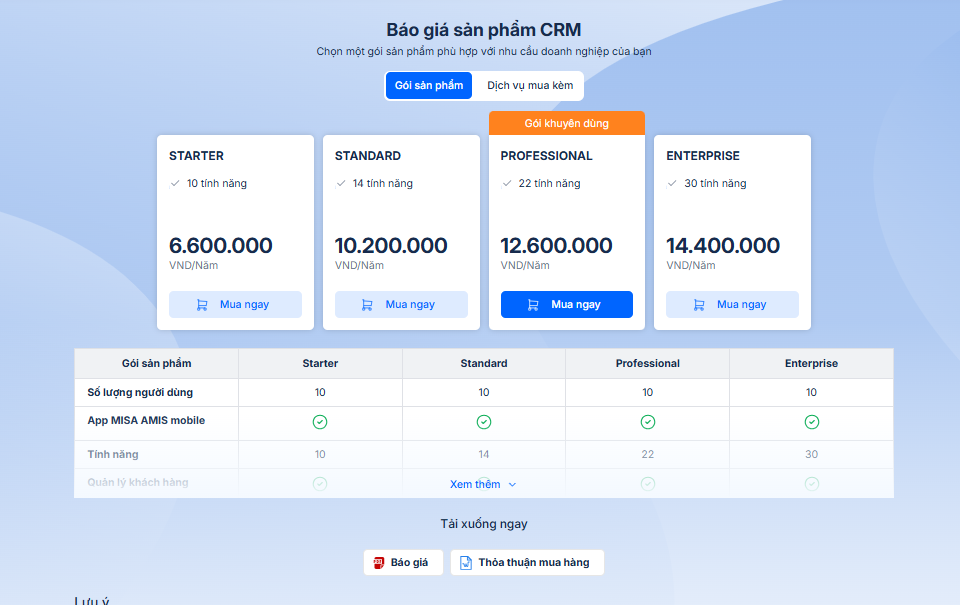
Bước 2: Ở trang Báo giá sản phẩm, chọn gói sản phẩm phù hợp và nhấn Mua ngay.
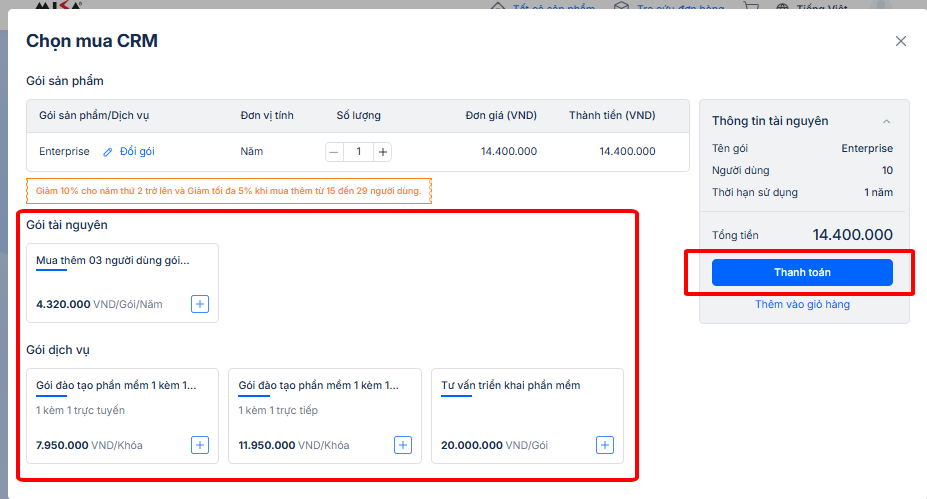
Bước 3: Chọn mua thêm người dùng (ở mục Tài nguyên mua thêm), mua thêm gói đào tạo (ở mục Dịch vụ mua kèm). Sau đó nhấn Thanh toán.
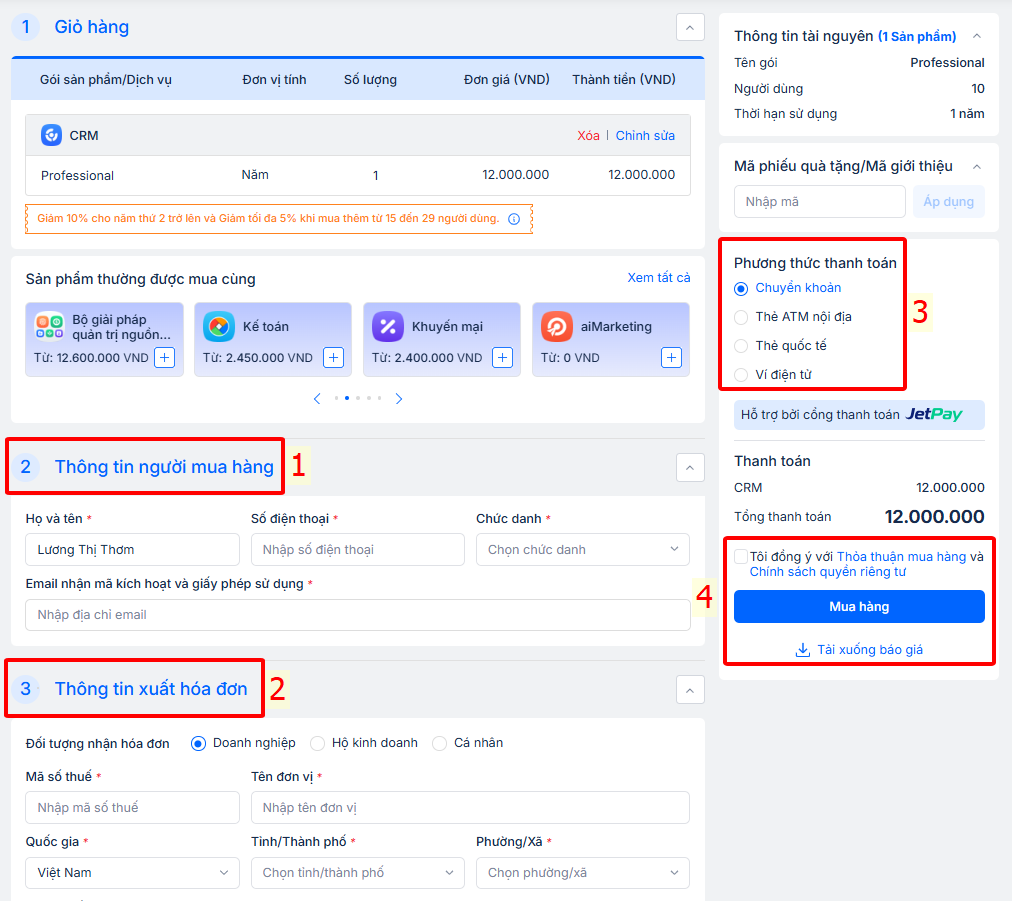
Bước 4: Điền đầy đủ thông tin để tiến hành mua hàng:
- Thông tin mua hàng: khai báo các thông tin cần thiết để hoàn tất việc mua phần mềm.
- Thông tin xuất hóa đơn:Khai báo đầy đủ thông tin xuất hóa đơn. Sau khi thanh toán thành công, hệ thống sẽ tự động xuất hóa đơn điện tử theo thông tin đã khai báo và gửi về email đăng ký.
- Phương thực thanh toán: Lựa chọn phương thức thanh toán phù hợp để thực hiện thanh toán cho đơn hàng.
- Tích chọn “Tôi đồng ý với Thỏa thuận mua hàng và Chính sách quyền riêng tư” để xác nhận đồng ý với các điều khoản trước khi mua hàng.
- Nhấn Tải xuống báo giá để tải file báo giá về máy, phục vụ việc trình ký hoặc xin phê duyệt từ cấp trên.
- Nhấn Mua hàng để xác nhận đơn hàng và tiến hành thanh toán.
Bước 5: Sau khi mua hàng thành công, phần mềm sẽ hiển thị thông tin số tài khoản (STK) và mã QR \ tiến hành thực hiện thanh toán.
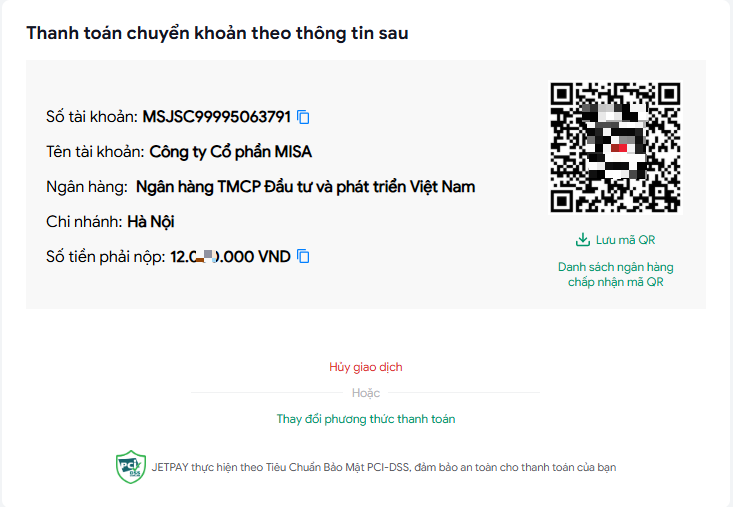
Sau khi thanh toán thành công, hệ thống sẽ tự động xuất hóa đơn điện tử theo thông tin đã khai báo và gửi về email đăng ký.
2.2. Hướng dẫn gia hạn ứng dụng trên phần mềm
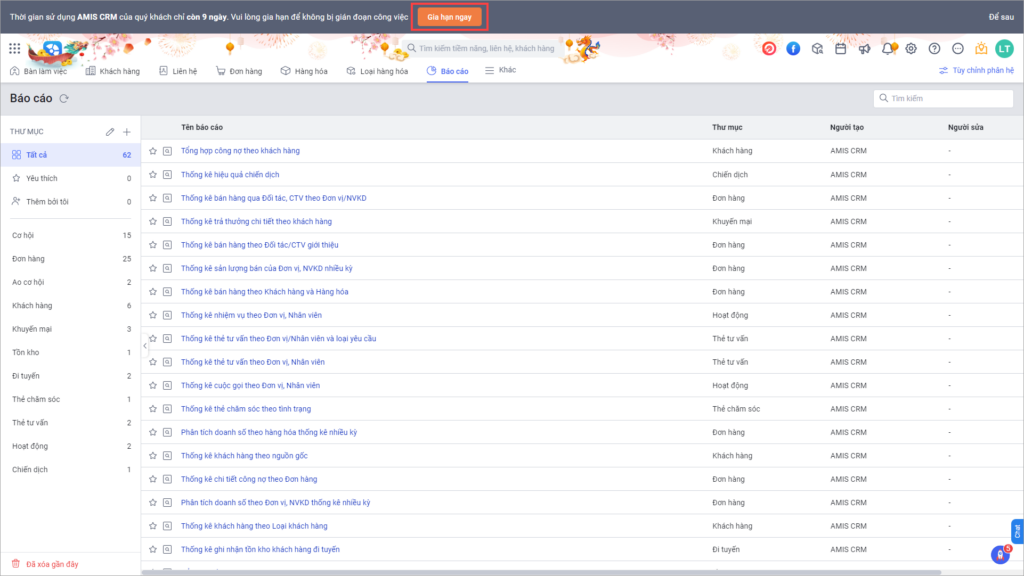
Khi gần đến thời điểm hết hạn sử dụng AMIS CRM, hệ thống sẽ hiển thị thông báo nhắc gia hạn.
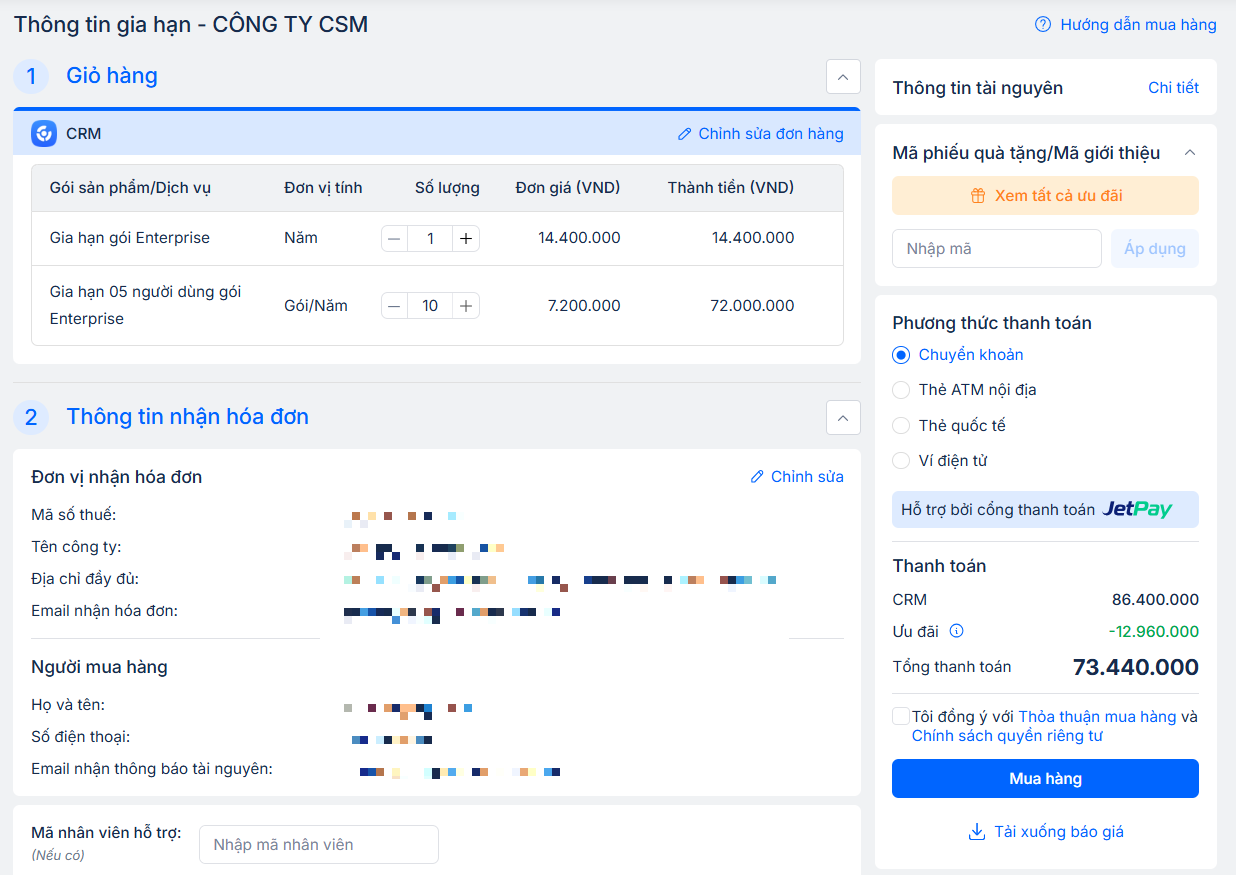
Bước 1: Nhấn Gia hạn ngay để thực hiện gia hạn và tiếp tục sử dụng phần mềm.
Bước 2: Kiểm tra Thông tin gói sản phẩm/Dịch vụ và Thông tin nhận hóa đơn
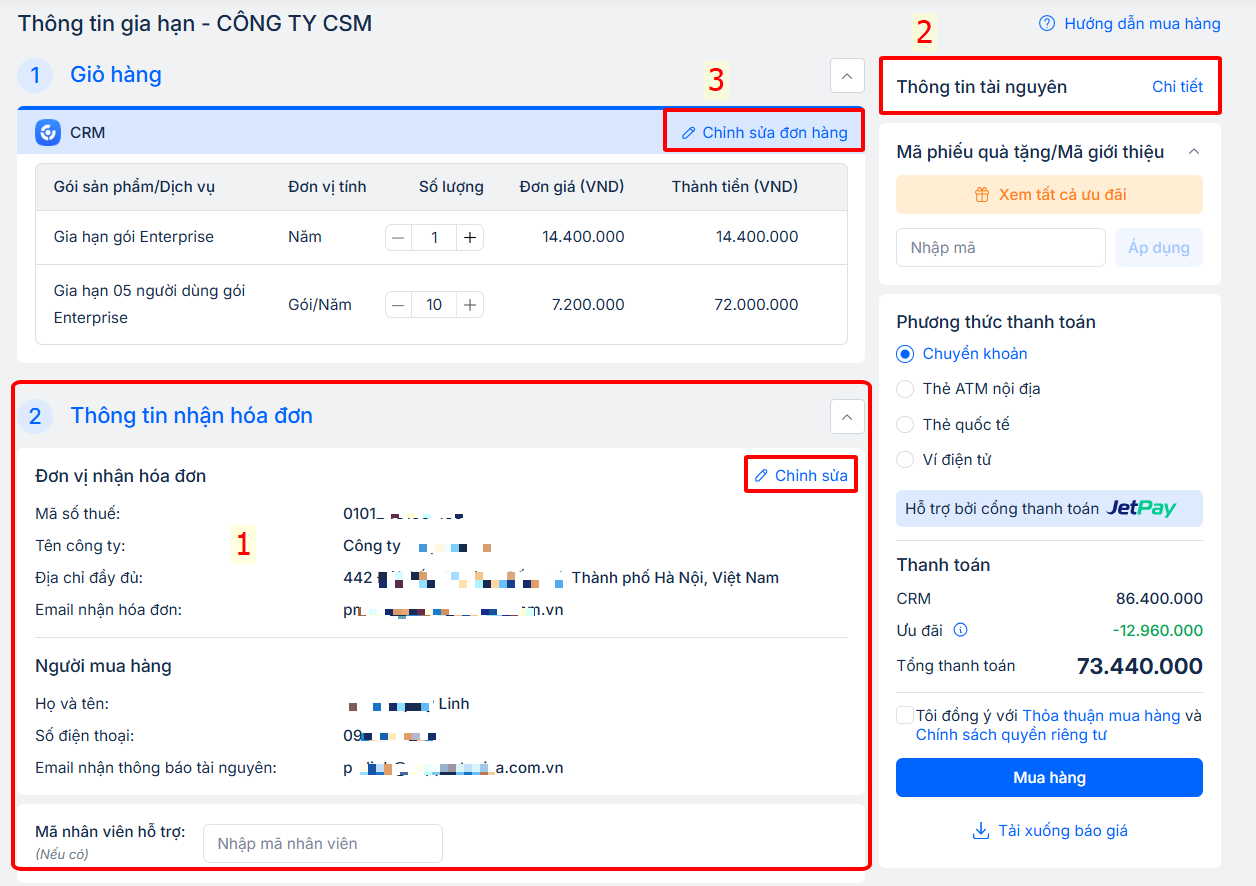
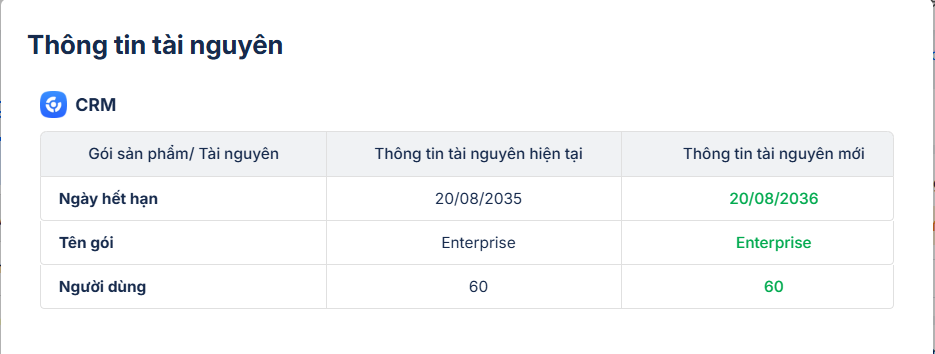
Bước 3: Nhấn xem Chi tiết để xem cụ thể Ngày hết hạn, gói sản phẩm đang dùng và số lượng người dùng.
Bước 4: Nếu cần thay đổi tài nguyên nhấn Chỉnh sửa đơn hàng:
- Nhấn biểu tượng thùng rác 🗑️ để xóa tài nguyên khỏi danh sách.
- Sử dụng dấu (+) để tăng và dấu (–) để giảm số lượng tài nguyên theo nhu cầu.
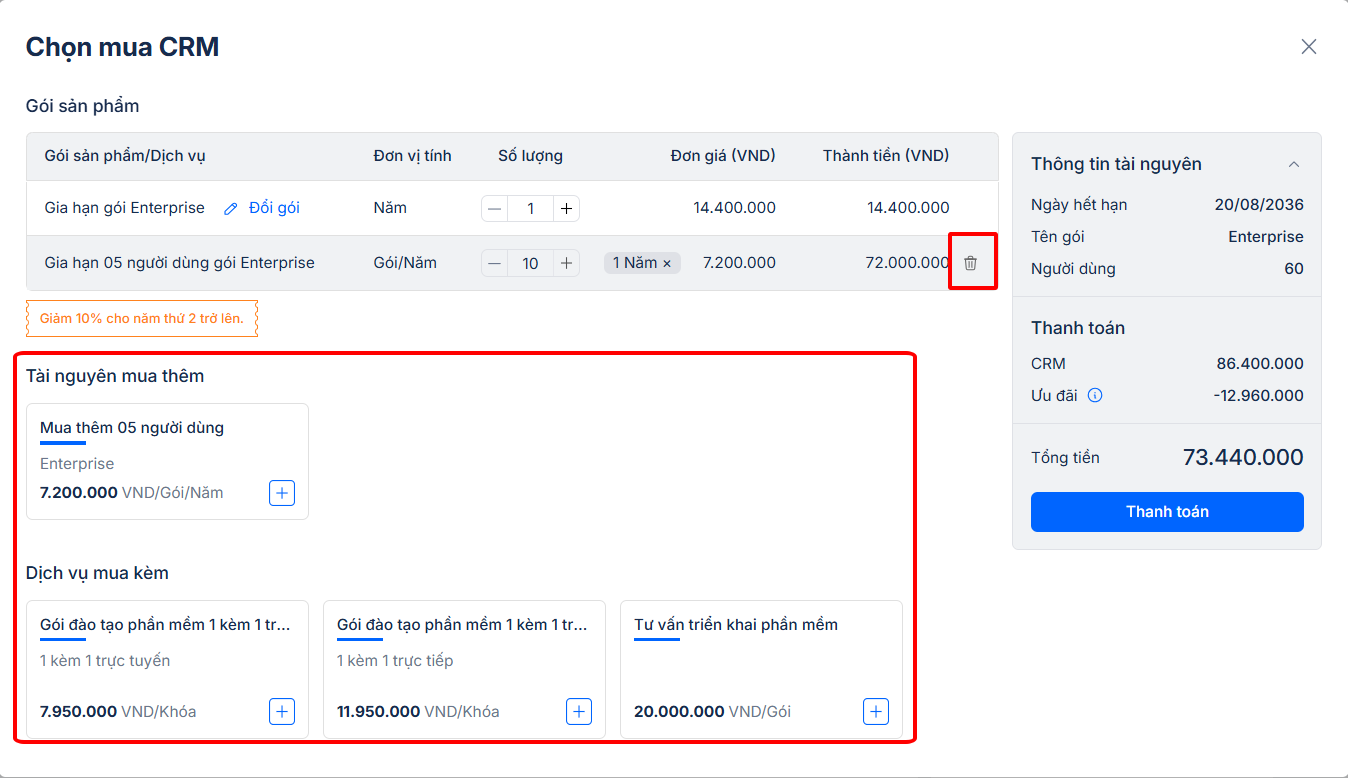
Bước 5: Chọn Phương thực thanh toán: Lựa chọn phương thức thanh toán phù hợp để thực hiện thanh toán cho đơn hàng.
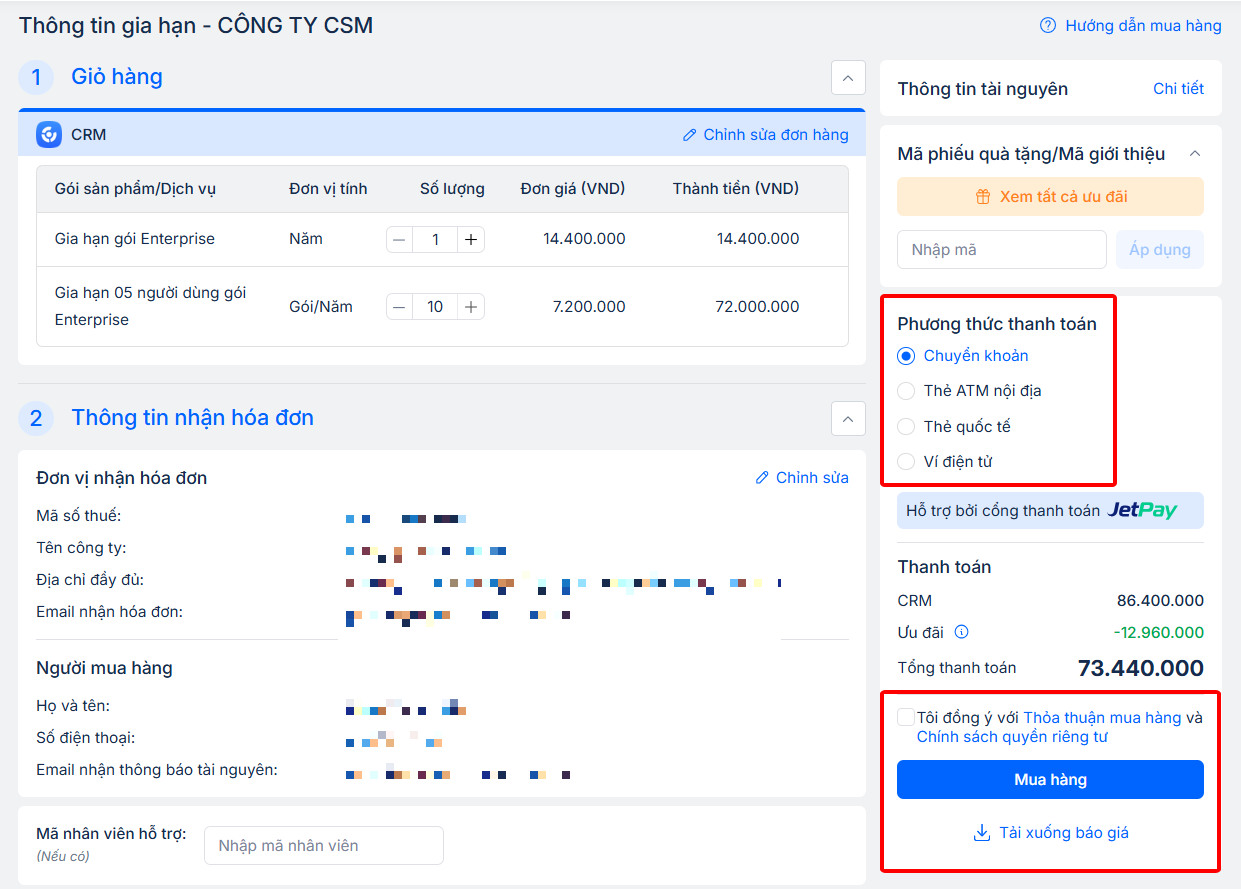
Bước 6: Tiến hành Mua hàng
- Tích chọn “Tôi đồng ý với Thỏa thuận mua hàng và Chính sách quyền riêng tư” để xác nhận đồng ý với các điều khoản trước khi mua hàng.
- Nhấn Tải xuống báo giá để tải file báo giá về máy, phục vụ việc trình ký hoặc xin phê duyệt từ cấp trên.
- Nhấn Mua hàng để xác nhận đơn hàng
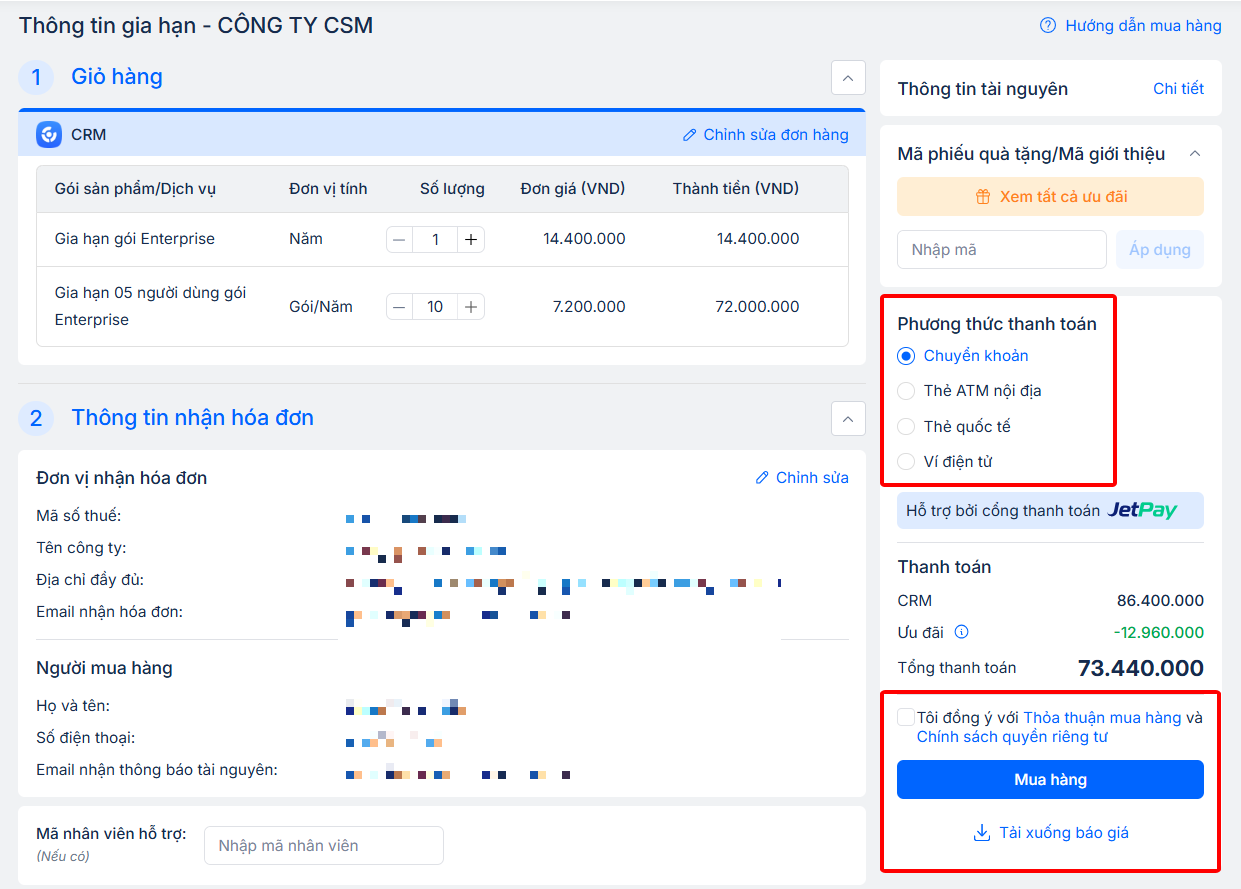
Bước 7: Sau khi mua hàng thành công, phần mềm sẽ hiển thị thông tin số tài khoản (STK) và mã QR \ tiến hành thực hiện thanh toán.

2.3. Mua ứng dụng từ thông tin Giấy phép sử dụng
Bước 1: Trên giao diện AMIS CRM, nhấn biểu tượng  và chọn Giấy phép sử dụng.
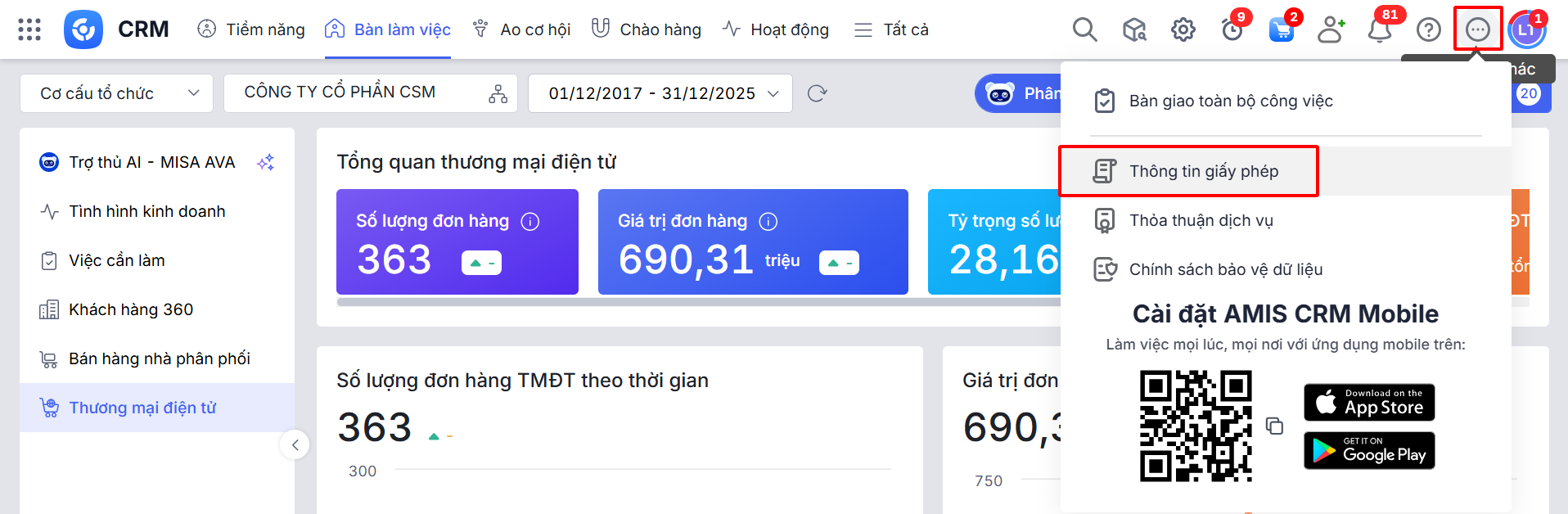
Bước 2: Phần mềm hiển thị các ứng dụng \ tìm đến ứng dụng CRM và nhấn Gia hạn

Bước 3: Phần mềm hiển thị thông tin gia hạn, thao tác tương tự như mục 2.1.2 ở Bước 2.
2.4. Hướng dẫn đặt mua trên website giới thiệu
*Đăng ký dùng thử trước khi tiến hành:
Có thể Đăng ký dùng thử sản phẩm để trải nghiệm các tính năng nổi bật của phần mềm trước khi tiến hành Đặt mua sản phẩm.
Bước 1: Truy cập vào website giới thiệu Nền tảng quản trị doanh nghiệp MISA AMIS http://amis.misa.vn. Sau đó chọn mục Sản phẩm và chọn sản phẩm AMIS CRM
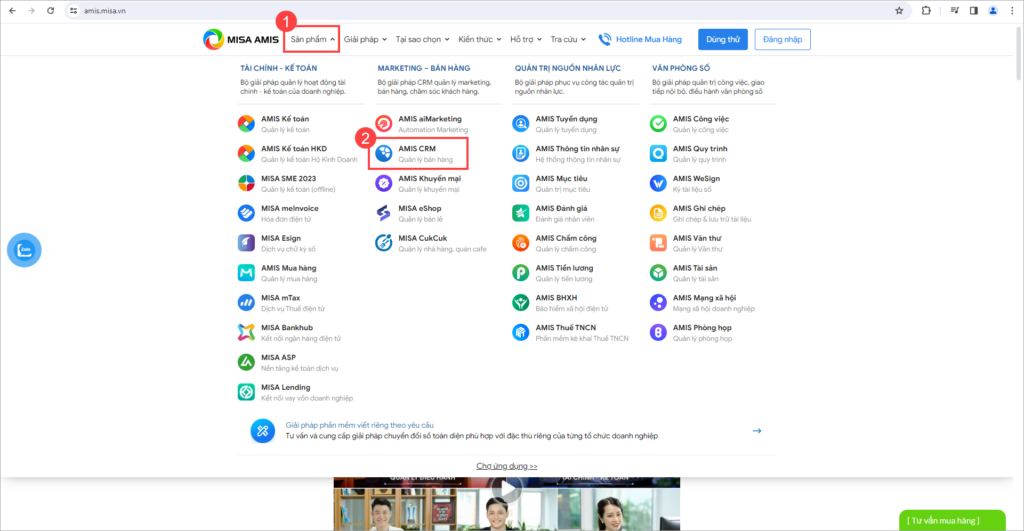
Bước 2: Nhấn Dùng thử miễn phí để đăng ký tài khoản.
 Bước 3: Khai báo các thông tin đăng ký tài khoản dùng thử.
 Bước 4: Kiểm tra mail và nhấn Kích hoạt ngay để sử dụng thử phần mềm
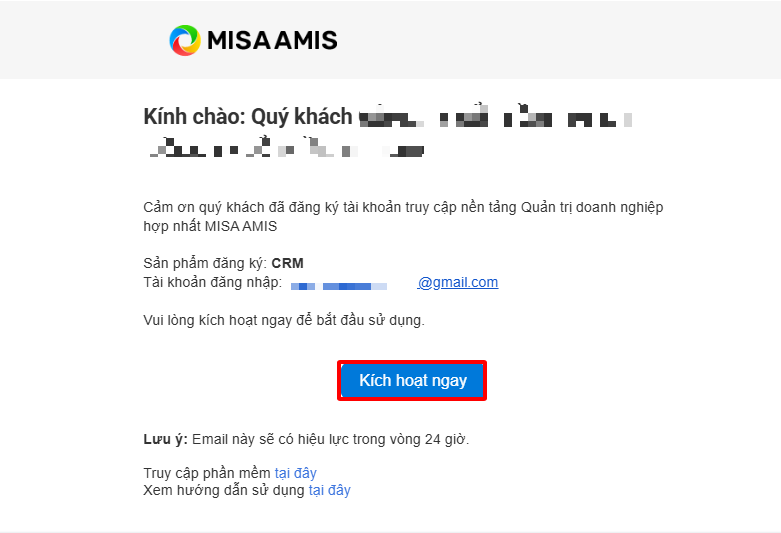
Bước 5: Dùng thử phần mềm

Lưu ý:
- Trường hợp không thấy có thư thông báo kích hoạt tài khoản trong hộp thư, người dùng có thể vào phần Spam của hòm thư để kiểm tra thư rác.
- Khách hàng đăng ký dùng thử thành công, MISA sẽ liên hệ để xác nhận thông tin và tạo tài khoản cho khách hàng.
- Sau khi MISA tạo tài khoản thành công, khách hàng mở hòm thư Email được khai báo khi đăng ký ở trên để lấy thông tin tài khoản truy cập. Khách hàng sử dụng thông tin này để đăng nhập vào chương trình
* Đặt mua sản phẩm:
Bước 1: Truy cập vào website giới thiệu Nền tảng quản trị doanh nghiệp MISA AMIS http://amis.misa.vn. Sau đó chọn mục Sản phẩm và chọn sản phẩm AMIS CRM.
Bước 2: Nhấn Mua ngay để tiến hành mua ứng dụng.
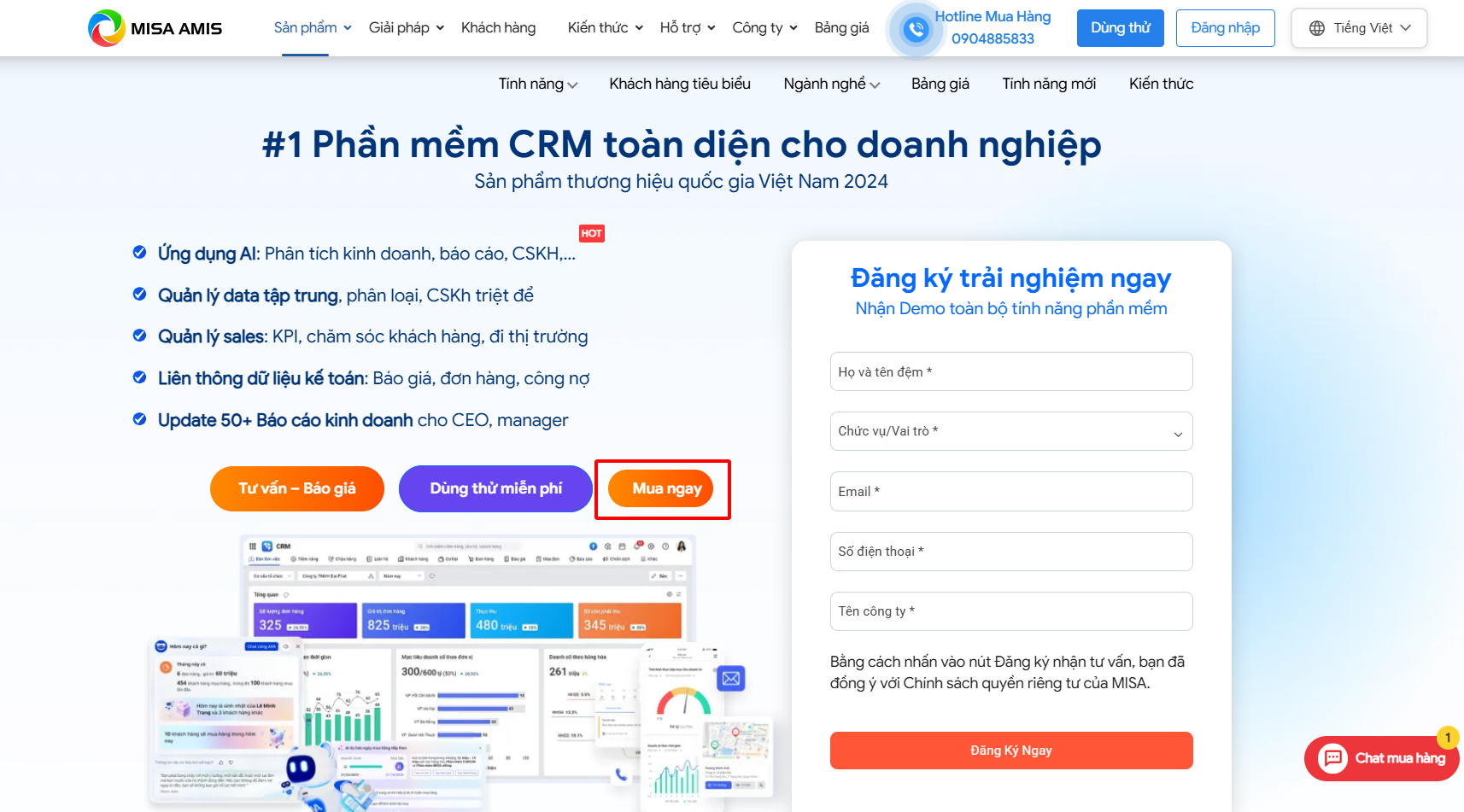
Bước 3: Phần mềm hiện giao diện mua hàng, thao tác tương tự như mục 2.1.1 từ Bước 2
Sau khi thanh toán thành công, MISA sẽ gửi email thông báo về việc đã thanh toán trực tuyến đơn hàng phần mềm AMIS CRM và MISA sẽ thực hiện cấp tài nguyên cho theo đúng nội dung đơn hàng.