1. Tổng quan
Bài viết hướng dẫn các hình thức gửi tin nhắn hàng loạt trên AMIS CRM, bao gồm SMS Brandname và Zalo ZNS. Chức năng này hỗ trợ doanh nghiệp tối ưu hiệu quả tiếp cận và chăm sóc khách hàng đa kênh.
Nội dung bài viết gồm:
- Gửi tin nhắn SMS Brandname: thiết lập chiến dịch, chọn mẫu hoặc nhập nội dung, gửi ngay, lưu nháp hoặc đặt lịch.
- Gửi tin nhắn Zalo ZNS: kết nối Zalo OA, chọn mẫu tin nhắn, ghép trường, gửi ngay hoặc lưu nháp.
- Lưu ý về giới hạn, điều kiện sử dụng và các thao tác xem trước nội dung.
2. Hướng dẫn thực hiện
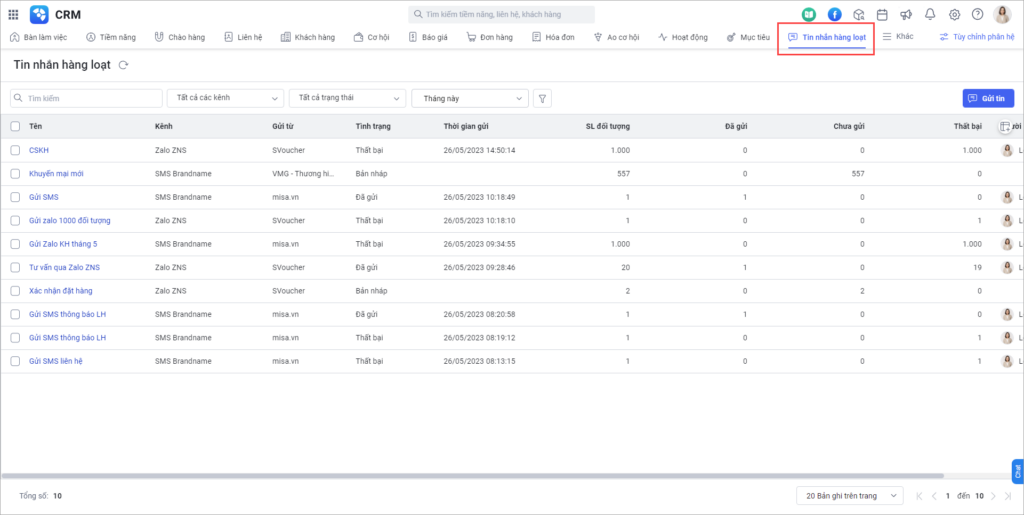
Trên AMIS CRM, vào phân hệ Tin nhắn hàng loạt.
2.1. Gửi tin nhắn SMS Brandname
Lưu ý: Chức năng gửi tin nhắn SMS Brandname sử dụng theo thiết lập SMS cá nhân.
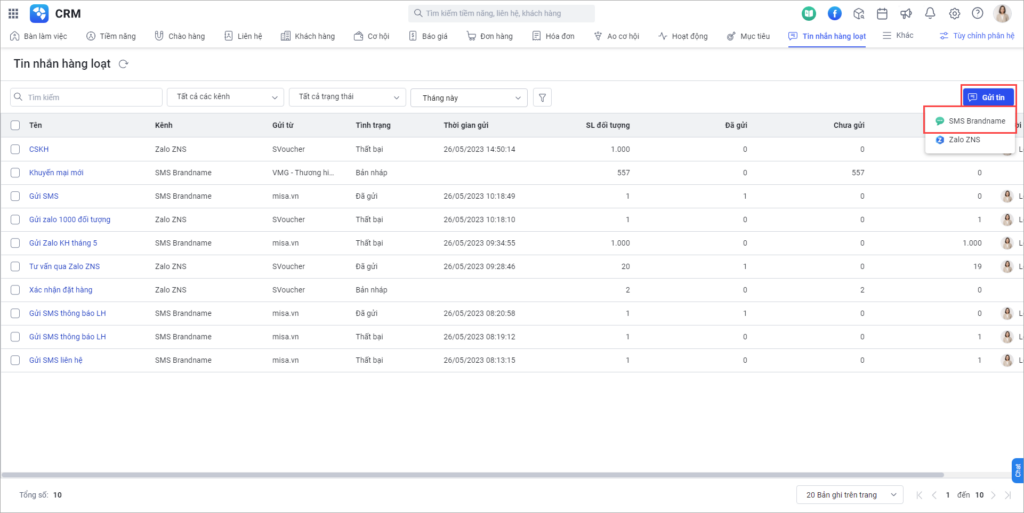
Bước 1: Ở phân hệ Tin nhắn hàng loạt\Nhấn Gửi tin\Chọn SMS Brandname.
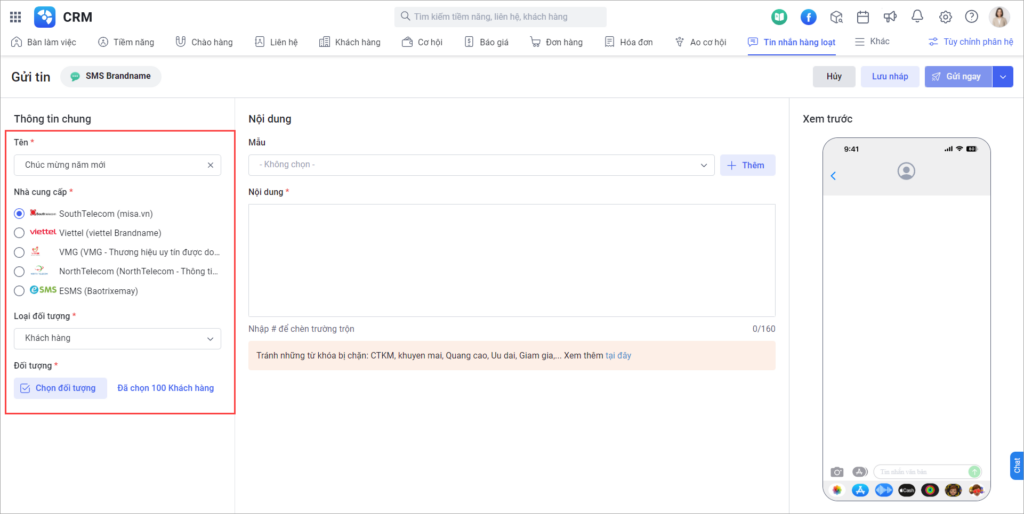
Bước 2: Ở mục Thông tin chung:
- Tên: Khai báo Tên của chiến dịch gửi tin nhắn.
- Nhà cung cấp: Chọn nhà cung cấp SMS Brandname đã kết nối.
- Loại đối tượng: Chọn Loại đối tượng của chiến dịch.
- Đối tượng: Chọn các đối tượng cụ thể vào chiến dịch.
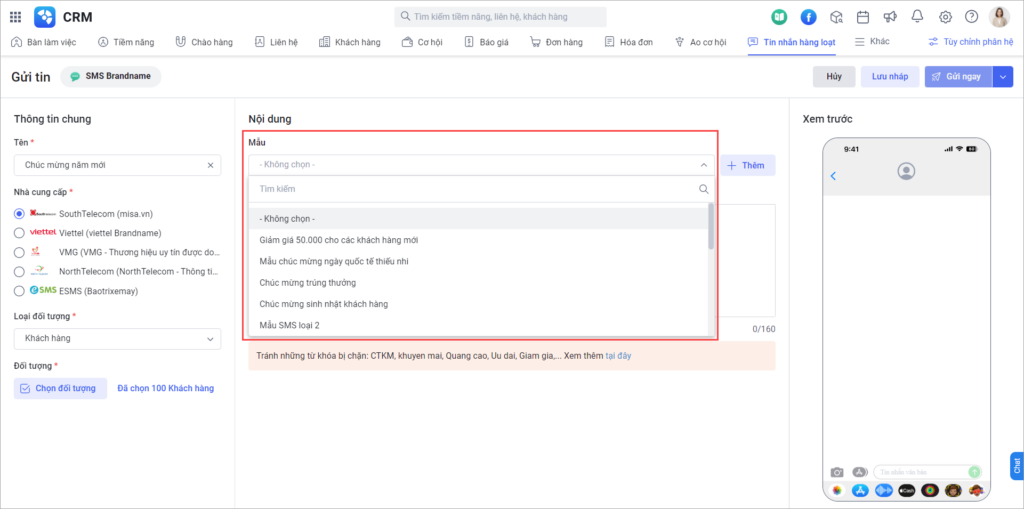
Bước 3: Ở mục Nội dung:
- Cách 1: Chọn từ mẫu SMS đã tạo. Khi đó, nội dung của mẫu SMS được hiển thị tương ứng ở ô Nội dung.
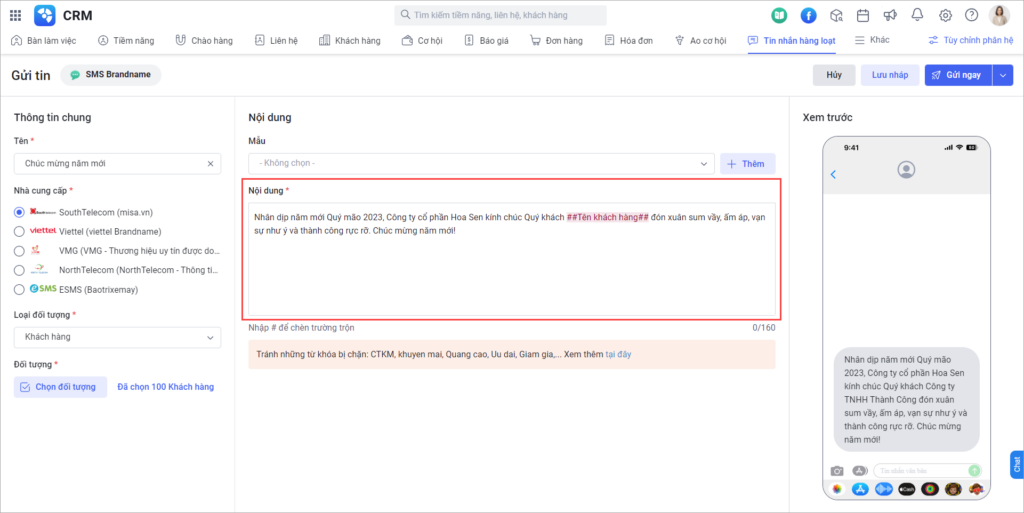
- Cách 2: Nhập thủ công nội dung SMS vào ô nhập liệu Nội dung. Để chèn trường trộn vào nội dung, nhập # + Tên trường trộn.
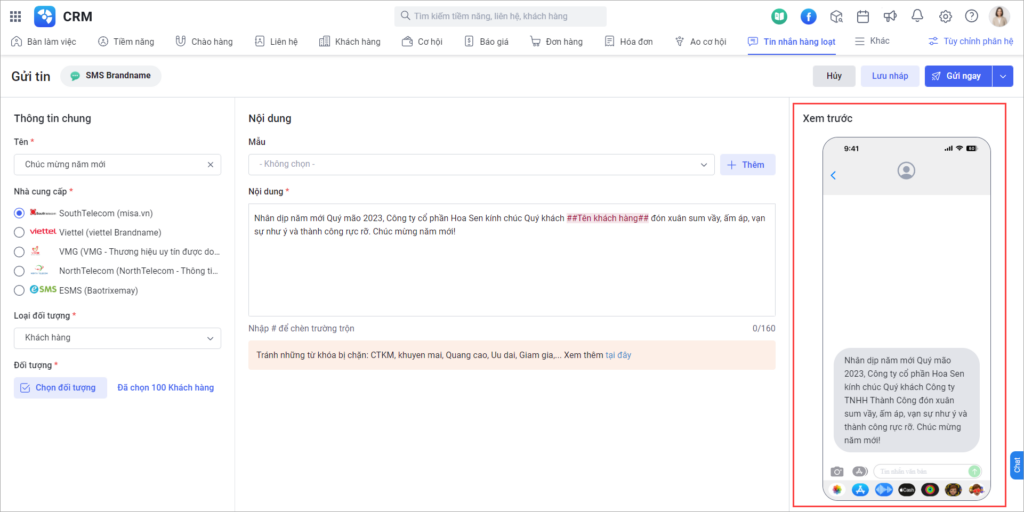
Bước 4: Nhấn Xem trước để xem trước giao diện tin nhắn hiển thị trên điện thoại.
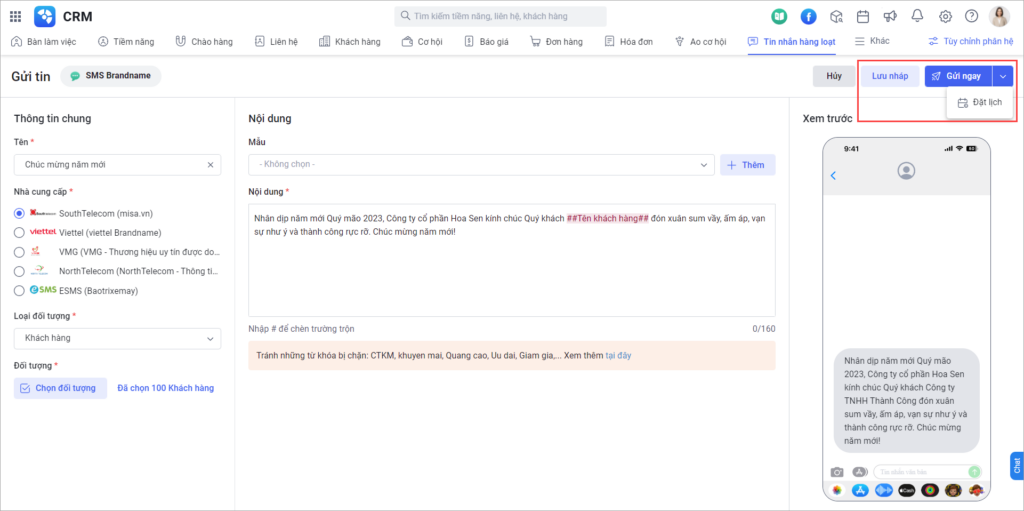
Bước 5: Để gửi đi tin nhắn SMS Brandname, thực hiện 1 trong các thao tác:
- Lưu nháp: Lưu tin nhắn nháp vào hệ thống (tin nhắn chưa được gửi).
- Gửi ngay: Gửi tin nhắn cho khách hàng ngay lập tức.
- Đặt lịch: Thiết lập Ngày và giờ gửi tin nhắn để khi đến thời gian được đặt, hệ thống sẽ gửi tin nhắn.
2.2. Gửi tin nhắn Zalo ZNS
Lưu ý: Để gửi tin nhắn Zalo ZNS từ phần mềm, cần kết nối AMIS CRM với Zalo ZNS trước. Xem hướng dẫn tại đây.
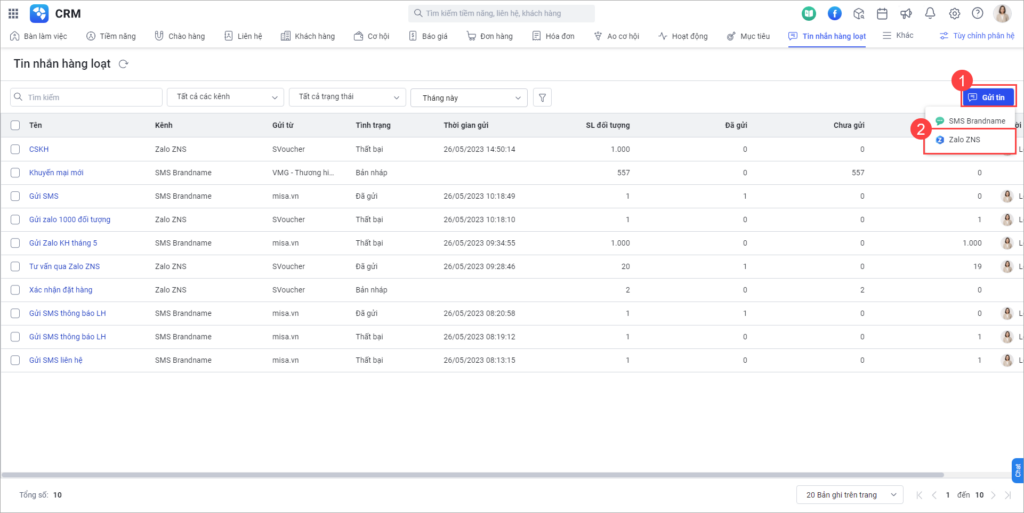
Bước 1: Ở phân hệ Tin nhắn hàng loạt\Nhấn Gửi tin\Chọn Zalo ZNS.
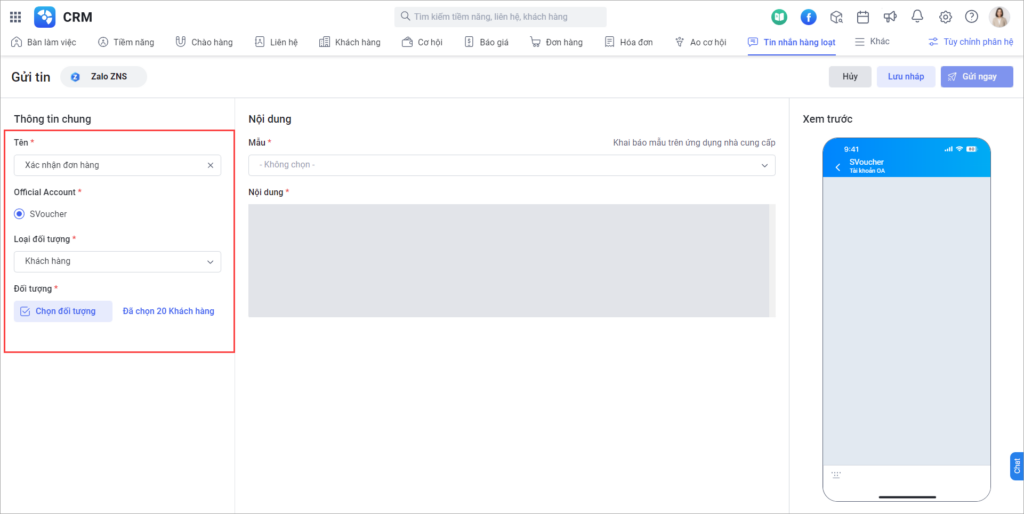
Bước 2: Ở mục Thông tin chung:
- Tên: Khai báo Tên của chiến dịch gửi tin nhắn
- Official Account: Hệ thống tự động hiển thị danh sách các tài khoản Zalo OA
- Loại đối tượng: Chọn Loại đối tượng của chiến dịch
- Đối tượng: Chọn các đối tượng cụ thể vào chiến dịch
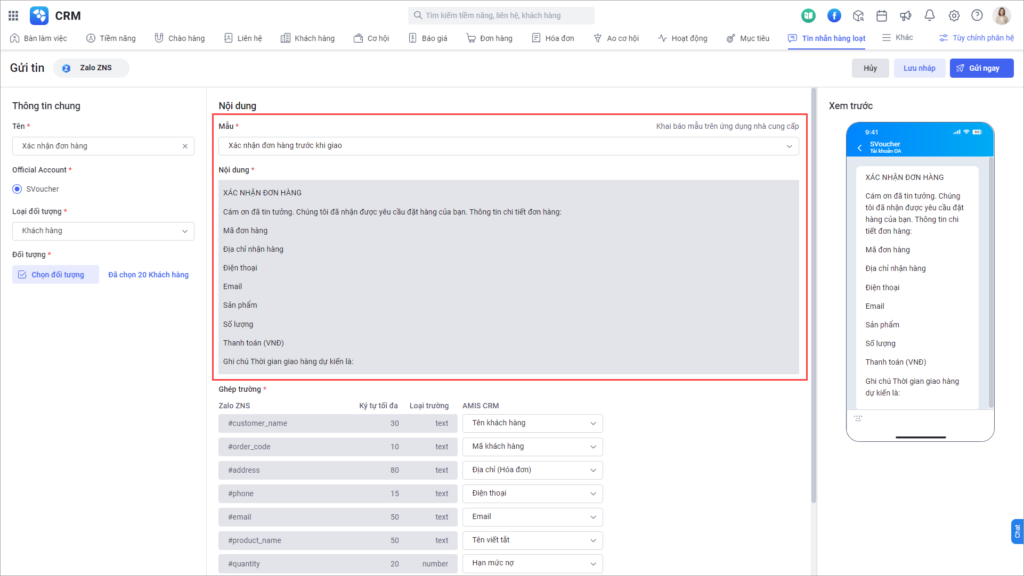
Bước 3: Ở mục Nội dung:
- Mẫu: Chọn mẫu trong danh sách các mẫu tin nhắn Zalo đã được thiết lập trên phần mềm của nhà cung cấp eSMS tương ứng với tài khoản Zalo OA đã chọn.
Lưu ý: AMIS CRM chỉ hỗ trợ gửi tin nhắn với các mẫu với Loại đầu số gửi là Zalo bình thường, chưa hỗ trợ loại Zalo ưu tiên.
- Nội dung: Hiển thị nội dung tương ứng với mẫu được chọn và không sửa được nội dung này.
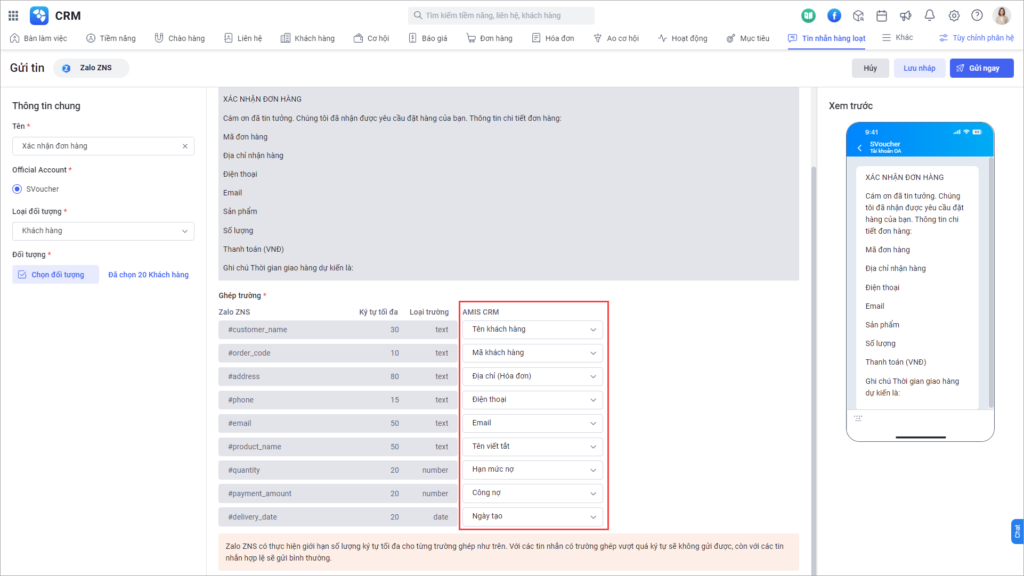
- Ghép trường: Chọn các trường trên AMIS CRM (trong danh sách các trường thông tin của Loại đối tượng được chọn) để ghép với trường tương ứng trong mẫu của Zalo ZNS.
Lưu ý: Zalo ZNS có giới hạn số lượng ký tự tối đa cho từng trường (hiển thị trên màn hình). Nếu dữ liệu trong trường thông tin trên AMIS CRM vượt quá ký tự thì tin nhắn sẽ không gửi được.
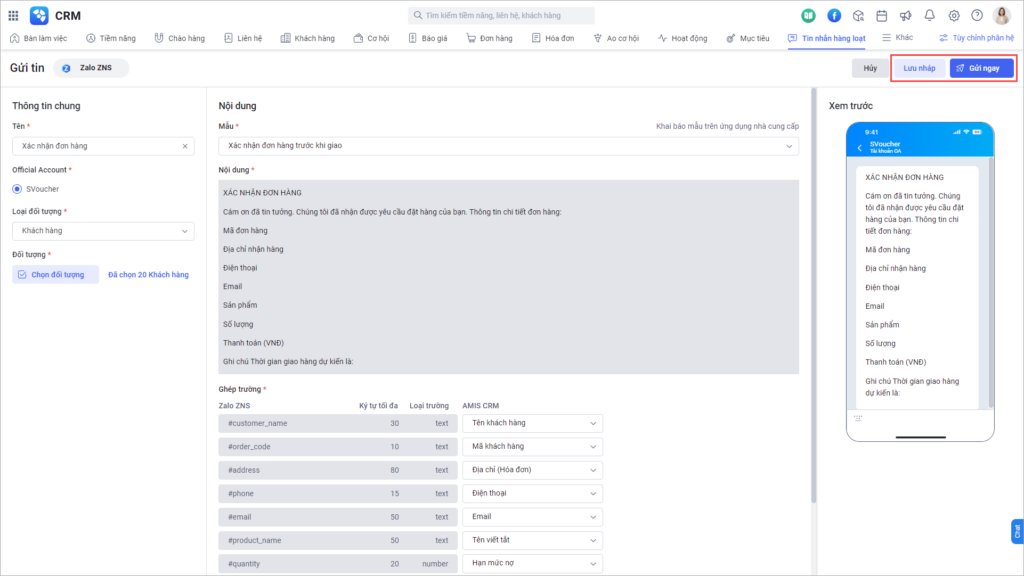
Bước 4: Nhấn Xem trước để xem giao diện tin nhắn hiển thị trên điện thoại.
Bước 5: Nhấn Gửi ngay để gửi cho Khách hàng/Lưu nháp để lưu tin nhắn nháp.