1. Tổng quan
Danh mục dùng chung giữa các ứng dụng trong MISA AMIS là tập hợp các thông tin dùng chung giữa các phần mềm trong MISA AMIS (AMIS Kế toán, AMIS CRM, AMIS Kho,..). Nhờ vậy, dữ liệu được đồng bộ, kiểm soát và chuẩn hóa trên toàn hệ thống MISA AMIS.
Ví dụ: Thông tin Khách hàng, Hàng hóa – Vật tư, Nhân viên, …
2. Quy tắc đồng bộ dữ liệu
Trong quy tắc có sử dụng các thuật ngữ:
- “Các ứng dụng khác”: là các phần mềm có kết nối đồng bộ với CRM; bao gồm AMIS Kế toán, AMIS Kho, AMIS Sản xuất.
- “Phát sinh”: là có hành động liên quan đến bản ghi, làm phát sinh dữ liệu
Ví dụ: Nếu 1 khách hàng có chứng từ bán hàng được lập trên AMIS Kế toán, hệ thống hiểu là khách hàng có phát sinh dữ liệu.
——–
Quy tắc cụ thể
Khách hàng
| Hành động | Quy tắc |
| Thêm (bao gồm nhập khẩu) | Thêm trên CRM: Đẩy dữ liệu về MISA AMIS nhưng không đồng bộ về các ứng dụng khác |
| Thêm trên các ứng dụng khác: Đẩy dữ liệu về MISA AMIS và đồng bộ về CRM | |
| Sửa (bao gồm nhập khẩu) | Sửa trên CRM: Đẩy dữ liệu về MISA AMIS và cập nhật về các ứng dụng khác nếu Khách hàng đã có trên các ứng dụng khác |
| Sửa trên các ứng dụng khác: Đẩy dữ liệu về MISA AMIS và đồng bộ về CRM | |
| Xóa | Xóa trên CRM (xóa trong Thùng rác): Kiểm tra phát sinh trên các ứng dụng khác
|
Xóa trên các ứng dụng khác: Kiểm tra phát sinh trên CRM
*Phát sinh hiểu là khách hàng đó có các chứng từ liên quan như chứng từ bán hàng, phiếu thu, đơn hàng,… |
|
| Gộp trùng | Gộp trên CRM: Thông báo trên ứng dụng AMIS Kế toán để kế toán xác nhận
|
| Gộp trên các ứng dụng khác: CRM tự động gộp theo | |
| Phát sinh đề nghị ghi đơn hàng, hóa đơn, báo giá | Trên CRM phát sinh đề nghị ghi đơn hàng, báo giá: Đẩy dữ liệu Khách hàng lên MISA AMIS và đồng bộ về các ứng dụng khác |
Xem chi tiết danh sách trường thông tin đồng bộ tại đây.
Lưu ý: Khi thêm khách hàng hoặc sửa mã khách hàng, mã khách hàng không được trùng với bất kỳ khách hàng nào đang có trên các ứng dụng. Hệ thống sẽ kiểm tra mã khách hàng trên toàn bộ các ứng dụng.
Ví dụ: Nếu trên AMIS Kế toán đã có 1 khách hàng có mã KH0001 và chưa đồng bộ về CRM thì khi thêm mới khách hàng trên CRM với mã KH0001, hệ thống sẽ cảnh báo “Mã khách hàng đã trùng trên MISA AMIS”. Để xử lý, người dùng vào AMIS Kế toán sửa lại mã khách hàng để đồng bộ lại về CRM.
Loại khách hàng
| Hành động | Quy tắc |
| Thêm (bao gồm nhập khẩu) | Thêm trên CRM: Đẩy dữ liệu về MISA AMIS và đồng bộ về các ứng dụng khác |
| Thêm trên các ứng dụng khác: Đẩy dữ liệu về MISA AMIS và đồng bộ về CRM | |
| Sửa (bao gồm nhập khẩu) | Sửa trên CRM: Đẩy dữ liệu về MISA AMIS và cập nhật về các ứng dụng khác nếu Loại khách hàng đã có trên các ứng dụng khác |
| Sửa trên các ứng dụng khác: Đẩy dữ liệu về MISA AMIS và đồng bộ về CRM | |
| Xóa | Xóa trên CRM (xóa trong Thùng rác): Kiểm tra phát sinh trên các ứng dụng khác
|
Xóa trên các ứng dụng khác: Kiểm tra phát sinh trên CRM
|
Xem chi tiết danh sách trường thông tin đồng bộ tại đây.
Lưu ý: Khi thêm loại khách hàng hoặc sửa mã loại khách hàng, mã loại khách hàng không được trùng với bất kỳ loại khách hàng nào đang có trên các ứng dụng. Hệ thống sẽ kiểm tra mã loại khách hàng trên toàn bộ các ứng dụng.
Ví dụ: Nếu trên AMIS Kế toán đã có 1 loại khách hàng có mã KH0001 và chưa đồng bộ về CRM thì khi thêm mới loại khách hàng trên CRM với mã KH0001, hệ thống sẽ cảnh báo “Mã loại khách hàng đã trùng trên MISA AMIS”. Để xử lý, người dùng vào AMIS Kế toán sửa lại mã loại khách hàng để đồng bộ lại về CRM.
Hàng hóa
| Hành động | Quy tắc |
| Thêm (bao gồm nhập khẩu) | Thêm trên CRM: Đẩy dữ liệu về MISA AMIS nhưng không đồng bộ về các ứng dụng khác |
| Thêm trên các ứng dụng khác: Đẩy dữ liệu về MISA AMIS và đồng bộ về CRM | |
| Sửa (bao gồm nhập khẩu) | Sửa trên CRM: Đẩy dữ liệu về MISA AMIS và cập nhật về các ứng dụng khác nếu Hàng hóa đã có trên các ứng dụng khác |
| Sửa trên các ứng dụng khác: Đẩy dữ liệu về MISA AMIS và đồng bộ về CRM | |
| Xóa | Xóa trên CRM (xóa trong Thùng rác): Kiểm tra phát sinh trên các ứng dụng khác
|
Xóa trên các ứng dụng khác: Kiểm tra phát sinh trên CRM
|
|
| Gộp trùng | Gộp trên CRM: Thông báo trên ứng dụng AMIS Kế toán để kế toán xác nhận
|
| Gộp trên các ứng dụng khác: CRM tự động gộp theo |
Xem chi tiết danh sách trường thông tin đồng bộ tại đây.
Lưu ý: Khi thêm hàng hóa hoặc sửa mã hàng hóa, mã hàng hóa không được trùng với bất kỳ hàng hóa nào đang có trên các ứng dụng. Hệ thống sẽ kiểm tra mã hàng hóa trên toàn bộ các ứng dụng.
Ví dụ: Nếu trên AMIS Kế toán đã có 1 hàng hóa có mã HH0001 và chưa đồng bộ về CRM thì khi thêm mới hàng hóa trên CRM với mã HH0001, hệ thống sẽ cảnh báo “Mã hàng hóa đã trùng trên MISA AMIS”. Để xử lý, người dùng vào AMIS Kế toán sửa lại mã hàng hóa để đồng bộ lại về CRM.
Loại hàng hóa
| Hành động | Quy tắc |
| Thêm (bao gồm nhập khẩu) | Thêm trên CRM: Đẩy dữ liệu về MISA AMIS và đồng bộ về các ứng dụng khác |
| Thêm trên các ứng dụng khác: Đẩy dữ liệu về MISA AMIS và đồng bộ về CRM | |
| Sửa (bao gồm nhập khẩu) | Sửa trên CRM: Đẩy dữ liệu về MISA AMIS và cập nhật về các ứng dụng khác nếu Loại hàng hóa đã có trên các ứng dụng khác |
| Sửa trên các ứng dụng khác: Đẩy dữ liệu về MISA AMIS và đồng bộ về CRM | |
| Xóa | Xóa trên CRM (xóa trong Thùng rác): Kiểm tra phát sinh trên các ứng dụng khác
|
Xóa trên các ứng dụng khác: Kiểm tra phát sinh trên CRM
|
Xem chi tiết danh sách trường thông tin đồng bộ tại đây.
Lưu ý: Khi thêm loại hàng hóa hoặc sửa mã loại hàng hóa, mã loại hàng hóa không được trùng với bất kỳ loại hàng hóa nào đang có trên các ứng dụng. Hệ thống sẽ kiểm tra mã loại hàng hóa trên toàn bộ các ứng dụng.
Ví dụ: Nếu trên AMIS Kế toán đã có 1 loại hàng hóa có mã HH0001 và chưa đồng bộ về CRM thì khi thêm mới loại loại hàng hóa trên CRM với mã HH0001, hệ thống sẽ cảnh báo “Mã loại hàng hóa đã trùng trên MISA AMIS”. Để xử lý, người dùng vào AMIS Kế toán sửa lại mã loại hàng hóa để đồng bộ lại về CRM.
Trường hợp doanh nghiệp sử dụng AMIS Kế toán trước khi sử dụng AMIS CRM:
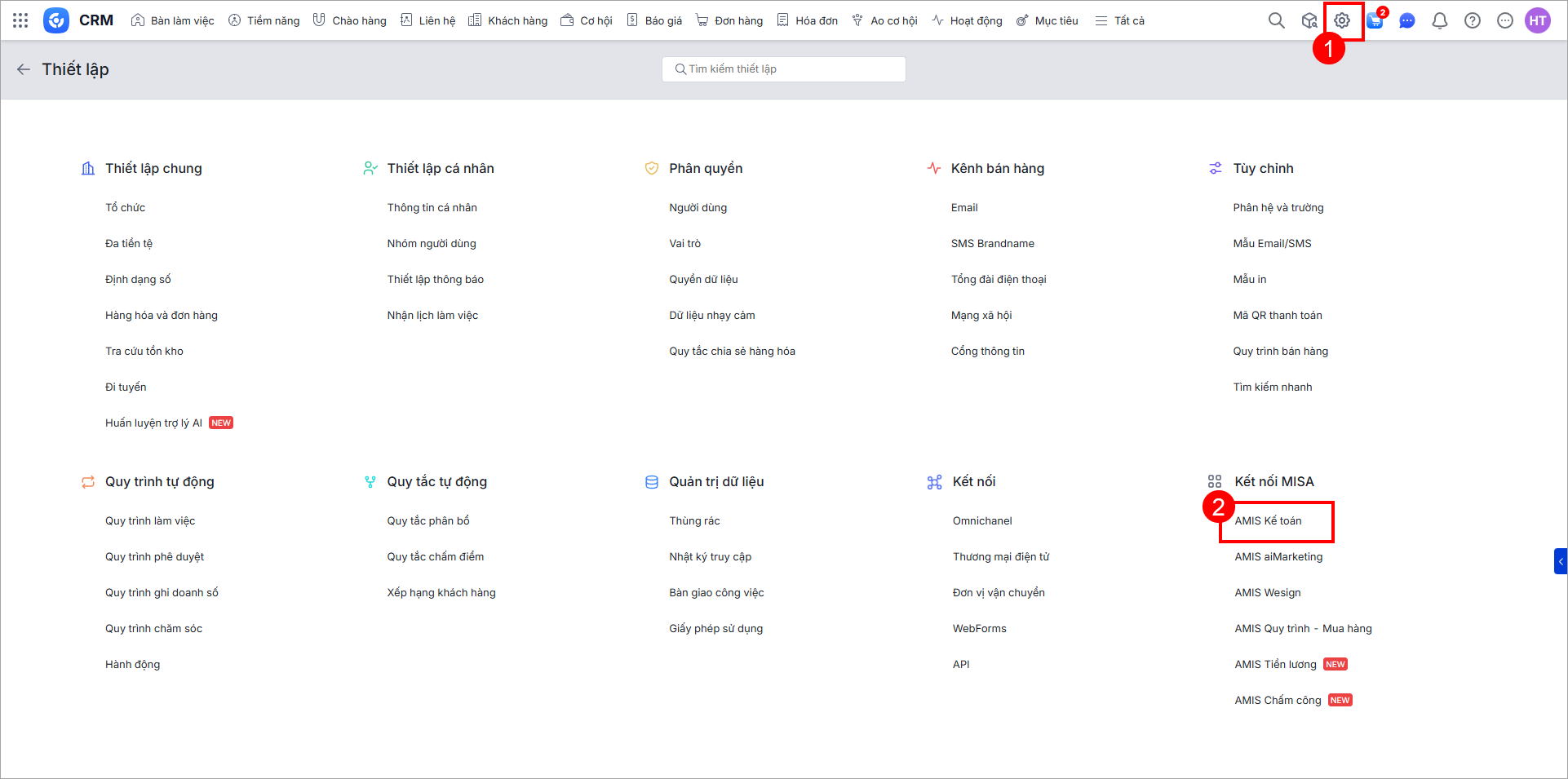
Để đồng bộ dữ liệu danh mục từ Kế toán về CRM: Trên AMIS CRM, anh chị vào Thiết lập\Kết nối MISA\AMIS Kế toán.

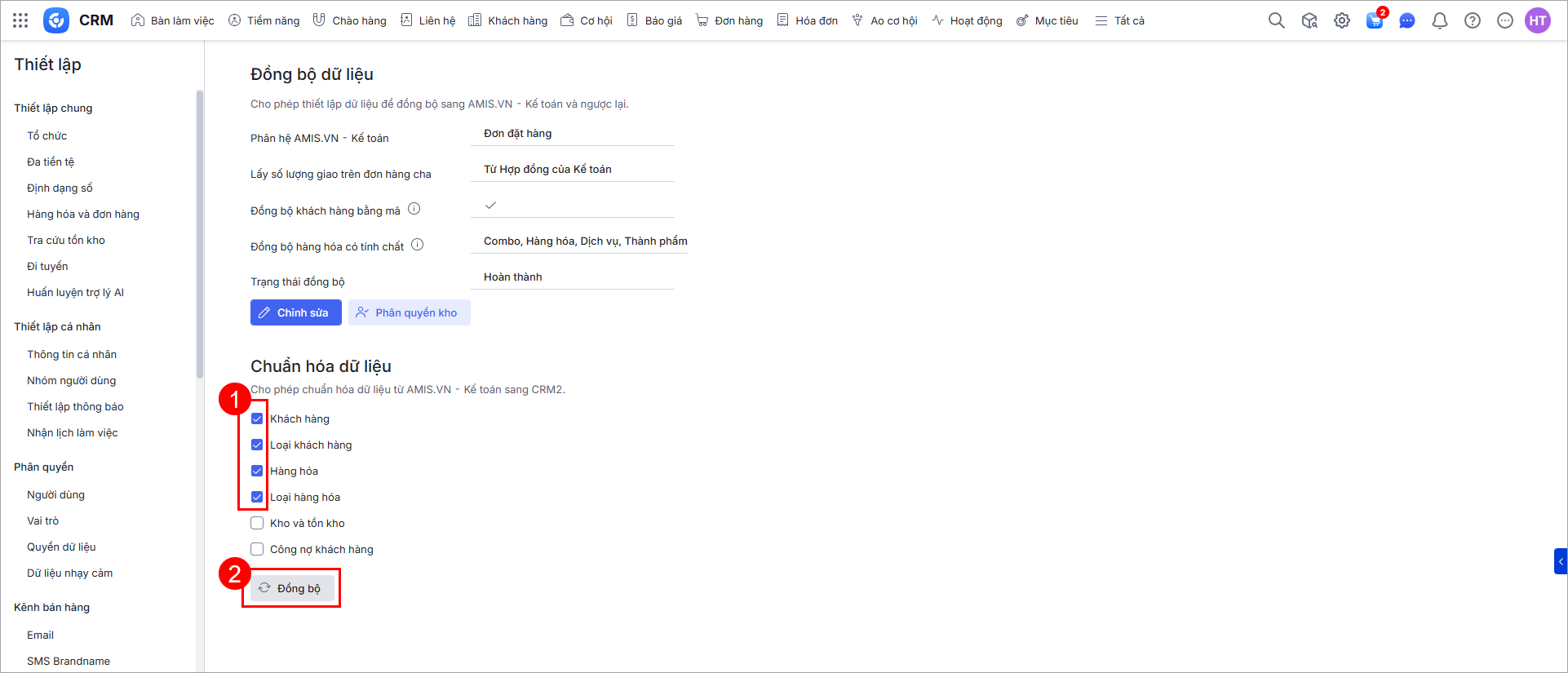
Ở mục Chuẩn hóa dữ liệu, tích chọn các danh mục Khách hàng, Loại khách hàng, Hàng hóa, Loại hàng hóa. Sau đó nhấn Đồng bộ.