
Bước 1: Trên giao diện Thêm mới/Sửa/Sửa nhanh/Nhân bản của Đơn hàng/Báo giá/Hóa đơn: Tại bảng thông tin hàng hóa\Chọn hàng hóa\Nhấn Chiết khấu đơn hàng.
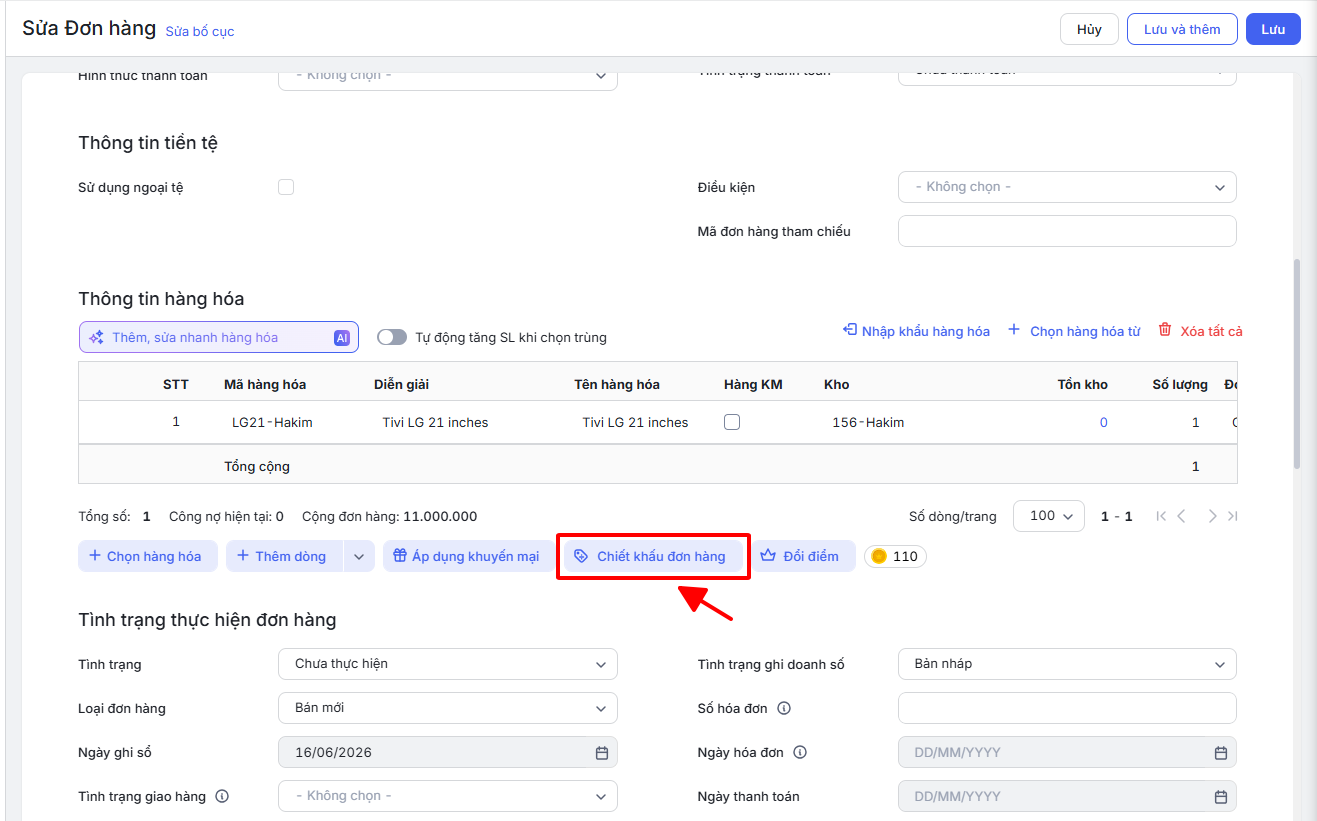
Bước 2: Chọn Phương pháp chiết khấu sử dụng cho đơn hàng: Chiết khấu số tiền hoặc Chiết khấu %.

- Đối với trường hợp Chiết khấu số tiền: Khai báo thông tin số tiền chiết khấu/số tiền chiết khấu NT (nếu đơn hàng có chọn Sử dụng ngoại tệ).

- Đối với trường hợp Chiết khấu %: Khai báo thông tin tỷ lệ % chiết khấu.

Bước 3: Nhấn Áp dụng: Phần mềm hiển thị các thông tin chiết khấu trên tổng giá trị đơn hàng.

Bước 4: Tại dòng thông tin chiết khấu đơn hàng, có thể thực hiện các thao tác:
- Xóa dòng thông tin chiết khấu: Di chuột vào đầu dòng chiết khấu\Nhấn biểu tượng dấu x.
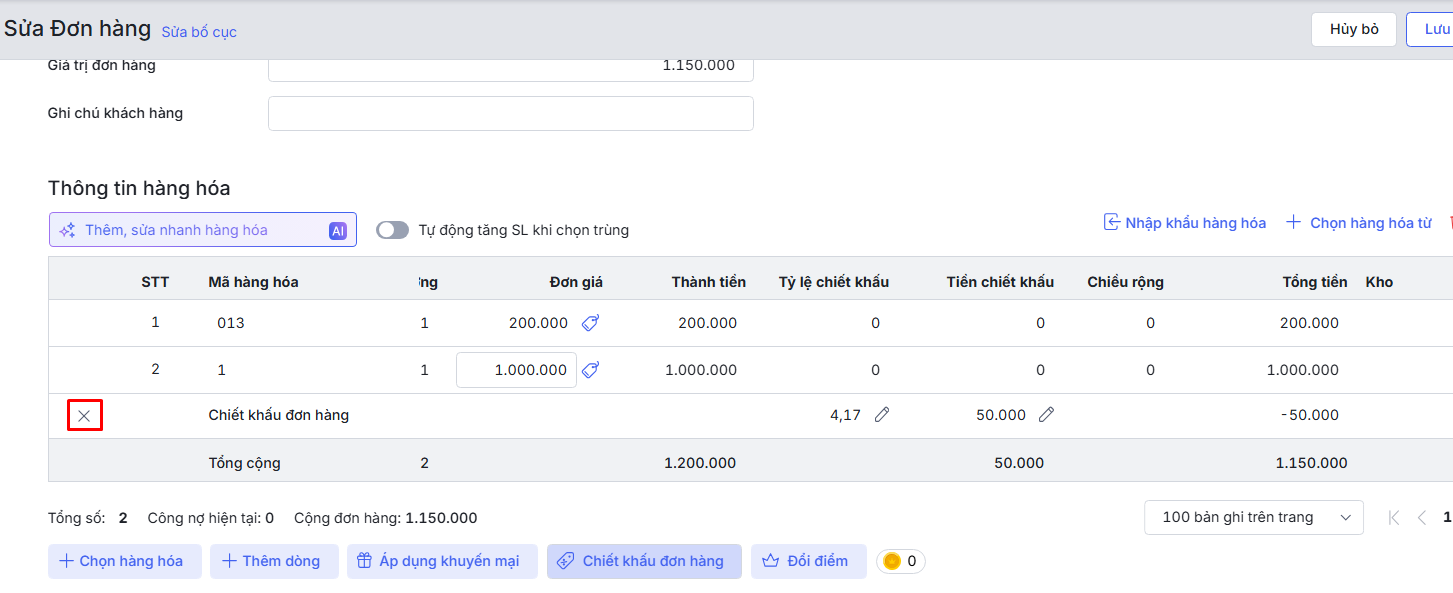
- Sửa thông tin Tiền chiết khấu/Tiền chiết khấu NT: Nhấn biểu tượng cây bút tại ô Tiền chiết khấu NT/Tiền chiết khấu.

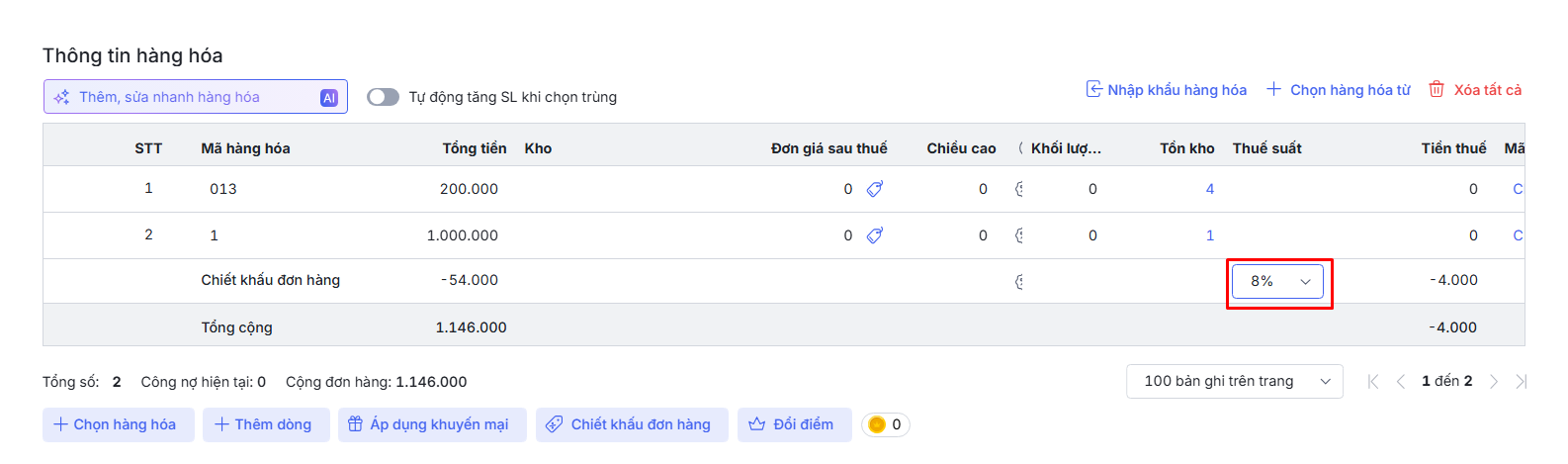
- Chọn Thuế suất (nếu có)
Lưu ý: Khi đề nghị xuất hóa đơn từ nhiều đơn hàng/Đề nghị xuất hóa đơn từ đơn hàng cha thì hệ thống không cập nhật thông tin Chiết khấu đơn hàng.