
1. Tổng quan
Bài viết hướng dẫn cách xem dữ liệu báo cáo Thống kê hoa hồng cộng tác viên giúp Ban Giám đốc, Quản lý theo dõi được tình hình doanh số của từng cộng tác viên theo đơn hàng.
2. Hướng dẫn thực hiện
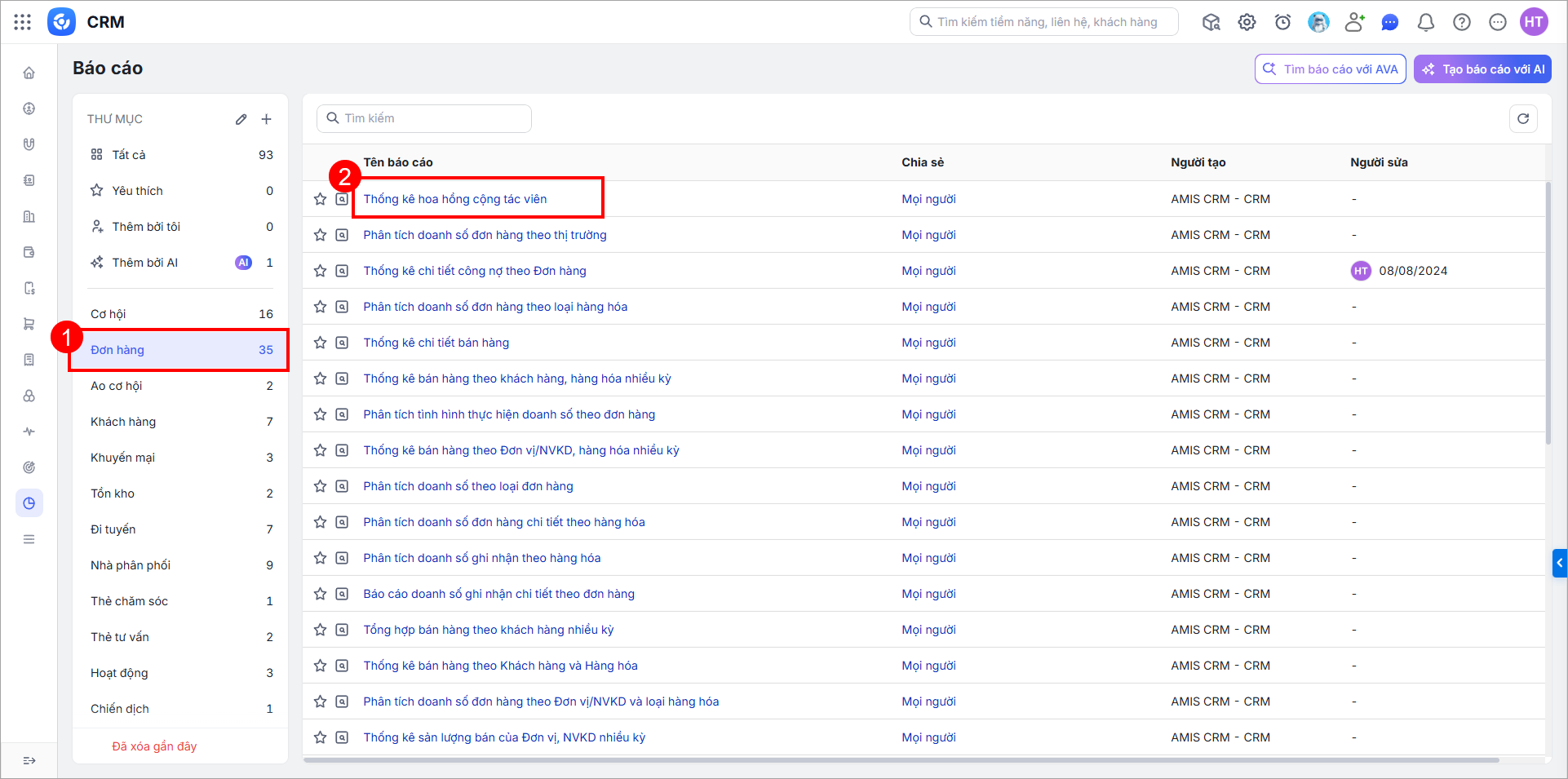
Bước 1: Vào phân hệ Báo cáo \ thư mục Đơn hàng \ báo cáo Thống kê hoa hồng cộng tác viên.
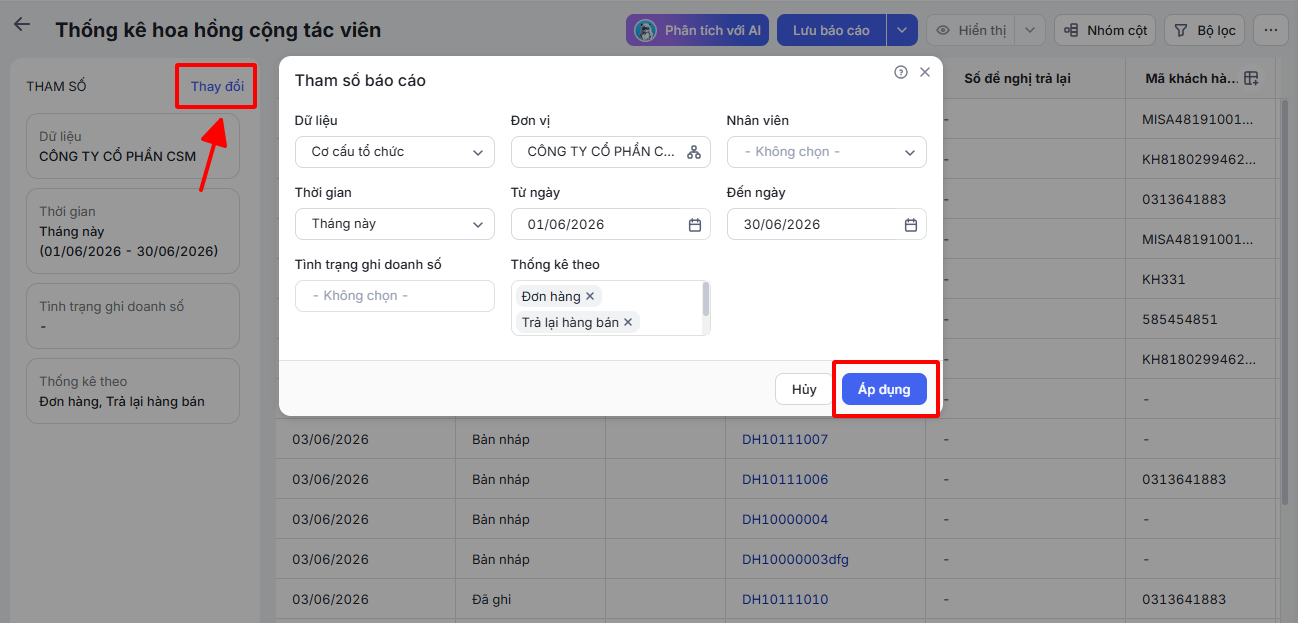
Bước 2: Tại bộ lọc Tham số, nhấn Thay đổi -> Lựa chọn tham số của báo cáo và nhấn Áp dụng.
Cách lấy dữ liệu trên báo cáo:
Báo cáo lấy dữ liệu Ghi nhận doanh số (đối với Đơn hàng), Hủy doanh số (đối với Trả lại hàng bán) thỏa mãn điều kiện (*) và DSLQ Hoa hồng cộng tác viên gắn với Đơn hàng tương ứng.
(*) Điều kiện:
– Đơn vị là Đơn vị dược chọn ở tham số và cấp con. Nếu tham số chọn Nhân viên cụ thể thì Người thực hiện là Nhân viên được chọn.
– Thời gian:
- Ngày trong DSLQ ghi nhận doanh số nằm trong khoảng thời gian tham số
- Đối với bản nháp: Ngày ghi sổ (đối với Đơn hàng bản nháp) / Ngày đề nghị (đối với Trả lại hàng bán bản nháp) nằm trong khoảng thời gian tham số
– Tình trạng ghi doanh số, Thống kê theo được chọn ở tham số
3. Lưu ý
Báo cáo Thống kê hoa hồng cộng tác viên chỉ hiển thị khi doanh nghiệp bật thiết lập Theo dõi hoa hồng cộng tác viên. Xem hướng dẫn tại đây.