(Chỉ dành cho gói thuê bao Enterprise)
1. Tổng quan
2. Hướng dẫn thực hiện
2.1. Cách xem báo cáo Giá trị đơn hàng TMĐT theo shop trên Bàn làm việc
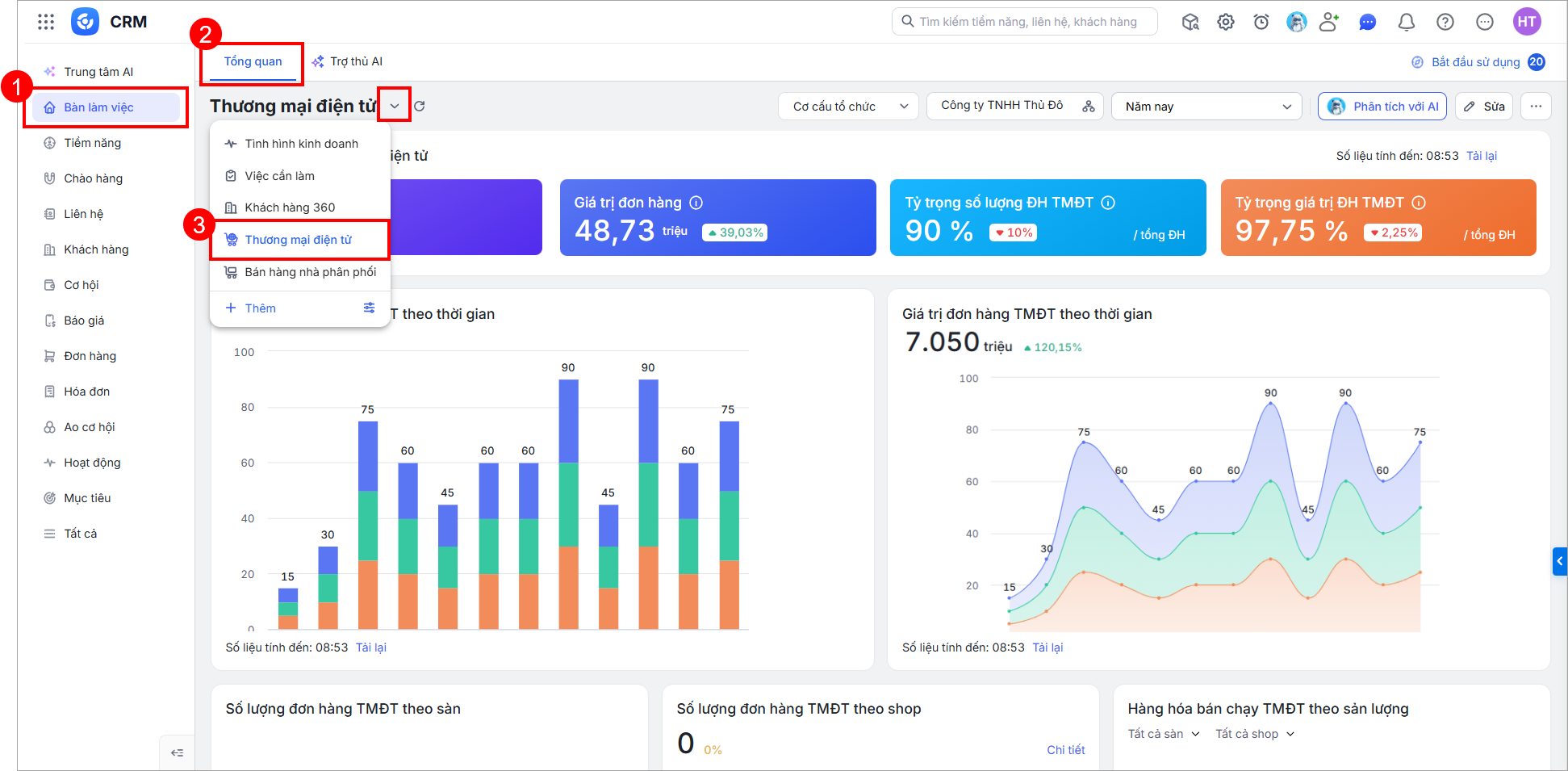
Bước 1: Trên AMIS CRM, vào phân hệ Bàn làm việc \ tab Tổng quan \ giao diện Thương mại điện tử.
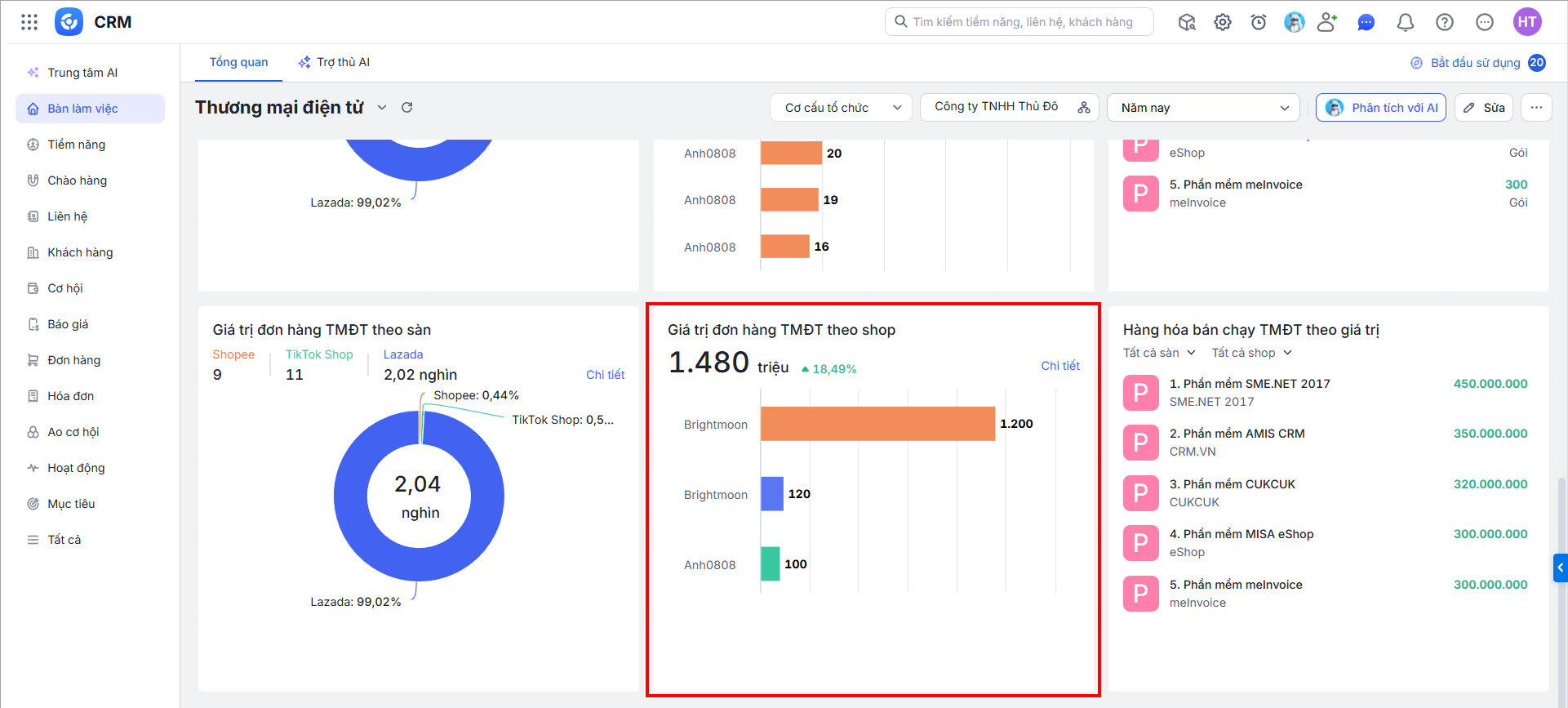
Bước 2: Báo cáo Giá trị đơn hàng TMĐT theo shop lấy lên dữ liệu theo tham số.
2.2. Cách lấy số liệu trên báo cáo Giá trị đơn hàng TMĐT theo shop trên Bàn làm việc
Tổng giá trị các shop (hiển thị ở trên cùng của biểu đồ): là tổng Giá trị đơn hàng của các shop hiển thị trên biểu đồ.
Tỷ lệ chênh lệch = |Kì này – Kì trước| *100/Kì trước (%)
∎ Shop: Hiển thị danh sách shop thuộc Sàn TMĐT được chọn ở tham số.
Lưu ý: Không hiển thị shop có Giá trị đơn hàng là 0.
∎ Giá trị: là tổng Giá trị đơn hàng của các Đơn hàng có thông tin Sàn thương mại điện tử là Shop của dòng, đồng thời thỏa mãn điều kiện:
- Đơn vị thực hiện là Đơn vị được chọn ở tham số và cấp dưới.
- Nếu tham số chọn Của tôi: Người thực hiện là Người dùng đang thao tác.
- Ngày ghi sổ trong khoảng thời gian tham số.
- Tình trạng ghi doanh số, Tình trạng tương ứng được chọn ở tham số.
—–
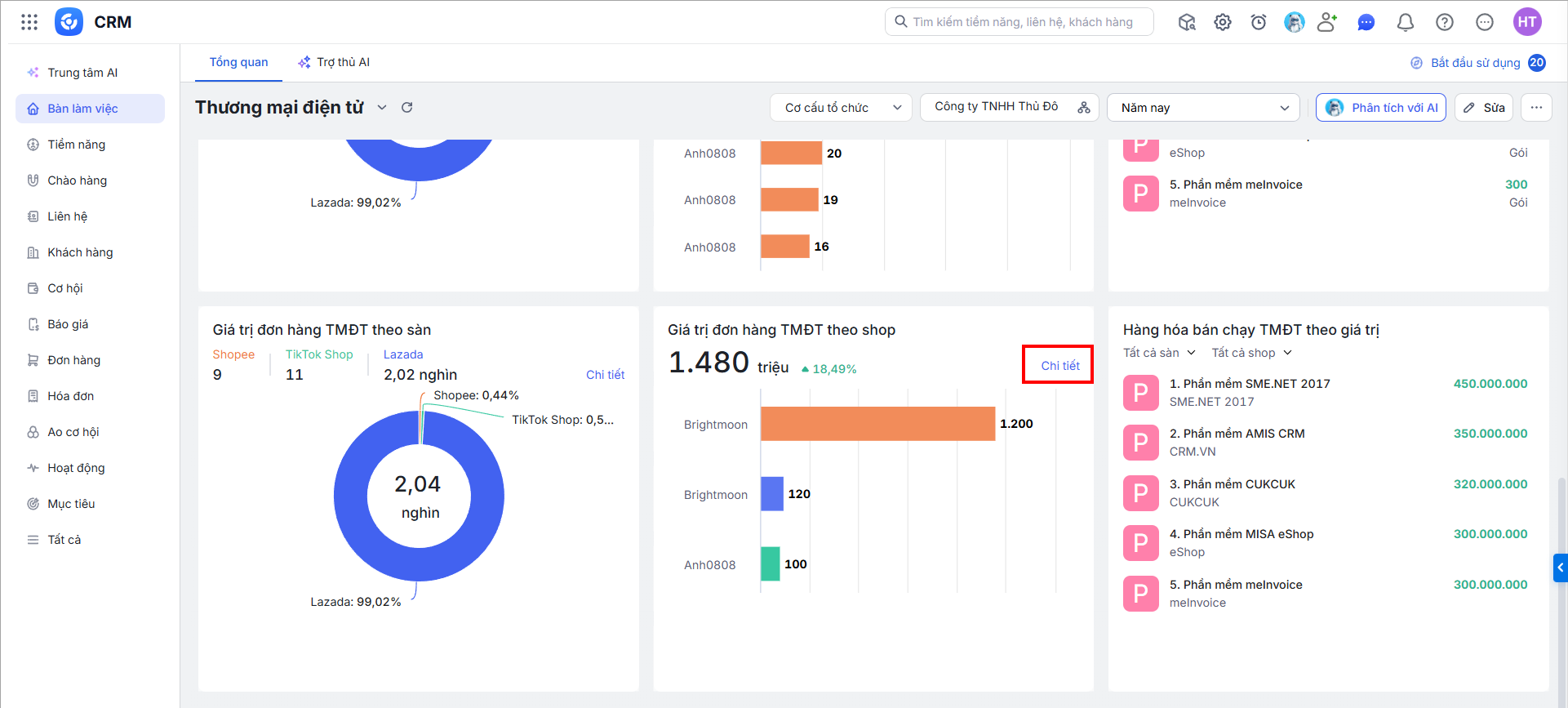
Nhấn Chi tiết để mở báo cáo Tổng hợp bán hàng theo gian hàng TMĐT.