
1. Tổng quan
Bài viết hướng dẫn thiết lập và quản lý quy tắc phân bổ tự động trong AMIS CRM để phân chia bản ghi cho nhân viên phụ trách theo điều kiện. Nội dung bao gồm thêm/sửa/xóa quy tắc và áp dụng khi nhập khẩu.
2. Hướng dẫn thực hiện
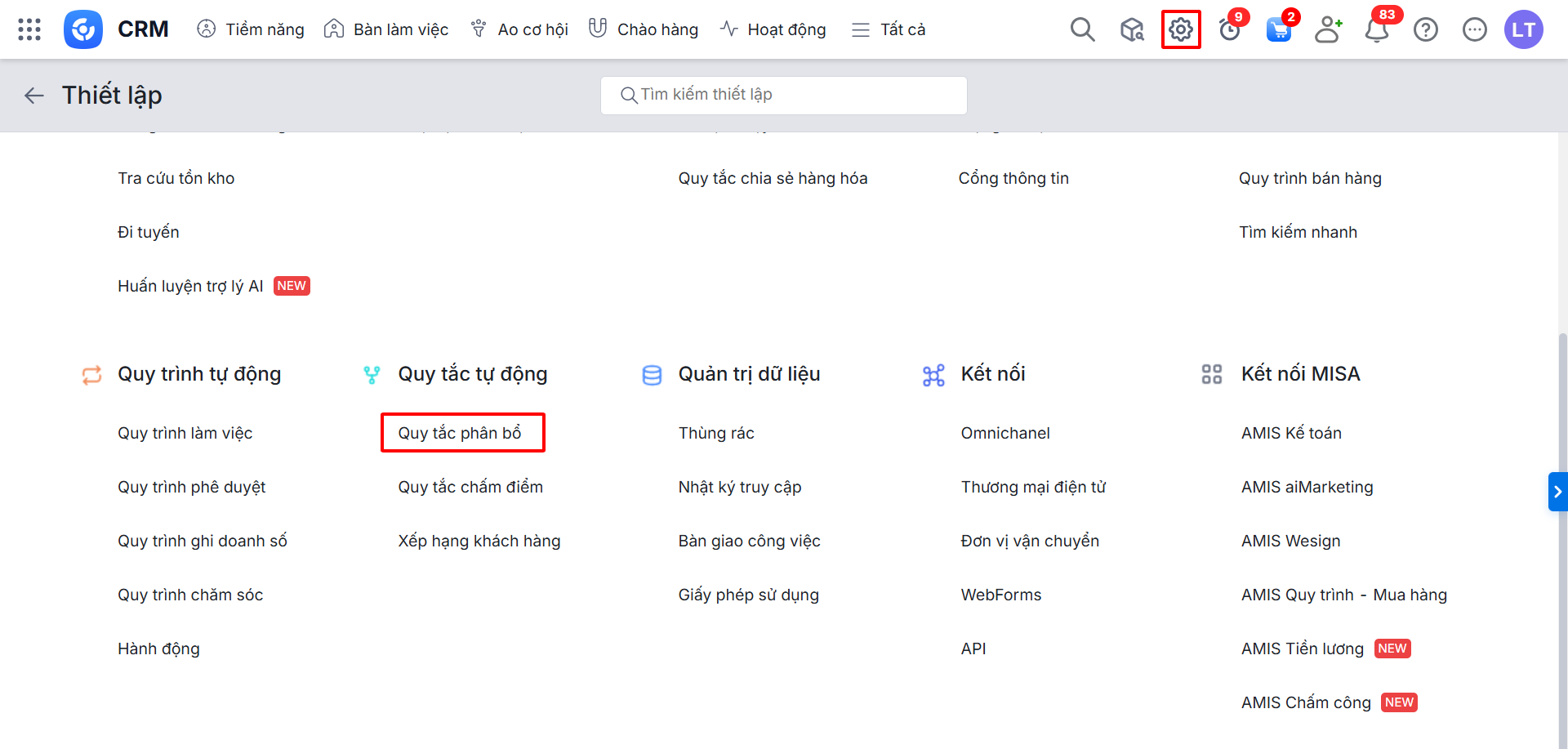
Trên giao diện AMIS CRM, nhấn biểu tượng bánh răng  để hiển thị Thiết lập \ vào Quy tắc tự động \ chọn Quy tắc phân bổ.
2.1. Thêm mới quy tắc
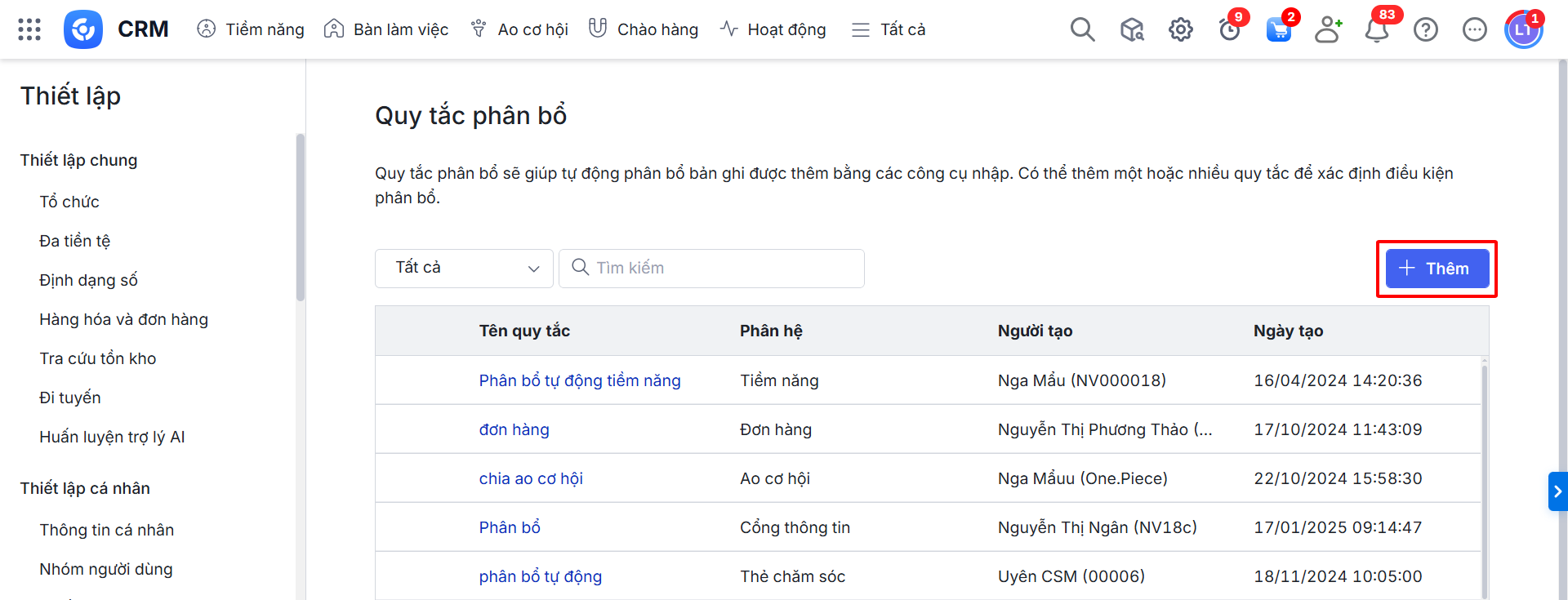
Bước 1: Tại giao diện Quy tắc phân bổ, nhấn Thêm.
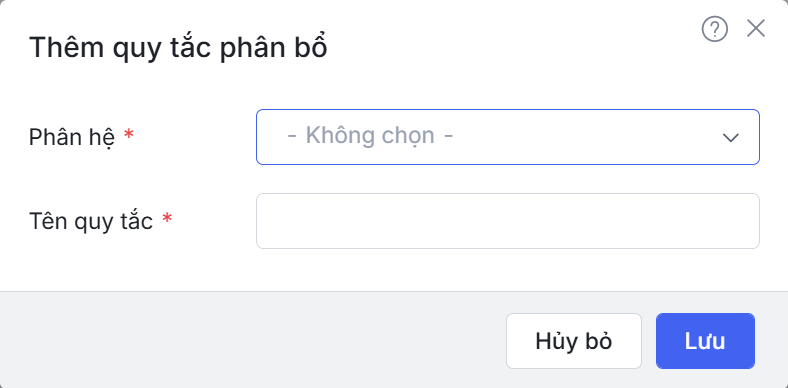
Bước 2: Lựa chọn Phân hệ muốn thêm quy tắc phân bổ và điền Tên Quy tắc. Sau đó nhấn Lưu để chuyển đến bước thiết lập quy tắc.
Lưu ý: Các phân hệ không áp dụng được quy tắc phân bổ gồm: Bàn làm việc, Chào hàng, Mục tiêu, Báo cáo, Hoạt động, Hàng hóa, Loại hàng hóa, Email marketing, Mạng xã hội
Bước 3: Tại giao diện Thiết lập quy tắc, thiết lập các điều kiện của quy tắc:
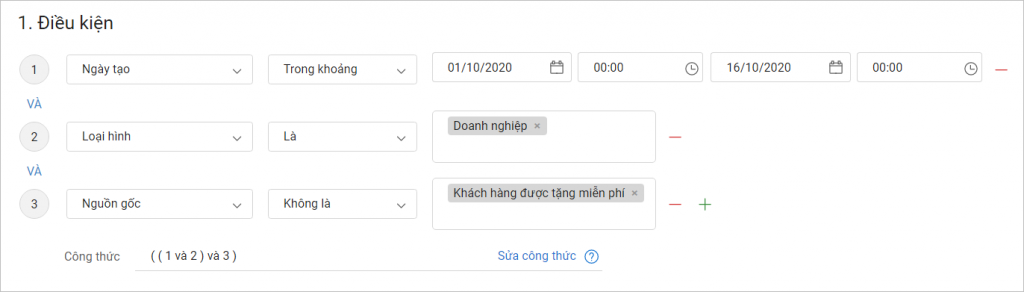
1. Điều kiện:
- Điều kiện để lọc điều kiện cụ thể cho bản ghi được phân bổ (Nếu không chọn điều kiện thì hệ thống mặc định là lấy tất cả bản ghi)
- Để Thêm điều kiện nhấn nhấn biểu tượng dấu cộng (+), Xóa điều kiện nhấn biểu tượng dấu trừ (-)
- Thay đổi công thức giữa các điều kiện: Nhấn Sửa công thức \ chọn Và/Hoặc để thay đổi công thức kết hợp giữa 2 dòng điều kiện \ sau đó sau đó nhấn biểu tượng
 để áp dụng công thức đã sửa
2. Quyền sở hữu:
Chọn Giao cho nhân viên cụ thể/nhóm nhân viên phụ trách:
- Tích chọn Giao cho và chọn nhân viên cụ thể để giao quyền sở hữu cho một nhân viên
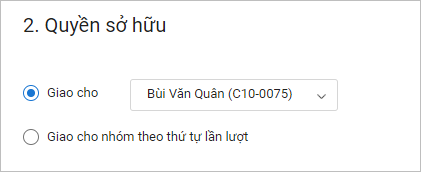
- Tích chọn Giao cho nhóm theo thứ tự lần lượt để giao quyền sở hữu cho nhóm nhân viên:
-
- Giao cho đơn vị nhất định: Nhấn chọn lần lượt từ danh sách Cơ cấu tổ chức, chọn đơn vị và vai trò được giao quyền
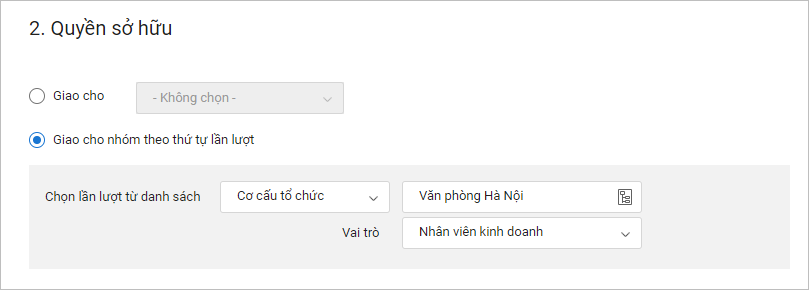
- Giao cho nhóm nhân viên được chọn:
-
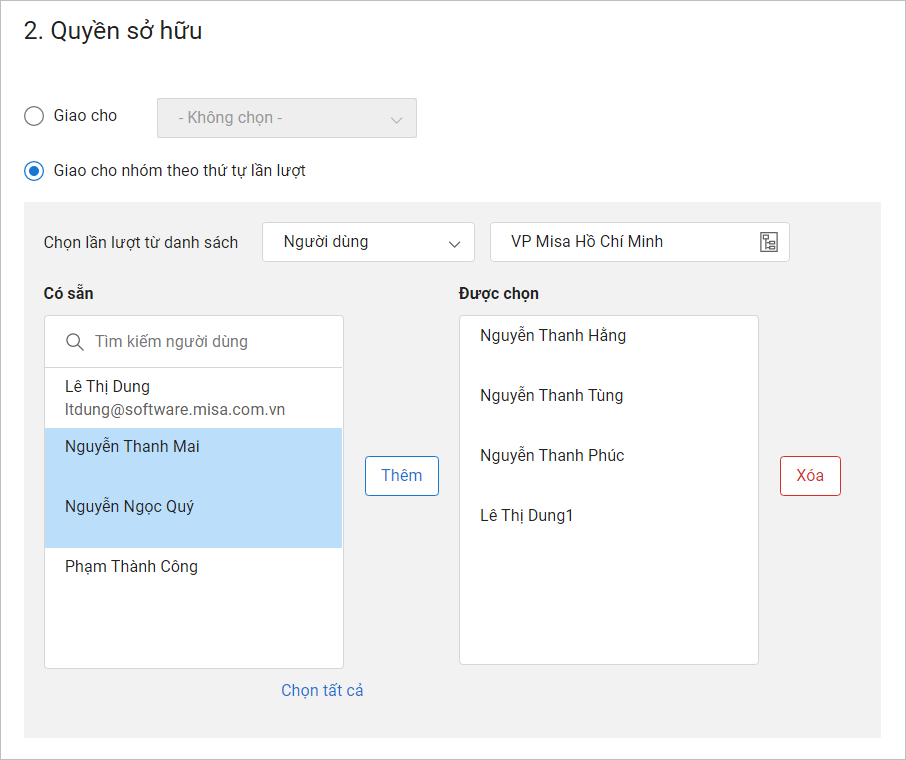
- Nhấn chọn lần lượt từ danh sách Người dùng, sau đó chọn cơ cấu tổ chức.
- Mục Có sẵn hiển thị danh sách người dùng đang được kích hoạt thuộc cơ cấu tổ chức được chọn và cấp con: Tích chọn thông tin từ mục Có sẵn (nhấn Ctrl để chọn cùng lúc nhiều thông tin/nhấn Chọn tất cả để chọn toàn bộ danh sách), sau đó nhấn Thêm để chuyển thông tin sang mục Được chọn.
3. Nhiệm vụ tiếp theo:
Nhiệm vụ tiếp theo để giao nhiệm vụ cho người dùng phụ trách:
- Tích chọn Thêm nhiệm vụ tiếp theo cho chủ sở hữu bản ghi, sau đó nhấn Chọn nhiệm vụ.
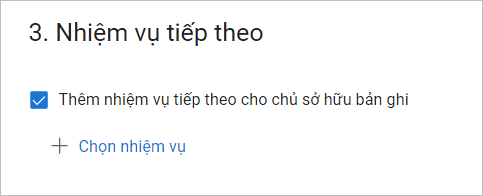
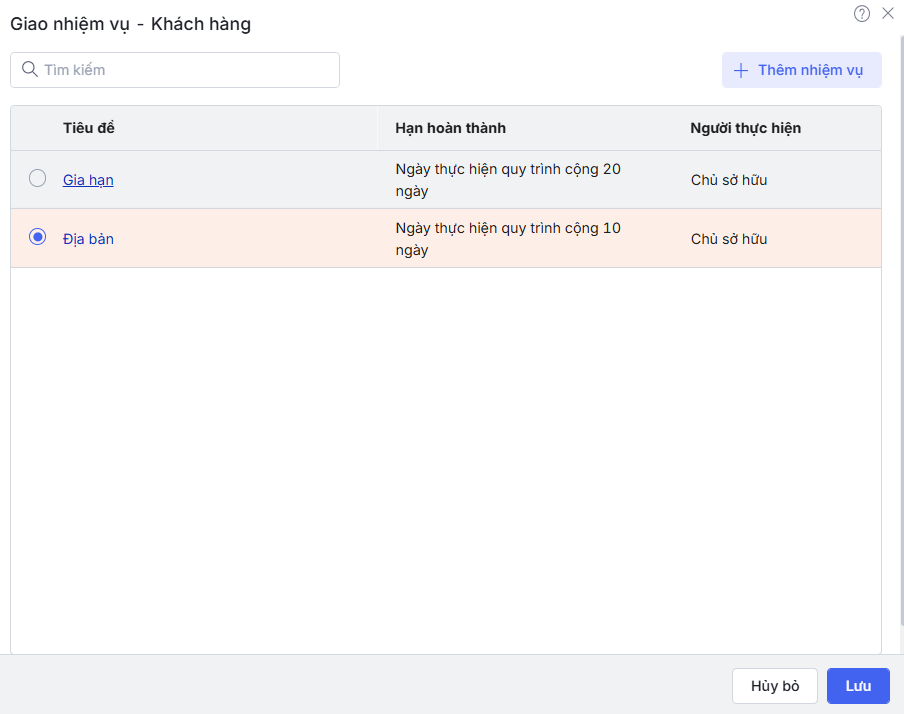
- Tại giao diện Giao nhiệm vụ \ tích chọn nhiệm vụ muốn giao \ sau đó nhấn Lưu
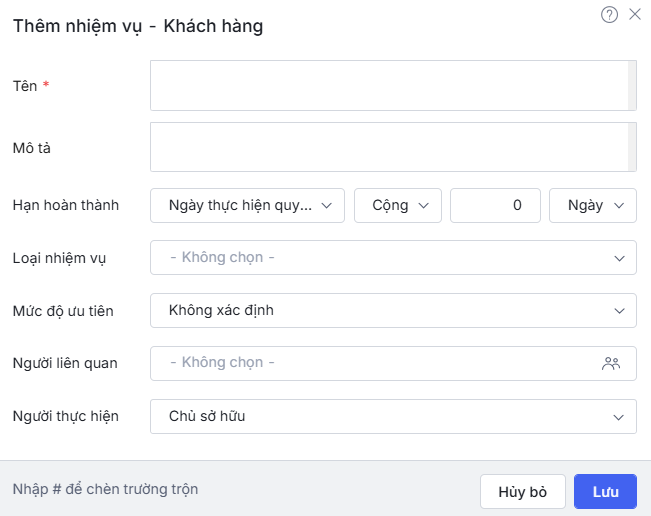
- Để thêm nhiệm vụ vào danh sách chọn nhiệm vụ, nhấn Thêm nhiệm vụ để tạo mới. Điền các thông tin nhiệm vụ, sau đó nhấn Lưu.
Bước 4: Nhấn Lưu tại giao diện Thiết lập quy tắc để hoàn tất thiết lập quy tắc phân bổ.
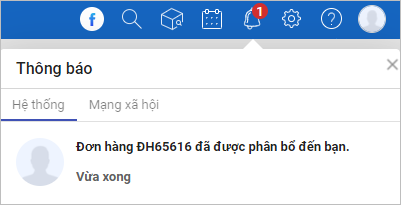
Sau khi thiết lập thành công Quy tắc phân bổ, các bản ghi thỏa mãn điều kiện được phân bổ cho người dùng theo quy tắc sẽ được thông báo cho người dùng đồng thời cả trên web và mobile. Người dùng nhấn vào thông báo để hiển thị chi tiết bản ghi được phân bổ.
2.2. Sửa quy tắc
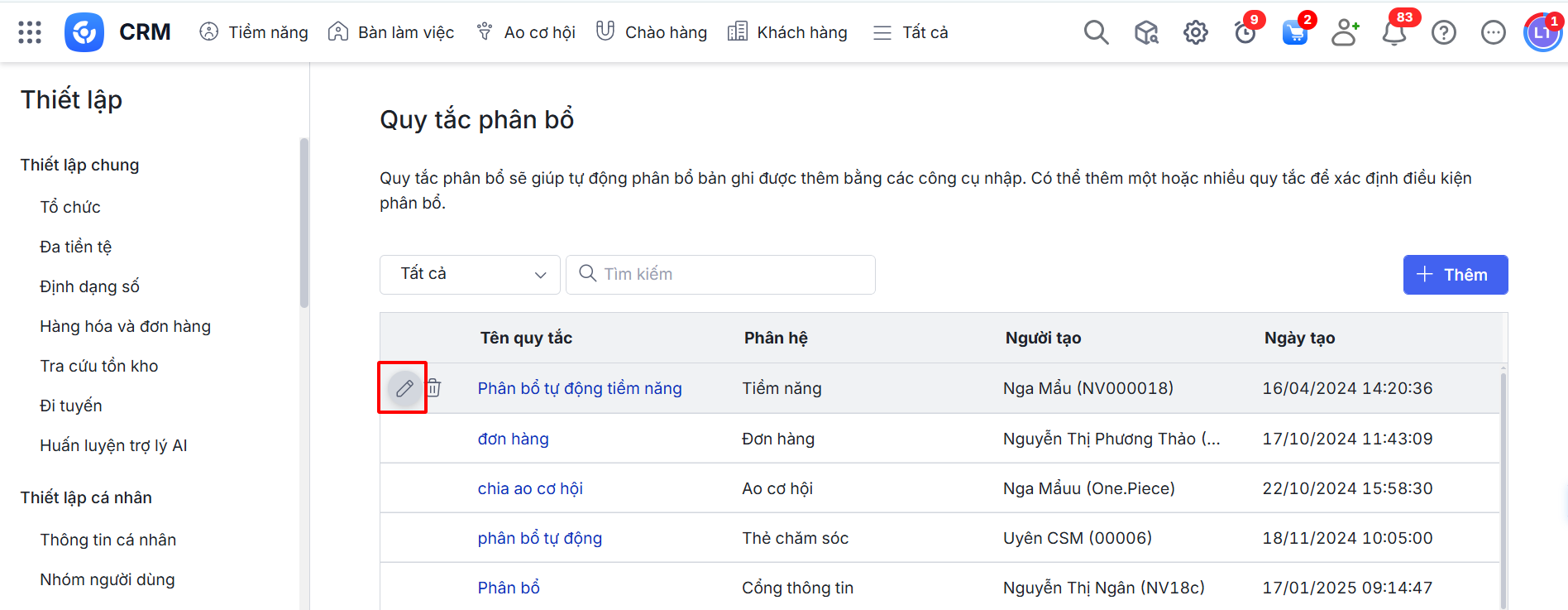
Bước 1: Tại giao diện Quy tắc phân bổ, di chuột đến quy tắc muốn sửa và nhấn biểu tượng cây bút ✎ để sửa
Bước 2: Thực hiện các thao tác sửa chi tiết:
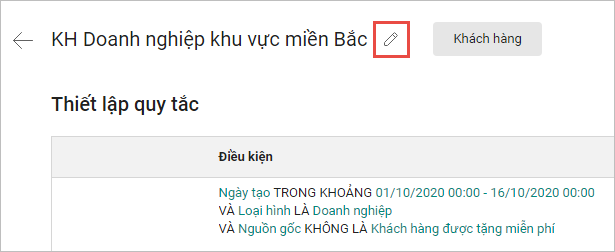
- Sửa tên quy tắc: Nhấn
 và sửa tên, sau đó nhấn biểu tượng
  để áp dụng tên vừa sửa
- Thêm điều kiện cho quy tắc: Nhấn Thêm thiết lập và thực hiện tương tự các thao tác thêm mới quy tắc
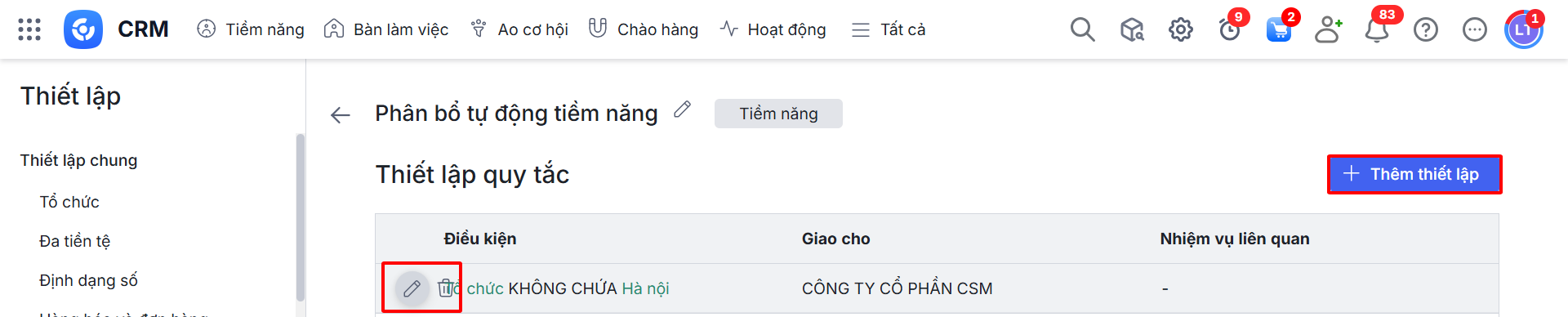
- Sửa điều kiện: Di chuột đến dòng chứa điều kiện muốn sửa, nhấn biểu tượng ✎ \ Sửa các thông tin chi tiết trong điều kiện \ sau đó nhấn Lưu để hoàn thành.
- Xóa điều kiện: Di chuột đến dòng chứa điều kiện muốn xóa, nhấn biểu tượng 🗑️ \ Sau đó nhấn Đồng ý để hoàn thành
2.3. Xóa quy tắc
Bước 1: Tại giao diện quy tắc phân bổ, di chuột đến quy tắc muốn xóa và nhấn biểu tượng thùng rác 🗑️ để xóa.
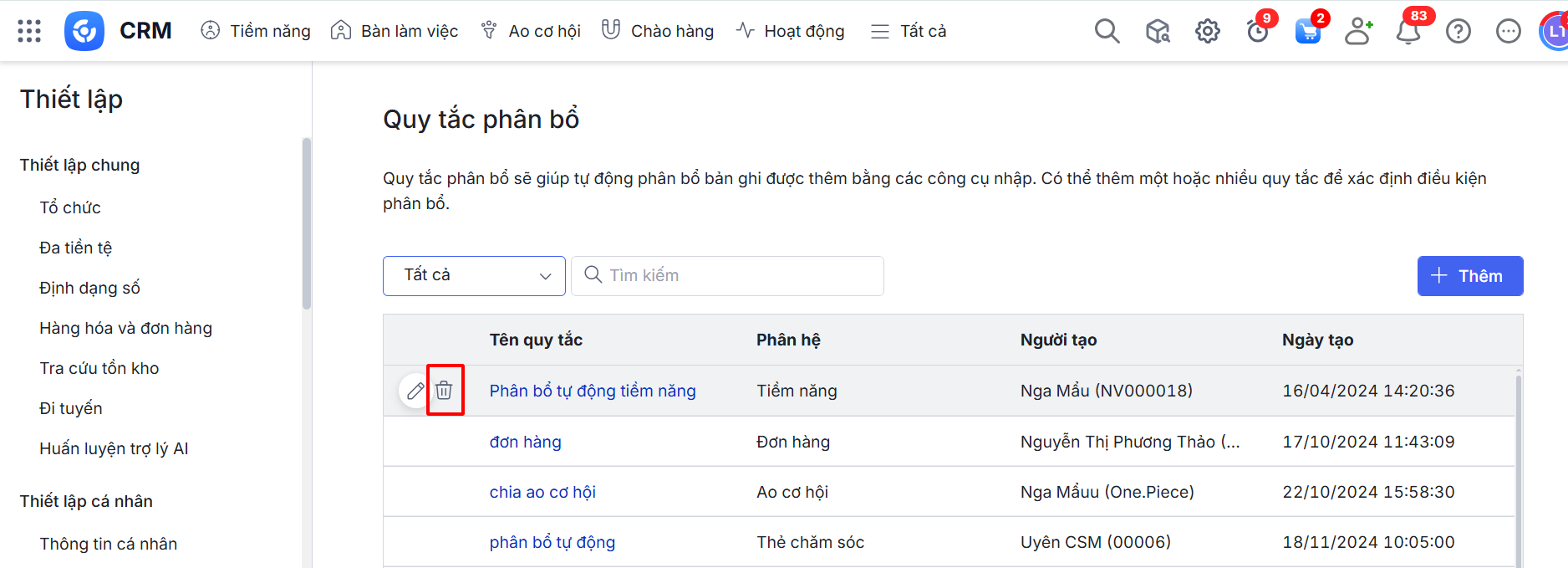
Bước 2: Nhấn Đồng ý để hoàn thành.

Lưu ý: Đối với các webform đang chạy theo quy tắc phân bổ, phải thay đổi thiết lập webform trước khi xóa quy tắc.
2.4. Áp dụng quy tắc phân bổ khi nhập khẩu
Chức năng này cho phép người dùng áp dụng các quy tắc phân bổ vào các bản ghi được nhập khẩu.
Tại chức năng Nhập khẩu trên các phân hệ, ở bước Thiết lập tùy chọn \ tích chọn Theo quy tắc phân bổ để chọn chủ sở hữu của các bản ghi nhập khẩu.
