
1. Tổng quan
Bài viết hướng dẫn cách tùy chỉnh thông tin tóm tắt hiển thị tại chi tiết bản ghi trên AMIS CRM, giúp xem nhanh được các dữ liệu quan trọng theo nhu cầu. Chức năng hỗ trợ lựa chọn, sắp xếp và hiển thị các trường thông tin tóm tắt cho Tiềm năng, Cơ hội, Liên hệ, Khách hàng …
Nội dung bài viết gồm:
- Tùy chỉnh thông tin tóm tắt đối với giao diện cũ.
- Tùy chỉnh thông tin tóm tắt đối với giao diện mới.
2. Hướng dẫn thực hiện
2.1. Tùy chỉnh tóm tắt đối với người dùng đang ở giao diện cũ
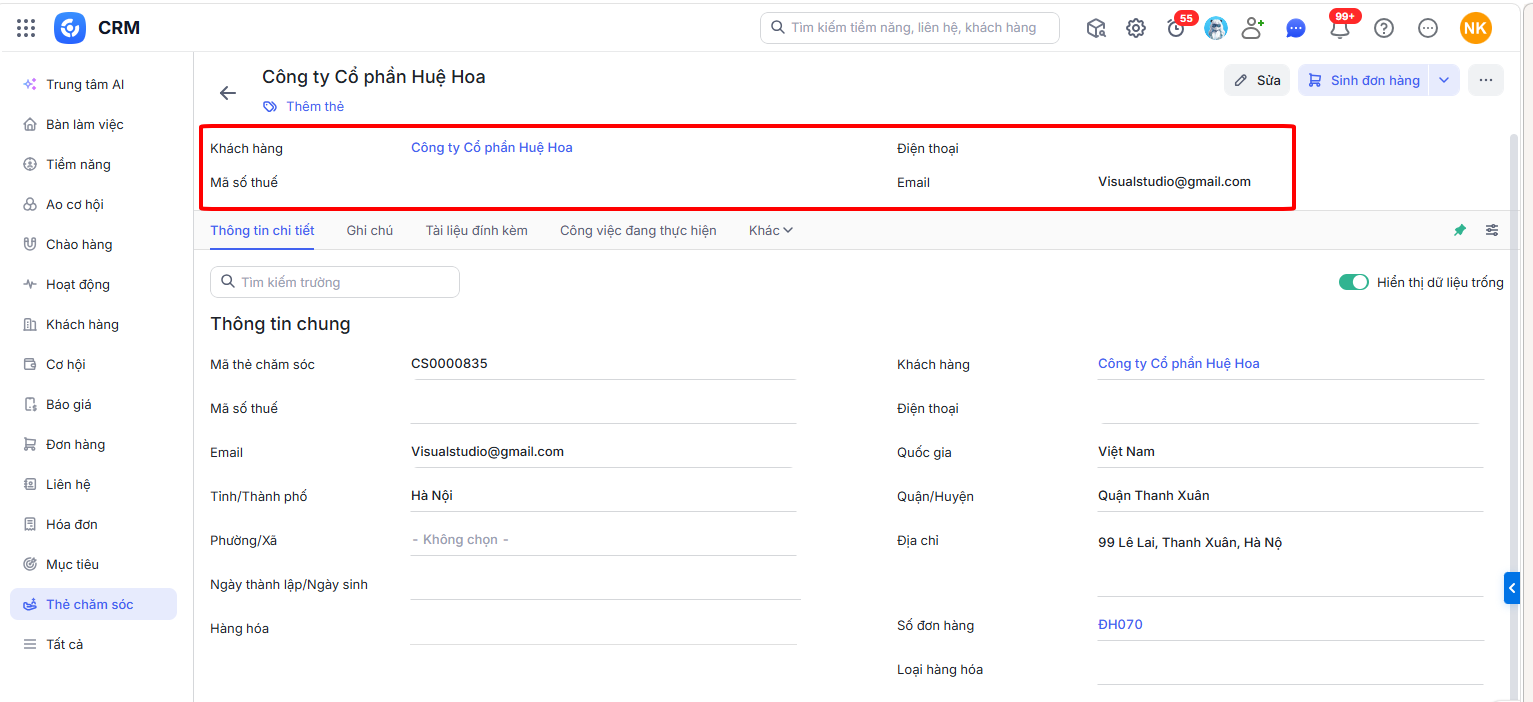
Thông tin tóm tắt sẽ hiển thị lên đầu bản ghi chi tiết để xem nhanh các thông tin của bản ghi.
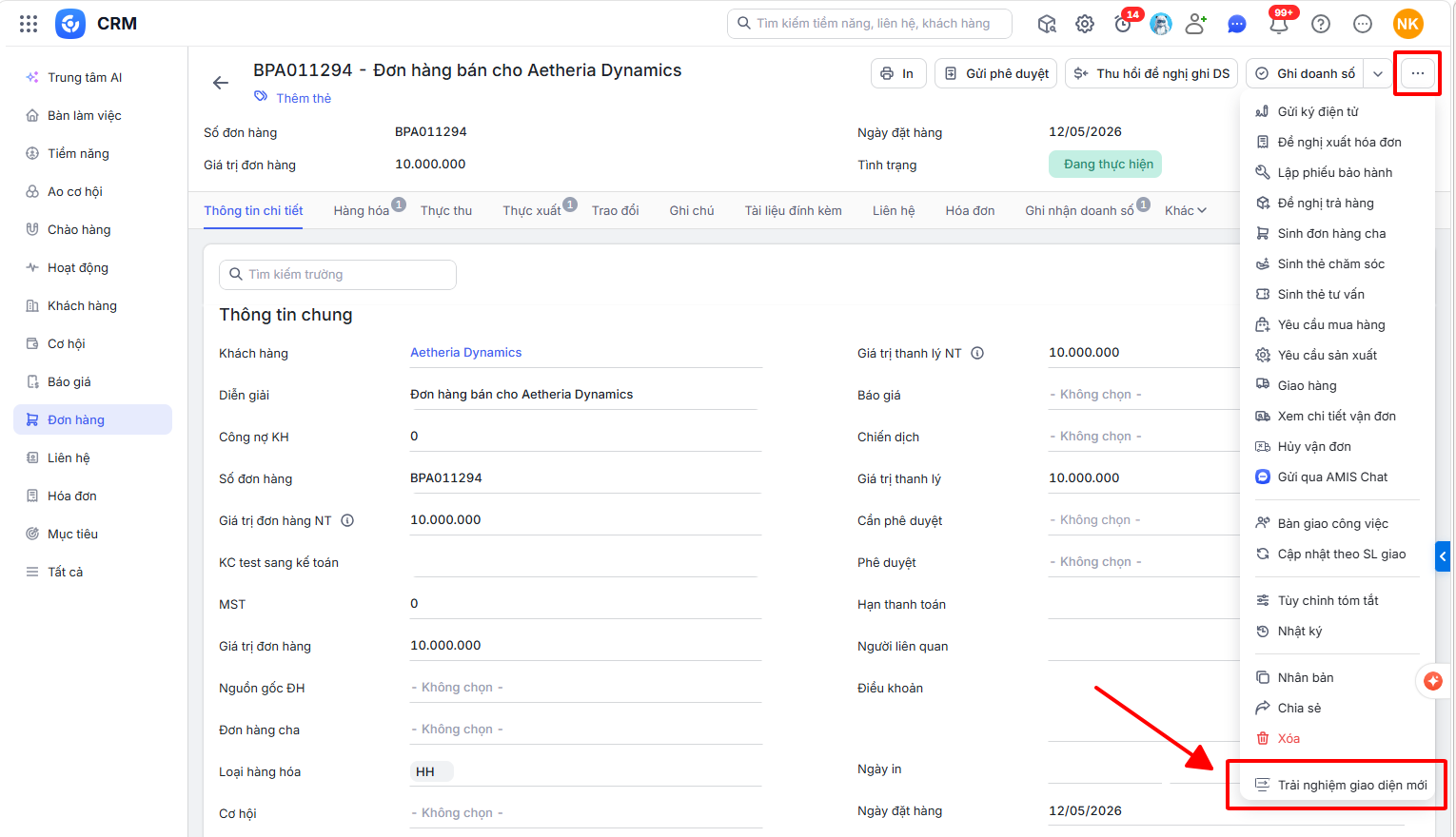
Lưu ý: Cách nhận biết đang làm việc trên giao diện cũ. Tại đơn hàng/hàng hóa/…chọn biểu tượng dấu ba chấm góc phải màn hình\Nếu có tính năng Trải nghiệm giao diện mới tức là giao diện đang sử dụng là giao diện cũ.
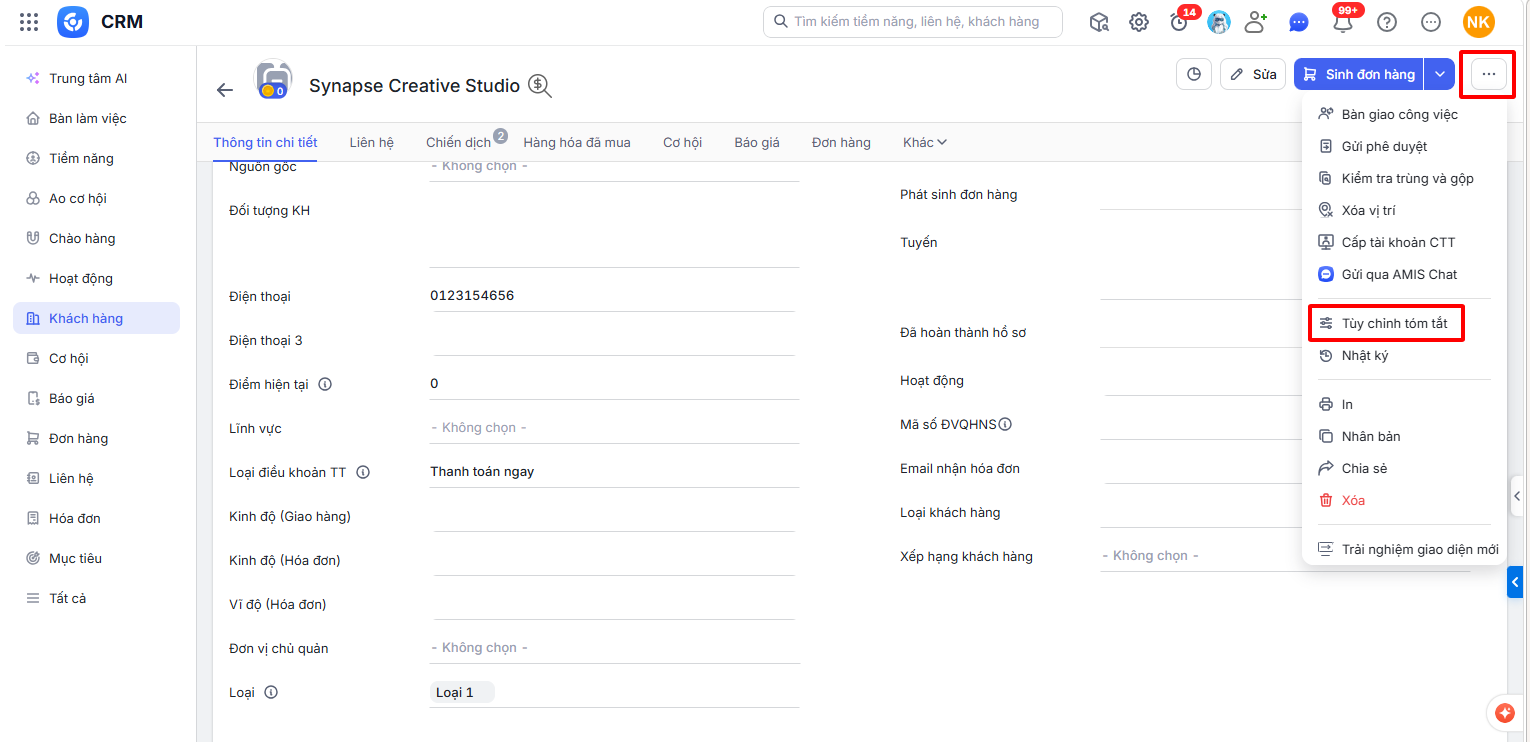
Bước 1: Tại màn hình chi tiết bản ghi Tiềm năng/Cơ hội/Liên hệ/Khách hàng\Nhấn biểu tượng dấu ba chấm  \Chọn Tùy chỉnh tóm tắt.
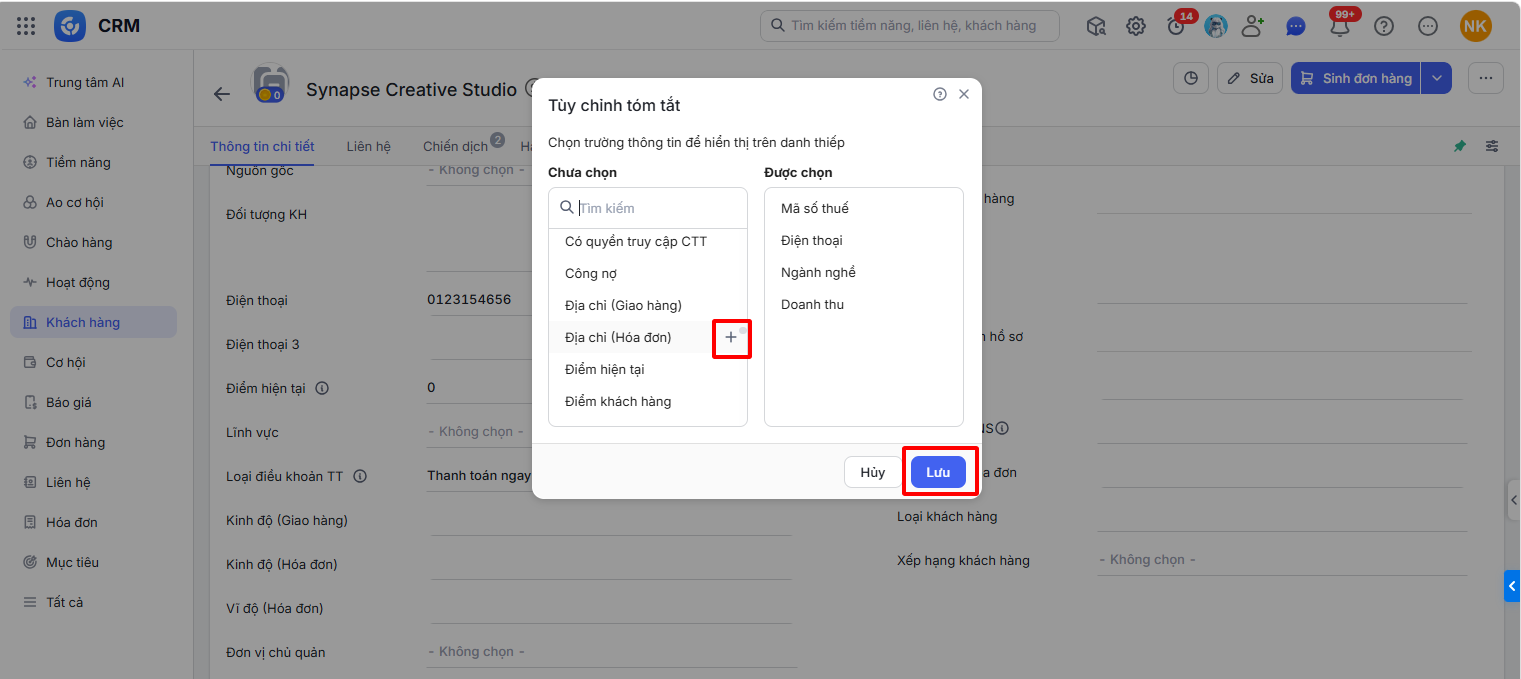
Bước 2: Tại cột Chưa chọn, nhấn biểu tượng dấu cộng  để thêm trường thông tin muốn hiển thị vào tóm tắt tai cột Được chọn. Tại cột Đã chọn, nhấn biểu tượng dấu trừ
  tại để xóa trường thông tin không muốn hiển thị vào tóm tắt tai cột Được chọn.
(Có thể chuyển nhanh các trường Đã chọn thành Chưa chọn và ngược lại bằng cách nhấn đúp vào trường thông tin)
Bước 3: Nhấn giữ chuột và kéo các trường thông tin để sắp xếp hiển thị theo thứ tự.
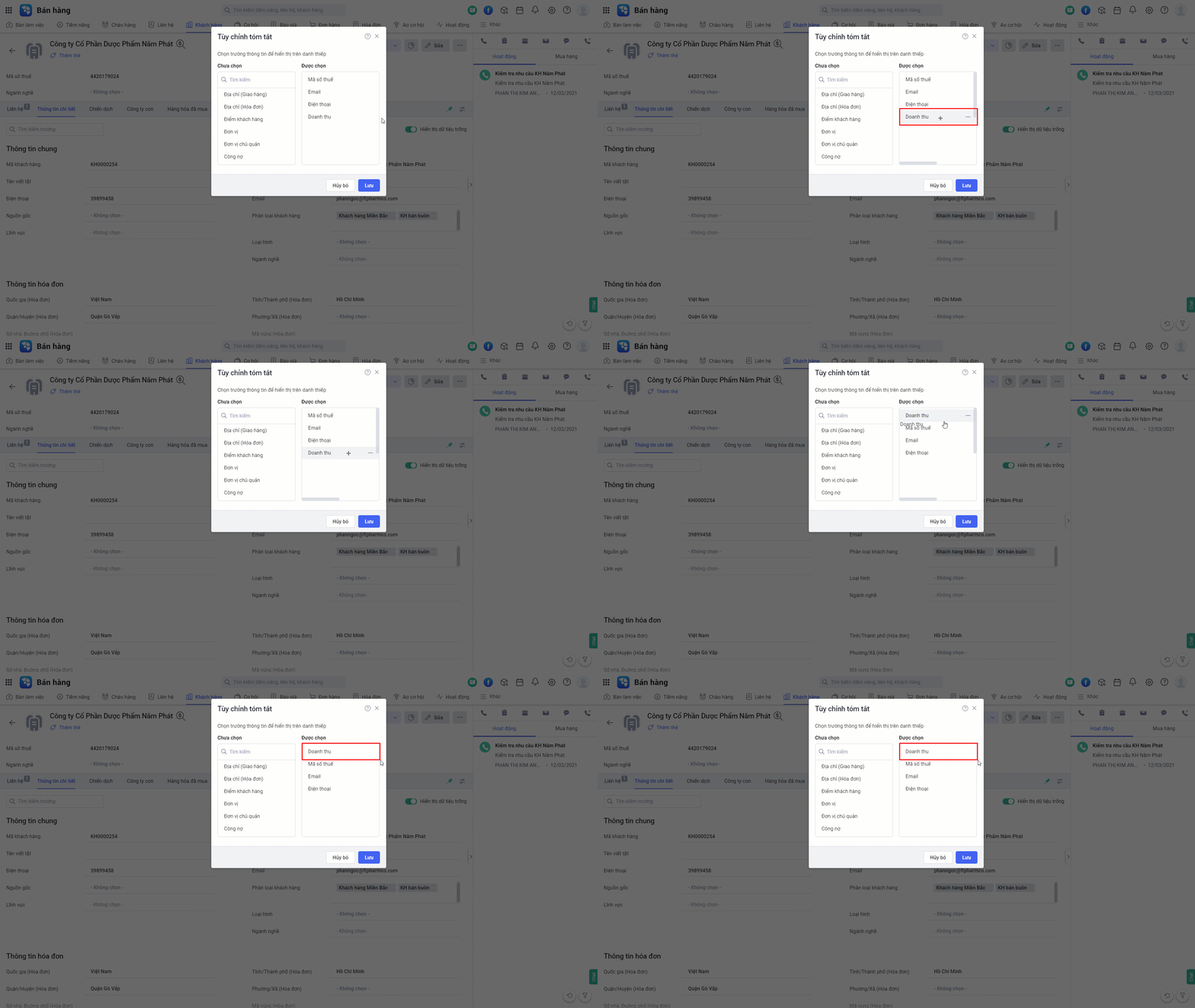
Bước 4: Nhấn Lưu để hoàn thành.
2.2. Tùy chỉnh tóm tắt đối với người dùng đang ở giao diện mới
Lưu ý:
- Cách nhận biết đang làm việc trên giao diện cũ. Tại đơn hàng/hàng hóa/…chọn biểu tượng dấu ba chấm
 góc phải màn hình\Nếu có tính năng Quay lại giao diện cũ tức là giao diện đang sử dụng là giao diện mới.
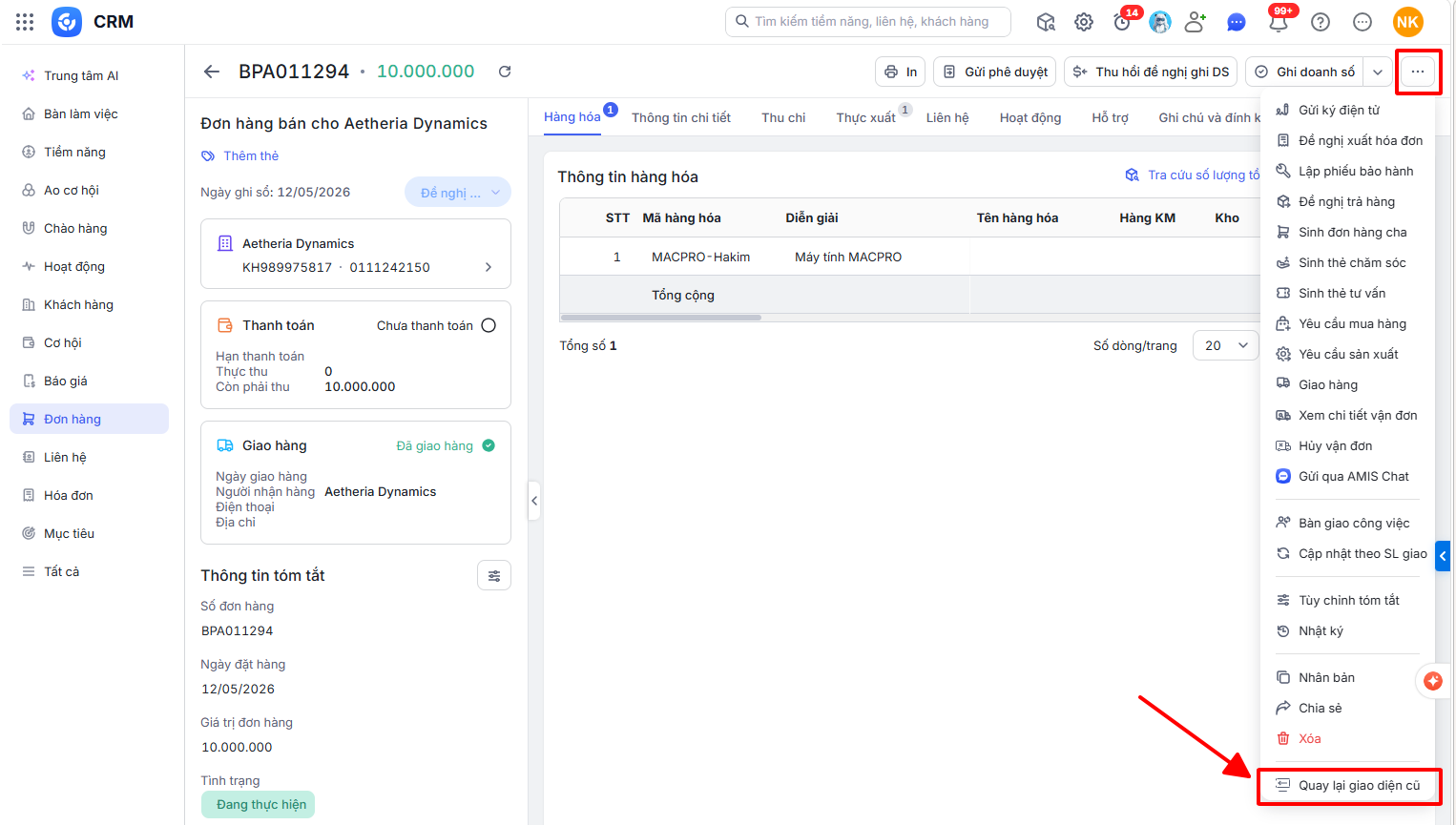
- Thông tin tóm tắt hiển thị ở góc trái cuối giao diện chi tiết bản ghi.
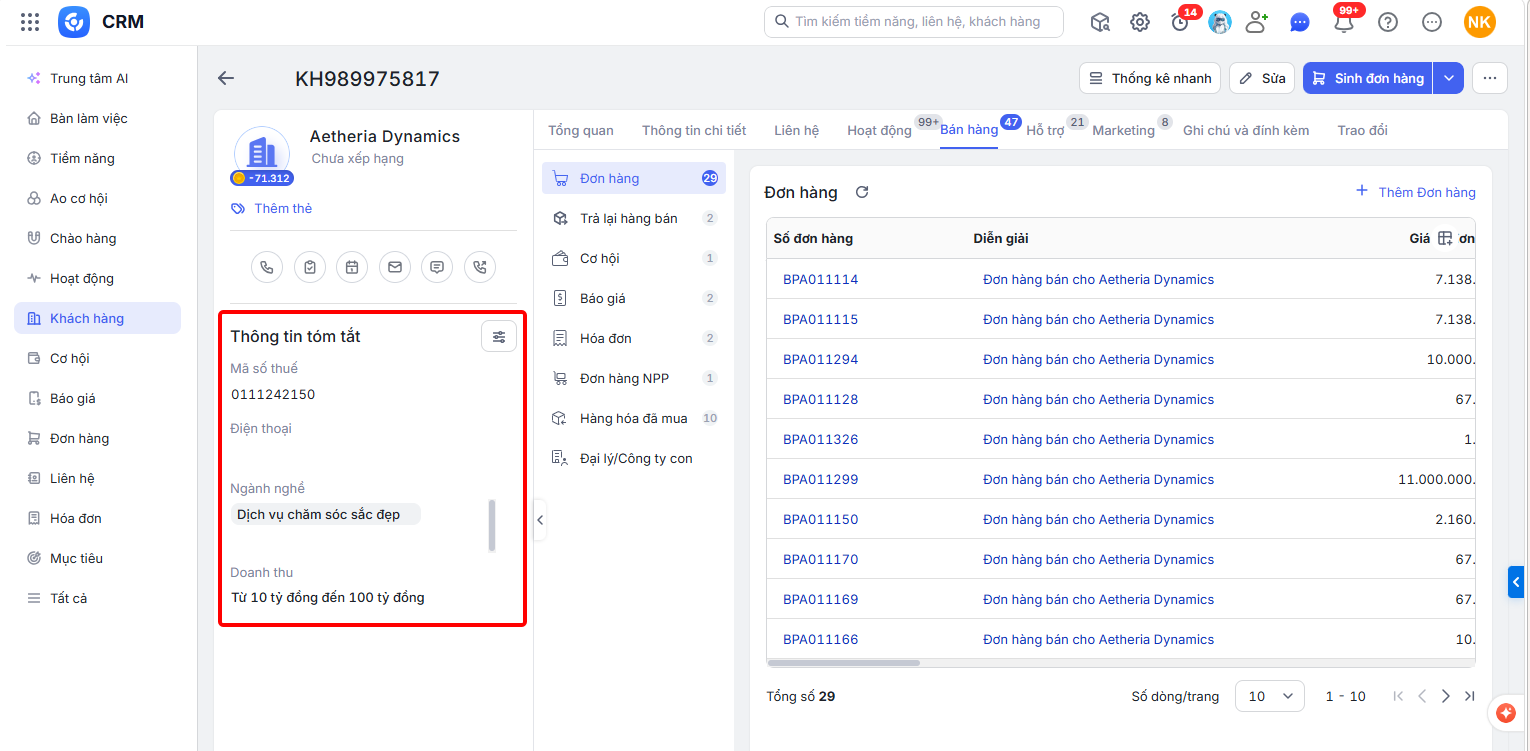
Bước 1: Tại màn hình chi tiết bản ghi Tiềm năng/Cơ hội/Liên hệ/Khách hàng\Nhấn biểu tượng Tùy chỉnh.
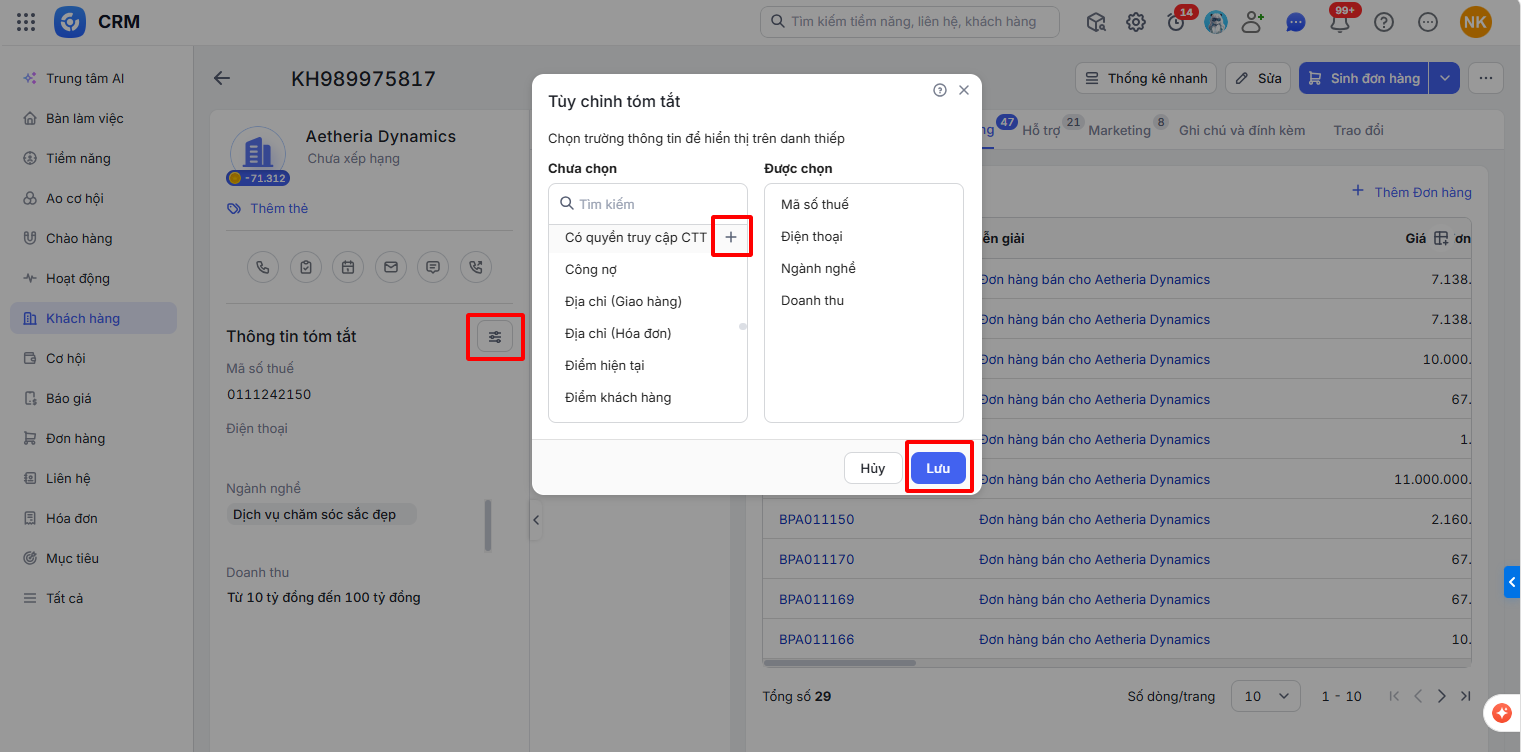
Bước 2: Tại cột Chưa chọn, nhấn biểu tượng dấu cộng để thêm trường thông tin muốn hiển thị vào tóm tắt tai cột Được chọn. Tại cột Đã chọn, nhấn biểu tượng dấu trừ tại để xóa trường thông tin không muốn hiển thị vào tóm tắt tai cột Được chọn.
(Có thể chuyển nhanh các trường Đã chọn thành Chưa chọn và ngược lại bằng cách nhấn đúp vào trường thông tin)
Bước 3: Nhấn giữ chuột và kéo các trường thông tin để sắp xếp hiển thị theo thứ tự.
Bước 4: Nhấn Lưu để hoàn thành.