
2. Hướng dẫn thực hiện
(Hệ thống tự động tìm kiếm Zalo khách hàng lấy lên cột Zalo khi thêm Liên hệ/Tiềm năng/Ao cơ hội)
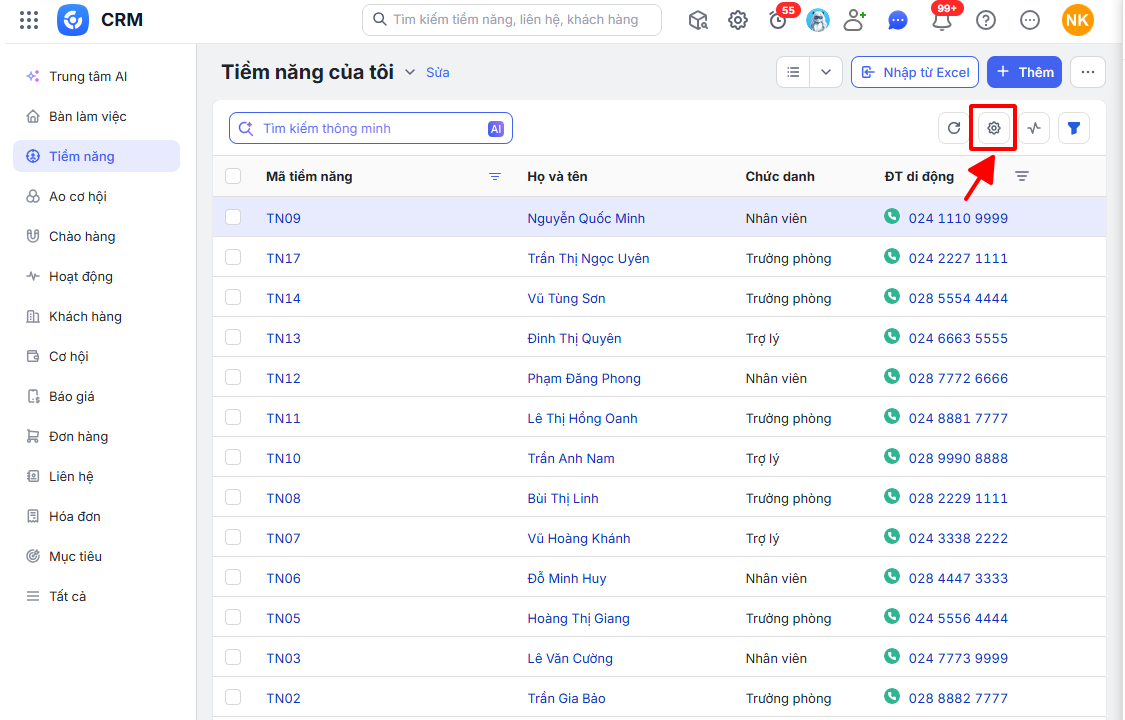
Bước 1: Tại danh sách Liên hệ/Tiềm năng/Ao cơ hội\Tùy chỉnh cột hiển thị Lấy cột Zalo bằng cách nhấn vào biểu tượng bánh răng tùy chỉnh cột
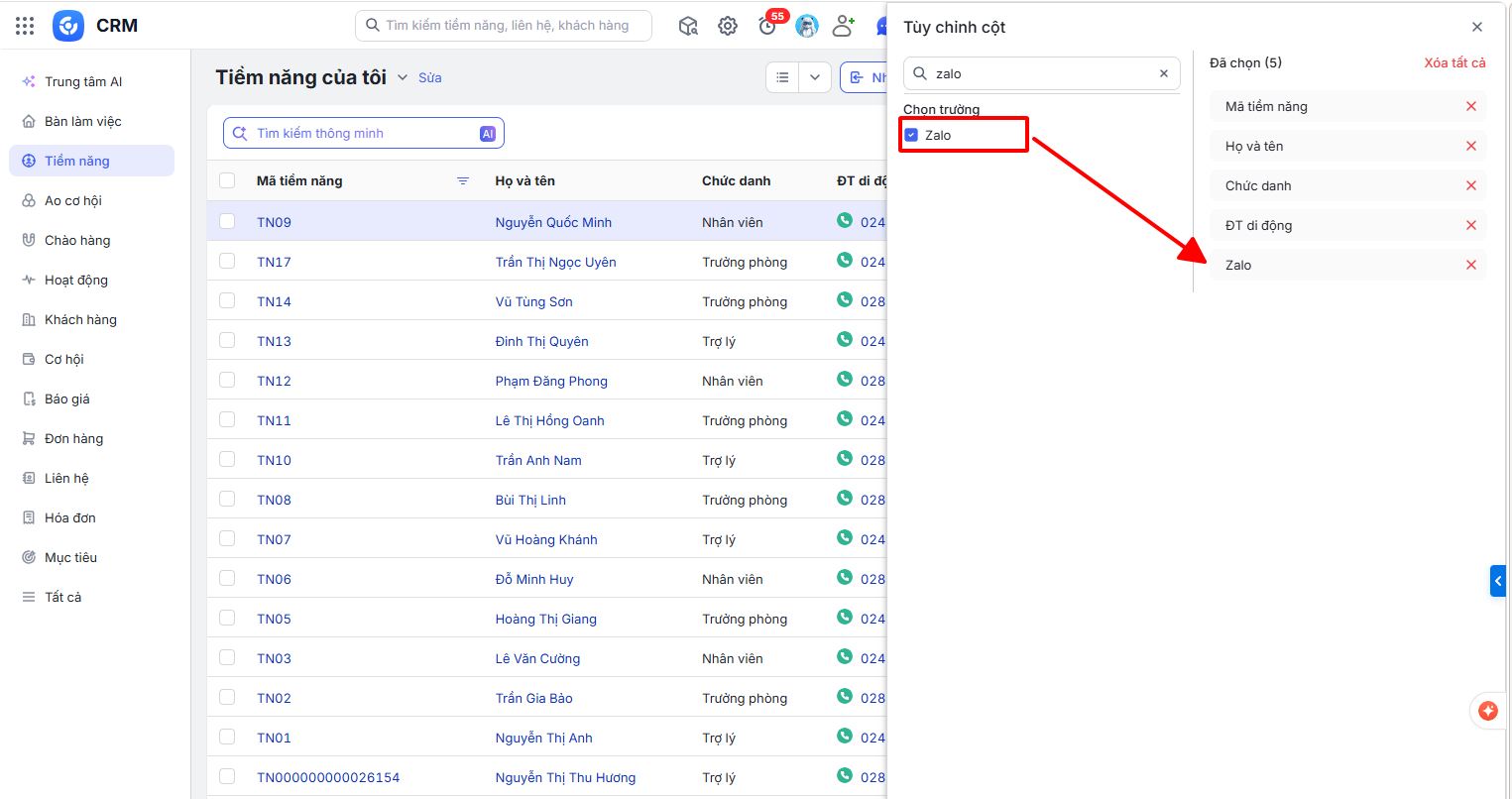
Bước 2: Tìm kiếm cột thông tin Zalo\Tích chọn hiển thị lên phân hệ để theo dõi.
Bước 3: Để chuột vào đầu dòng trường thông tin Zalo\Kéo lên sắp xếp thứ tự hiển thị.
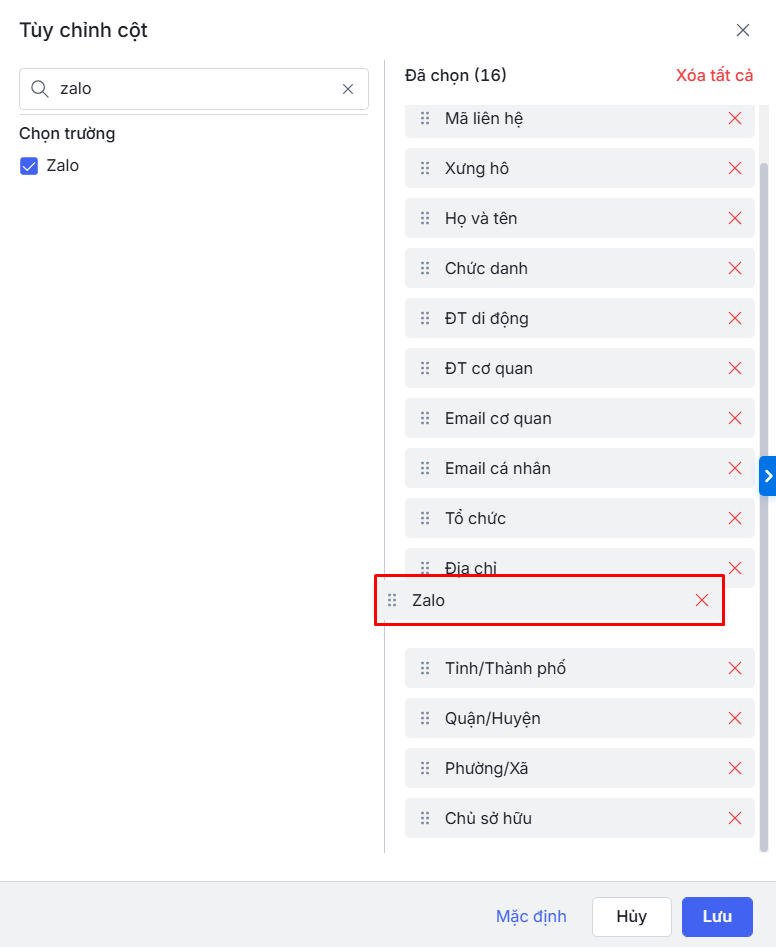
Bước 4: Lưu tùy chỉnh.
Lưu ý: Khi nhập thông tin Điện thoại di động thì hệ thống tự động lấy dữ liệu sang trường Zalo. Có thể sửa lại thông tin Zalo của khách hàng.
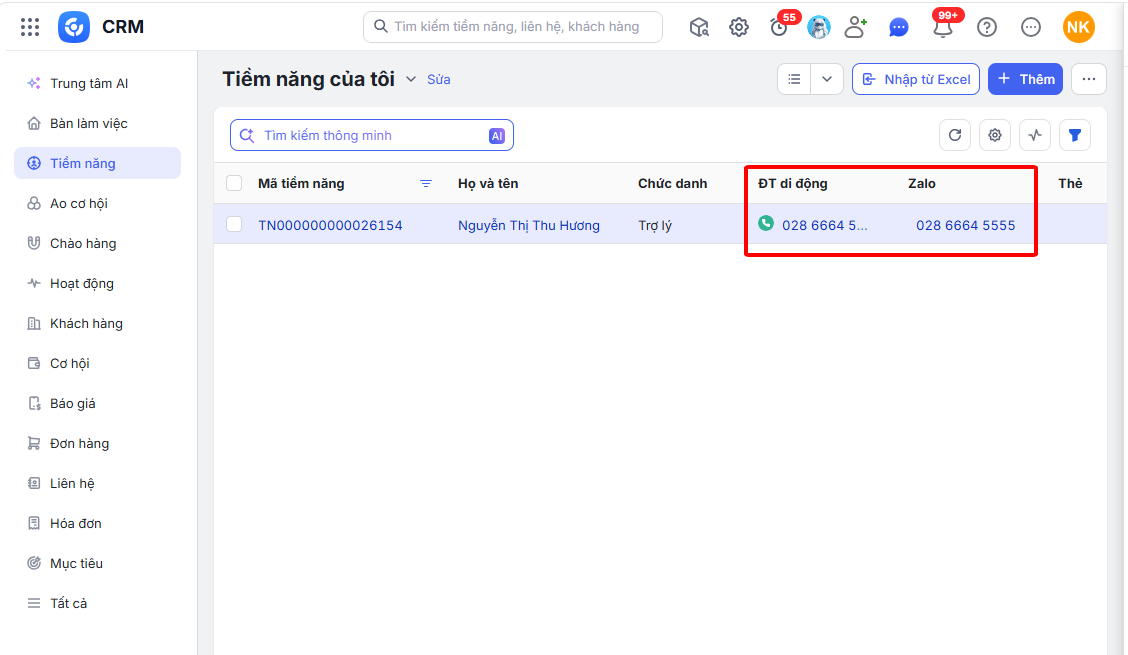
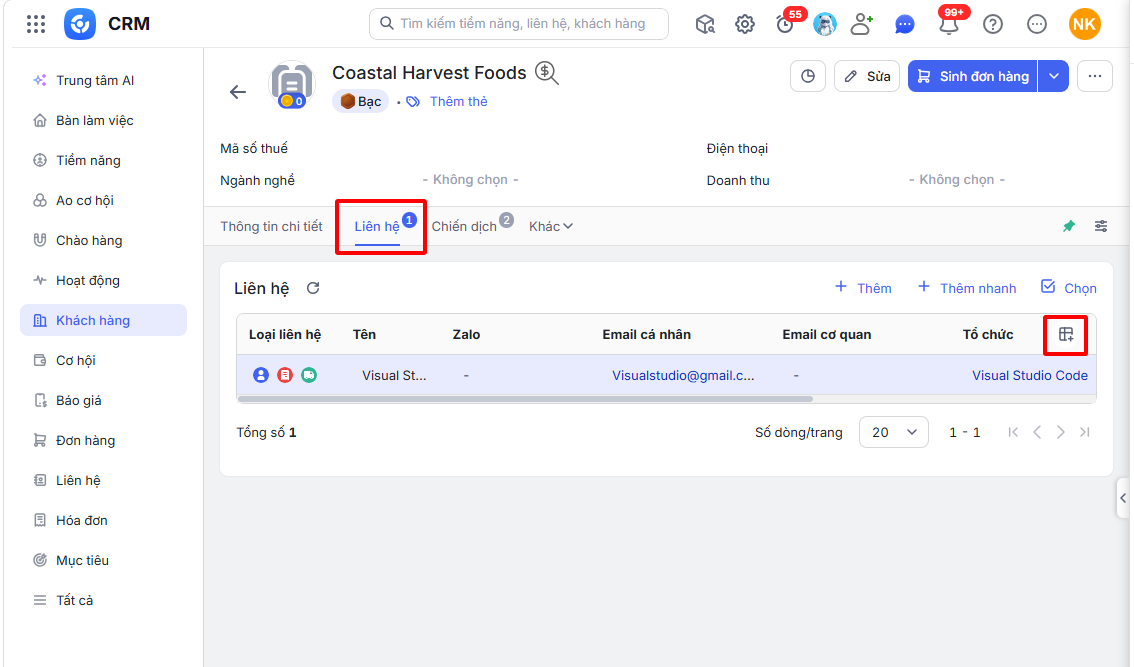
Bước 1: Vào bản ghi chi tiết một Khách hàng\Nhấn xem tab Liên hệ\Tùy chỉnh cột hiển thị Lấy cột Zalo bằng cách nhấn vào biểu tượng tùy chỉnh cột
Bước 2: Tìm kiếm cột thông tin Zalo\Tích chọn hiển thị lên phân hệ để theo dõi.
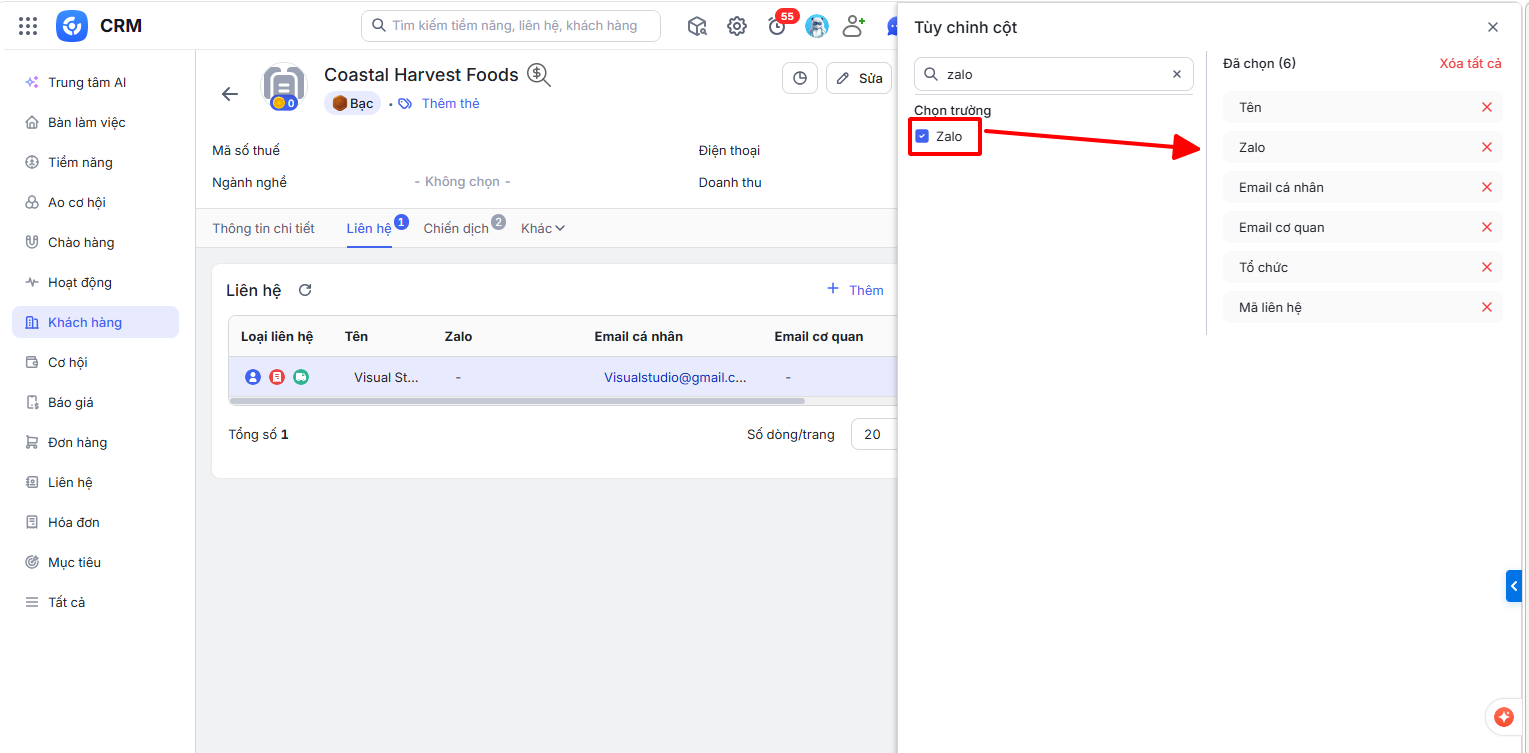
Bước 3: Để chuột vào đầu dòng trường thông tin Zalo\Kéo lên sắp xếp thứ tự hiển thị.
Bước 4: Lưu tùy chỉnh.
Lưu ý: Khi nhập thông tin Điện thoại di động thì hệ thống tự động lấy dữ liệu sang trường Zalo. Có thể sửa lại thông tin Zalo của khách hàng.