1. Tổng quan
Bài viết hướng dẫn các hình thức bàn giao công việc trên AMIS CRM, hỗ trợ chuyển giao chủ sở hữu các bản ghi hoặc toàn bộ công việc cho người dùng khác trong doanh nghiệp. Chức năng này giúp đảm bảo công việc không bị gián đoạn khi có thay đổi nhân sự hoặc cần phối hợp xử lý.
Nội dung bài viết gồm:
- Bàn giao công việc với từng bản ghi trên danh sách bản ghi.
- Bàn giao công việc trong chức năng chi tiết của bản ghi.
- Bàn giao công việc hàng loạt.
- Lưu ý về phạm vi, số lượng bản ghi và các lựa chọn liên quan.
2. Hướng dẫn thực hiện
2.1. Bàn giao công việc với từng bản ghi
Bước 1: Vào phân hệ có danh sách bản ghi cần bàn giao\Tích chọn bản ghi muốn bàn giao\Nhấn biểu tượng dấu ba chấm và chọn Bàn giao công việc.
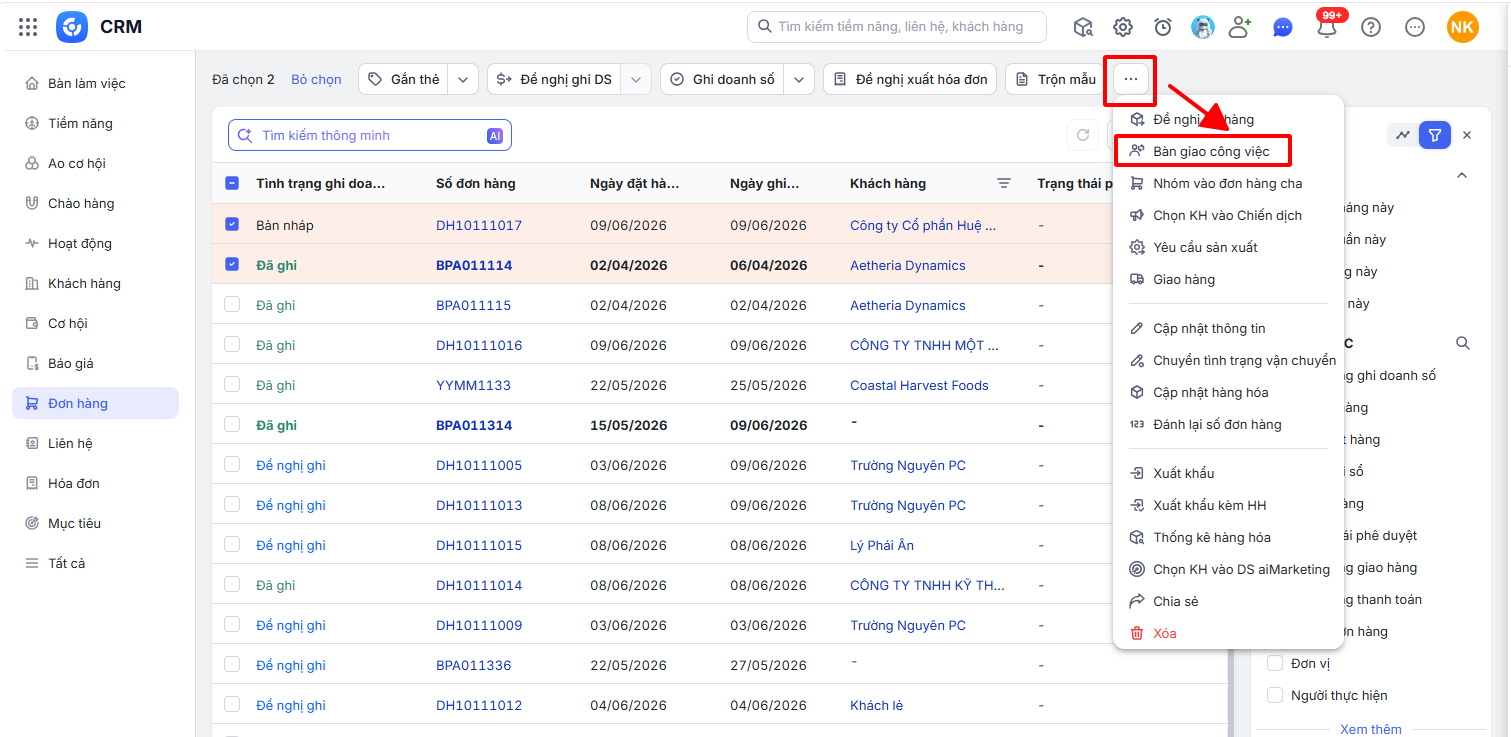
Bước 2: Chọn người được bàn giao công việc trên danh sách (nhấn vào biểu tượng tìm kiếm người dùng )\Tích chọn các hoạt động muốn bàn giao.
Lưu ý:
- Tại danh sách Người thực hiện, phần mềm hiển thị những người dùng đã được bàn giao công việc gần nhất ở ngay đầu.
- Riêng đối với thao tác Bàn giao công việc ở phân hệ Khách hàng có thêm lựa chọn bàn giao Liên hệ liên quan (là những Liên hệ trong Danh sách liên quan của Khách hàng).

Bước 3: Nhấn Bàn giao công việc để hoàn thành.
Lưu ý: Điều kiện để thực hiện bàn giao công việc trên AMIS CRM, tài khoản đó cần được cấp đồng thời quyền chức năng sửa tại phân hệ tương ứng (ví dụ bàn giao công việc Khách hàng phải được phân quyền sửa tại phân hệ Khách hàng) và thêm một trong hai quyền sau:
- Bàn giao công việc: Để bàn giao từng bản ghi.
- Bàn giao công việc hàng loạt: Để bàn giao nhiều bản ghi cùng lúc.
2.2. Bàn giao công việc trong chức năng chi tiết của bản ghi
Bước 1: Tại danh sách bản ghi cần bàn giao\Nhấn đúp chuột vào bản ghi cần bàn giao\Xem chi tiết nội dung bản ghi\Nhấn vào biểu tượng dấu ba chấm góc phải màn hình để hiển thị thêm các chức năng và chọn.
Bước 2: Chọn tính năng bàn giao công việc.
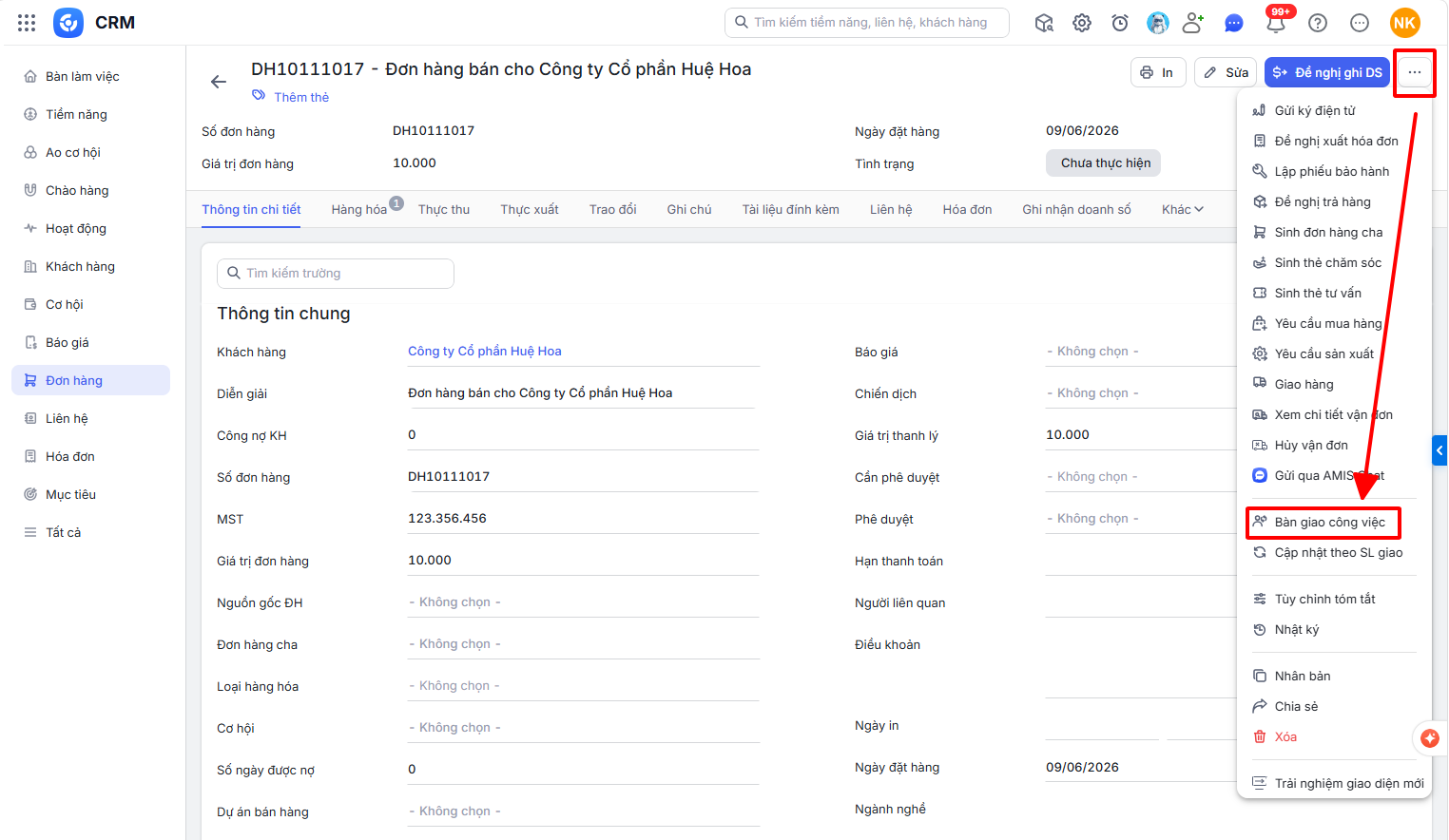
Bước 3: Chọn người được bàn giao công việc trên danh sách (nhấn vào biểu tượng tìm kiếm người dùng)\Tích chọn các hoạt động muốn bàn giao.
Lưu ý:
- Tại danh sách Người thực hiện, phần mềm hiển thị những người dùng đã được bàn giao công việc gần nhất ở ngay đầu.
- Riêng đối với thao tác Bàn giao công việc ở phân hệ Khách hàng có thêm lựa chọn bàn giao Liên hệ liên quan (là những Liên hệ trong Danh sách liên quan của Khách hàng).
- Trong AMIS CRM, trường Người tạo (Creator) là trường hệ thống tự động điền khi tạo bản ghi và không thể chỉnh sửa trực tiếp trên giao diện chi tiết hay qua chức năng Bàn giao công việc. Chức năng Bàn giao chỉ thay đổi Chủ sở hữu (Người thực hiện) để chuyển quyền quản lý, còn trường Người tạo vẫn giữ nguyên để lưu vết lịch sử.
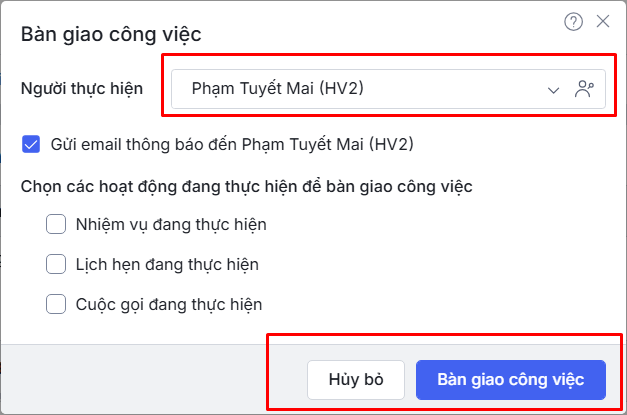
Bước 4: Nhấn Bàn giao công việc để hoàn thành.
2.3. Bàn giao công việc hàng loạt
Bước 1: Vào phân hệ muốn Bàn giao công việc\Lọc danh sách cần bàn giao.
Bước 2: Tích chọn danh sách cần bàn giao\Chọn Bàn giao công việc.
Bước 3: Chọn người được bàn giao công việc trên danh sách (nhấn vào biểu tượng tìm kiếm người dùng)\Tích chọn các hoạt động muốn bàn giao.
Lưu ý:
- Tại danh sách Người thực hiện, phần mềm hiển thị những người dùng đã được bàn giao công việc gần nhất ở ngay đầu.
- Riêng đối với thao tác Bàn giao công việc ở phân hệ Khách hàng có thêm lựa chọn bàn giao Liên hệ liên quan (là những Liên hệ trong Danh sách liên quan của Khách hàng).
Bước 4: Nhấn Bàn giao công việc để hoàn thành.
Lưu ý:
- Đối với trường hợp không nhìn thấy ngay tính năng Bàn giao công việc trên giao diện màn hình. Chọn biểu tượng dấu ba chấm để hiển thị thêm các chức năng và chọn.
- Hệ thống cho phép bàn giao tối đa 1000 bản ghi 1 lượt.
2.4. Bàn giao toàn bộ công việc
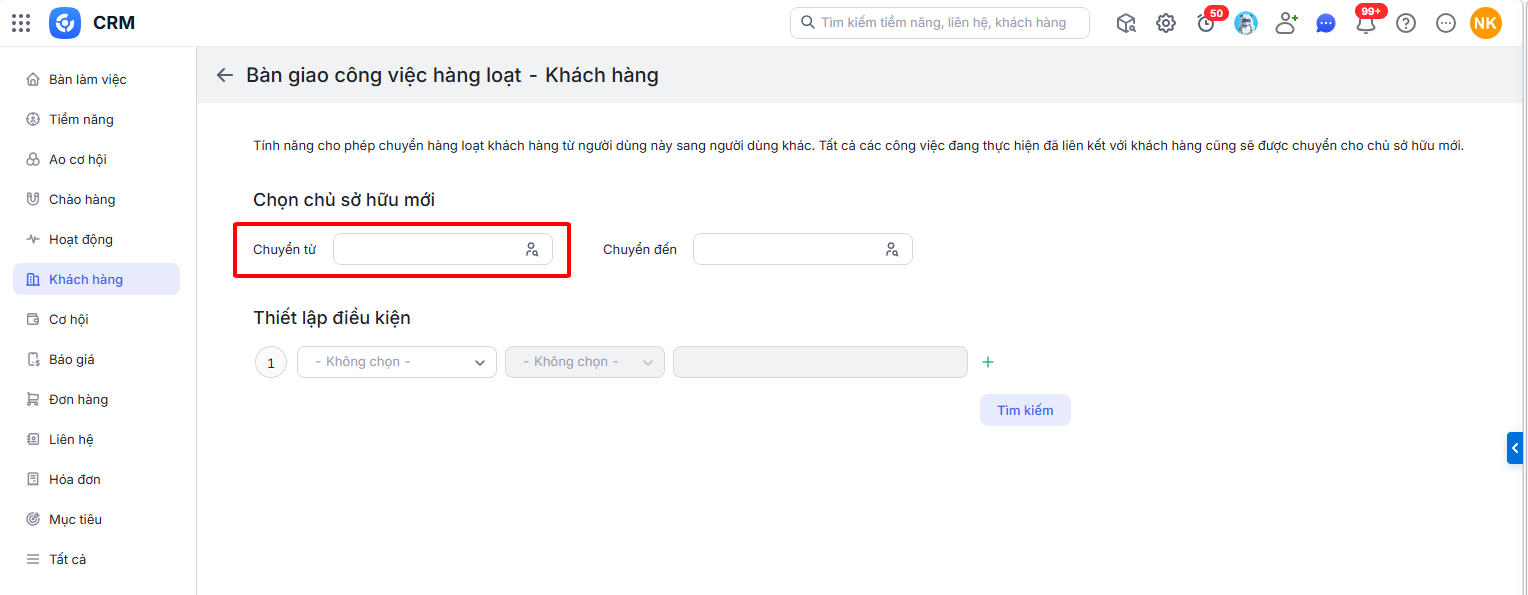
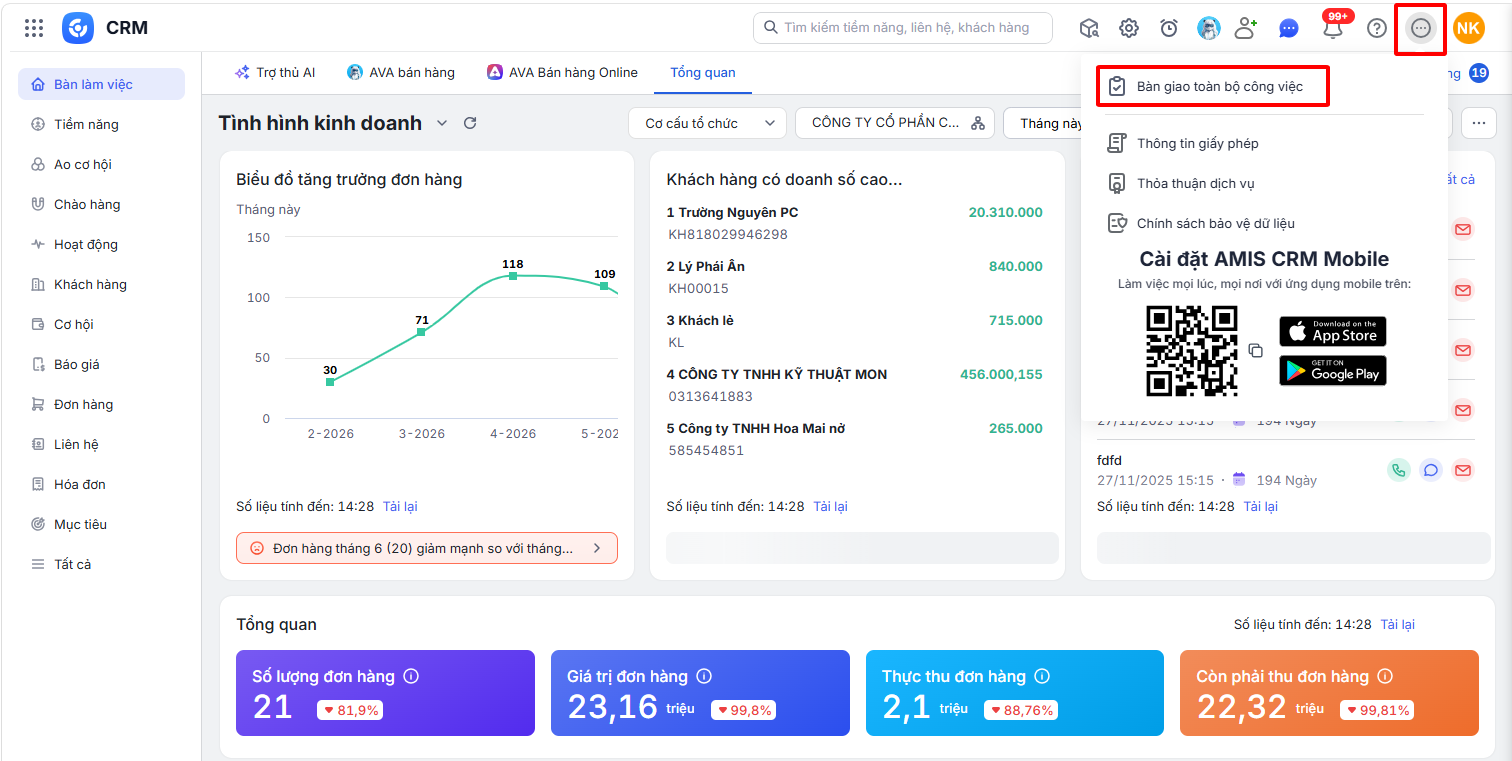
Bước 1: Trên AMIS CRM\Nhấn chọn biểu tượng ba chấm hình tròn trên góc phải màn hình\Nhấn chọn Bàn giao toàn bộ công việc.
Bước 2: Chọn người được bàn giao công việc trên danh sách (nhấn vào biểu tượng tìm kiếm người dùng)\Tích chọn các hoạt động muốn bàn giao.
Lưu ý: Tại danh sách Người thực hiện, phần mềm hiển thị những người dùng đã được bàn giao công việc gần nhất ở ngay đầu.
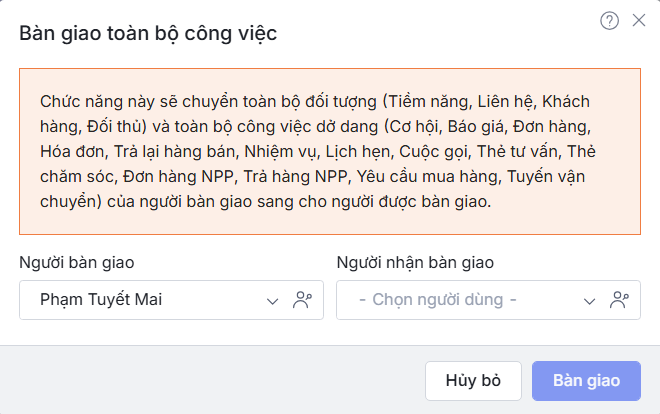
Bước 4: Nhấn Bàn giao công việc để hoàn thành.
3. Các mục được bàn giao cùng khi bàn giao công việc
Nếu không phải bàn giao toàn bộ công việc, các mục được bàn giao đi cùng khi bàn giao công việc như sau:
- Khi Bàn giao công việc tại phân hệ Khách hàng sang chủ sở hữu mới, chỉ DUY NHẤT có 4 mục được đổi chủ sở hữu mới đi kèm bao gồm Liên hệ, Nhiệm vụ, Lịch hẹn, Cuộc gọi. Các mục khác như đơn hàng/Cơ hội/báo giá/chào hàng/Đề nghị xuất hóa đơn không hỗ trợ bàn giao cùng khi thực hiện Bàn giao công việc tại phân hệ khách hàng,
- Khi Bàn giao công việc tại phân hệ Cơ hội/báo giá/chào hàng/hoạt động/đơn hàng/Liên hệ/Đề nghị xuất hóa đơn sang người thực hiện mới: chỉ DUY NHẤT có 3 mục được đổi chủ sở hữu mới đi kèm bao gồm Nhiệm vụ, Lịch hẹn, Cuộc gọi. Các mục khác không hỗ trợ bàn giao cùng.
Tính năng bàn giao công việc hàng loạt, trên mục chọn chủ sở hữu mới, chọn Chuyển từ tài khoản nào, hệ thống chỉ cho phép được chọn các nhân viên đang còn kích hoạt trên phần mềm. Nếu nhân viên đó đã nghỉ việc và ngừng kích hoạt trên phần mềm thì có thể thực hiện hai cách:
- Cách 1: Kích hoạt lại nhân viên đó để bàn giao hàng loạt rồi ngừng kích hoạt lại.
- Cách 2: Tích chọn danh sách cần bàn giao ngoài danh sách\Chọn Bàn giao công việc