
1. Tổng quan
Bài viết hướng dẫn quy trình tạo đơn hàng bằng AI trên AMIS Đơn hàng. Tính năng này cho phép nhập yêu cầu đơn hàng bằng văn bản hoặc tải file (ảnh, PDF), AI sẽ tự động trích xuất và điền thông tin vào đơn hàng, đồng thời hỗ trợ chỉnh sửa, cập nhật thông tin qua khung chat với trợ lý AI. Việc này giúp tiết kiệm thời gian, giảm sai sót và tối ưu hóa quy trình nhập đơn hàng.
Nội dung bài viết gồm:
- Nhập yêu cầu đơn hàng bằng văn bản hoặc file AI tự động trích xuất, điền thông tin đơn hàng
- Hỗ trợ chỉnh sửa, cập nhật thông tin qua chat với AI
- Hoàn tác thông tin đơn hàng khi cần Lưu đơn hàng sau khi hoàn tất
2. Hướng dẫn thực hiện
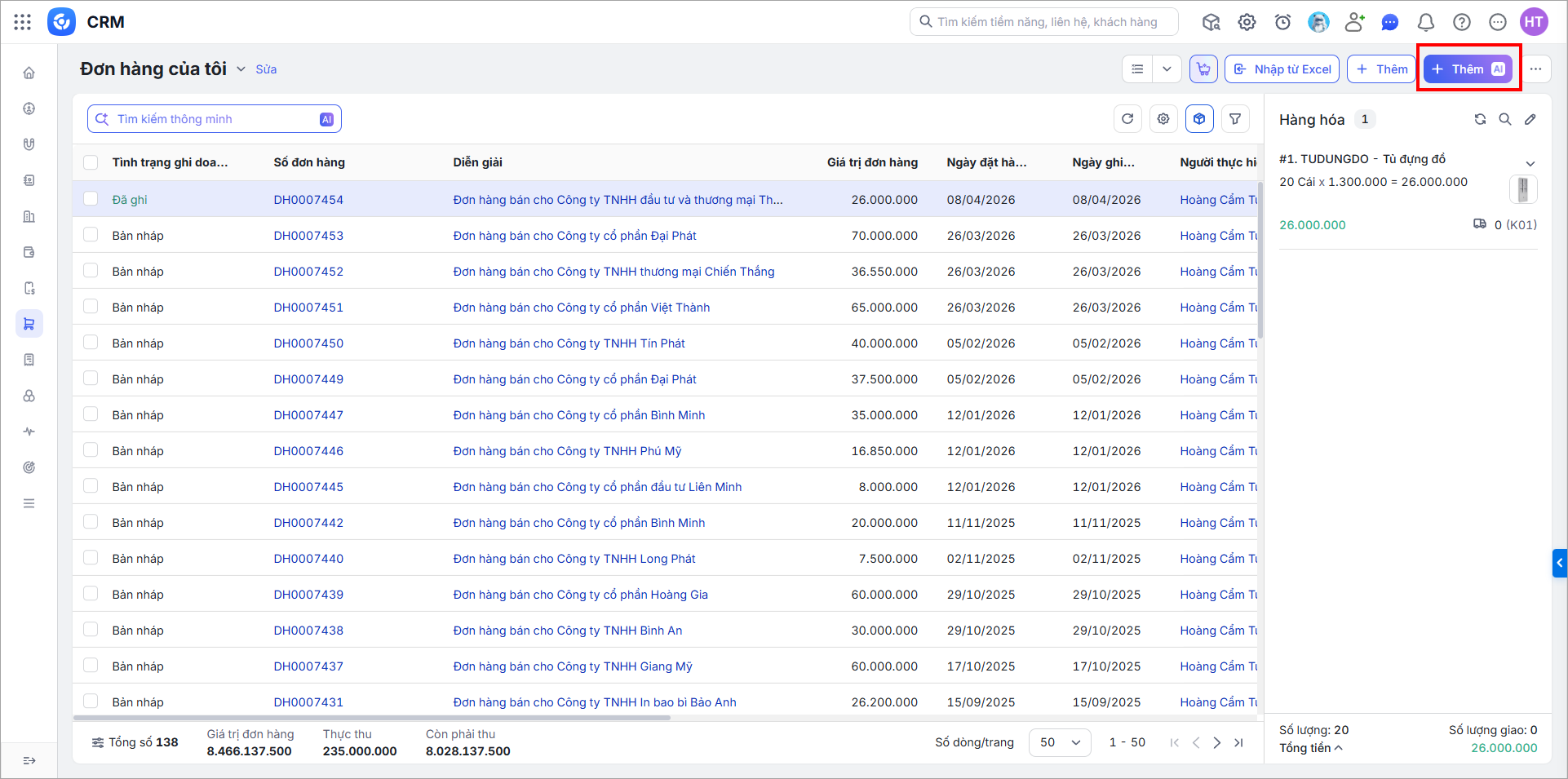
Bước 1: Tại phân hệ Đơn hàng, nhấn Thêm (có gắn tag AI).
Bước 2: Nhập yêu cầu về đơn hàng:
- Nhập nội dung vào ô nhập liệu (sử dụng Shift + Enter để xuống dòng)
Ví dụ: Thêm đơn hàng cho khách hàng Công ty TNHH Bình An, với các hàng hoá: 10 Ghế xoay và 20 Máy lọc nước RO.
- Nhấn Tải hình ảnh/Tải tệp PDF để AI trích xuất thông tin từ ảnh/file tạo thành đơn hàng (có thể đính kèm file mà không nhập nội dung)
Lưu ý: Chỉ cho phép tải lên 1 file mỗi lần, dung lượng tối đa 5MB/file.
Hệ thống sẽ gợi ý sẵn một số prompt dựa trên lịch sử bán hàng để anh/chị có thể chọn và sử dụng ngay.
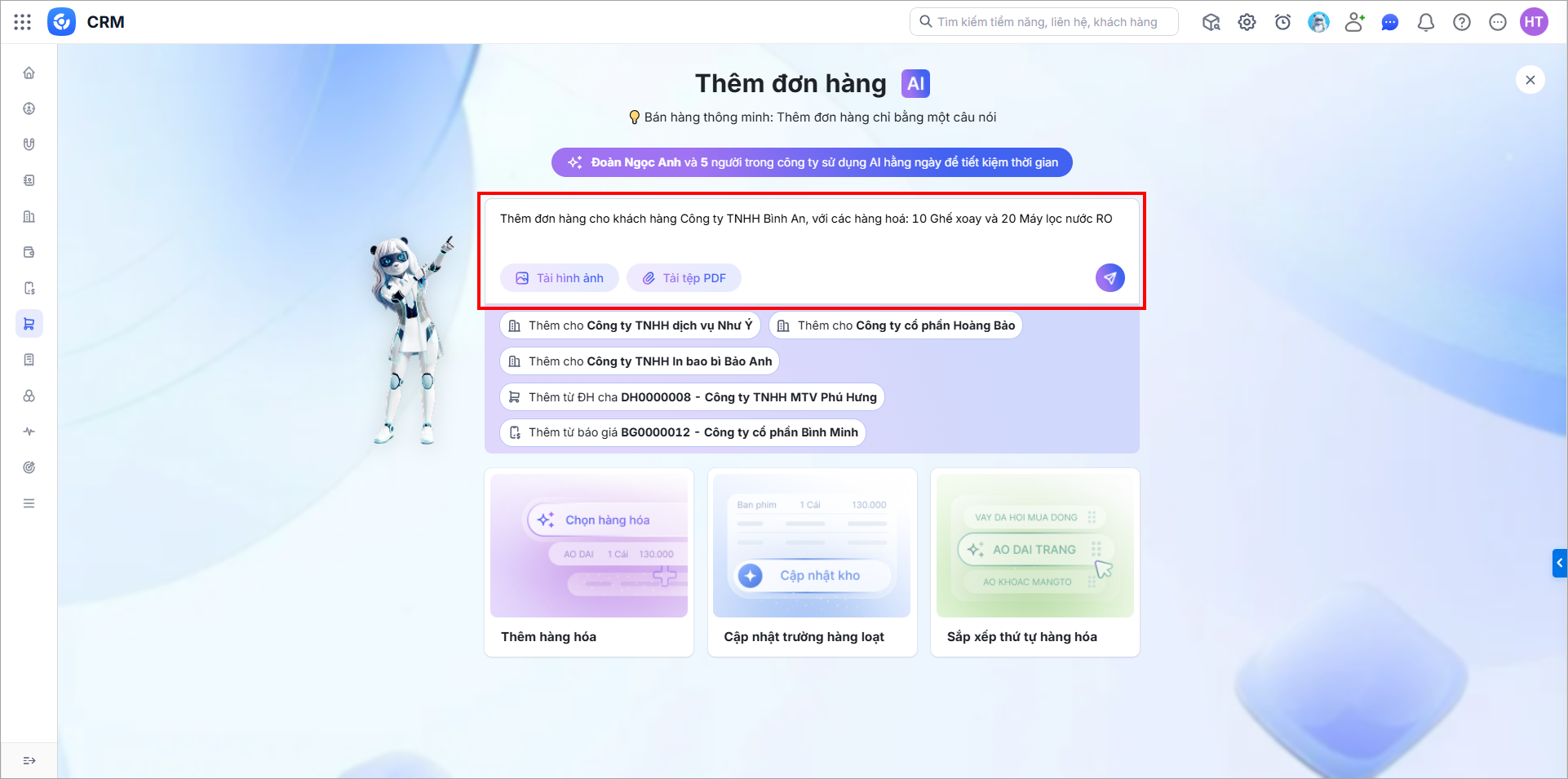
Sau khi nhập yêu cầu, nhấn Enter.
Bước 3: Hệ thống mở giao diện Thêm đơn hàng và tự động điền các thông tin tương ứng với nội dung anh/chị đã nhập.
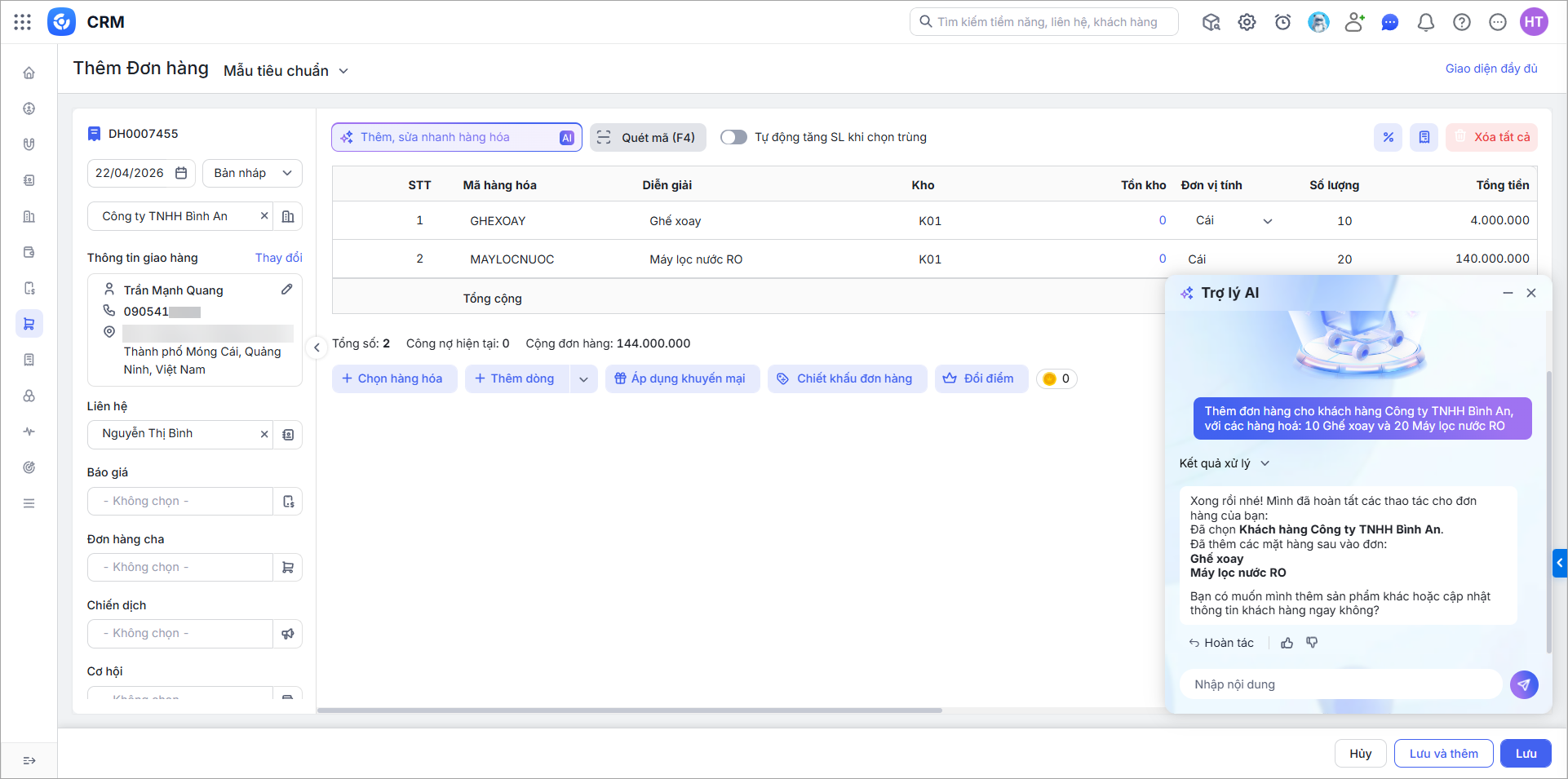
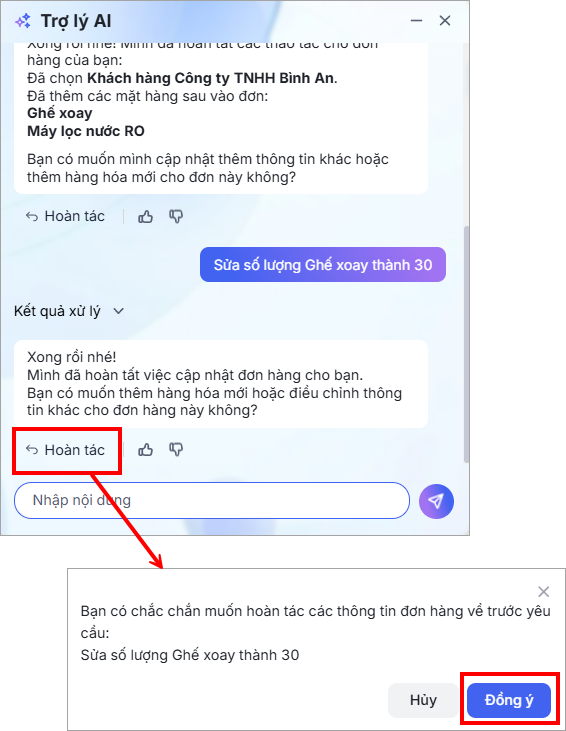
Bước 4: Ở khung chat với trợ lý AI bên phải màn hình, anh/chị có thể tiếp tục nhập yêu cầu để AI thực hiện (ví dụ như: chọn báo giá, cập nhật thông tin đơn hàng, cập nhật trường thông tin trong bảng hàng hóa,..).
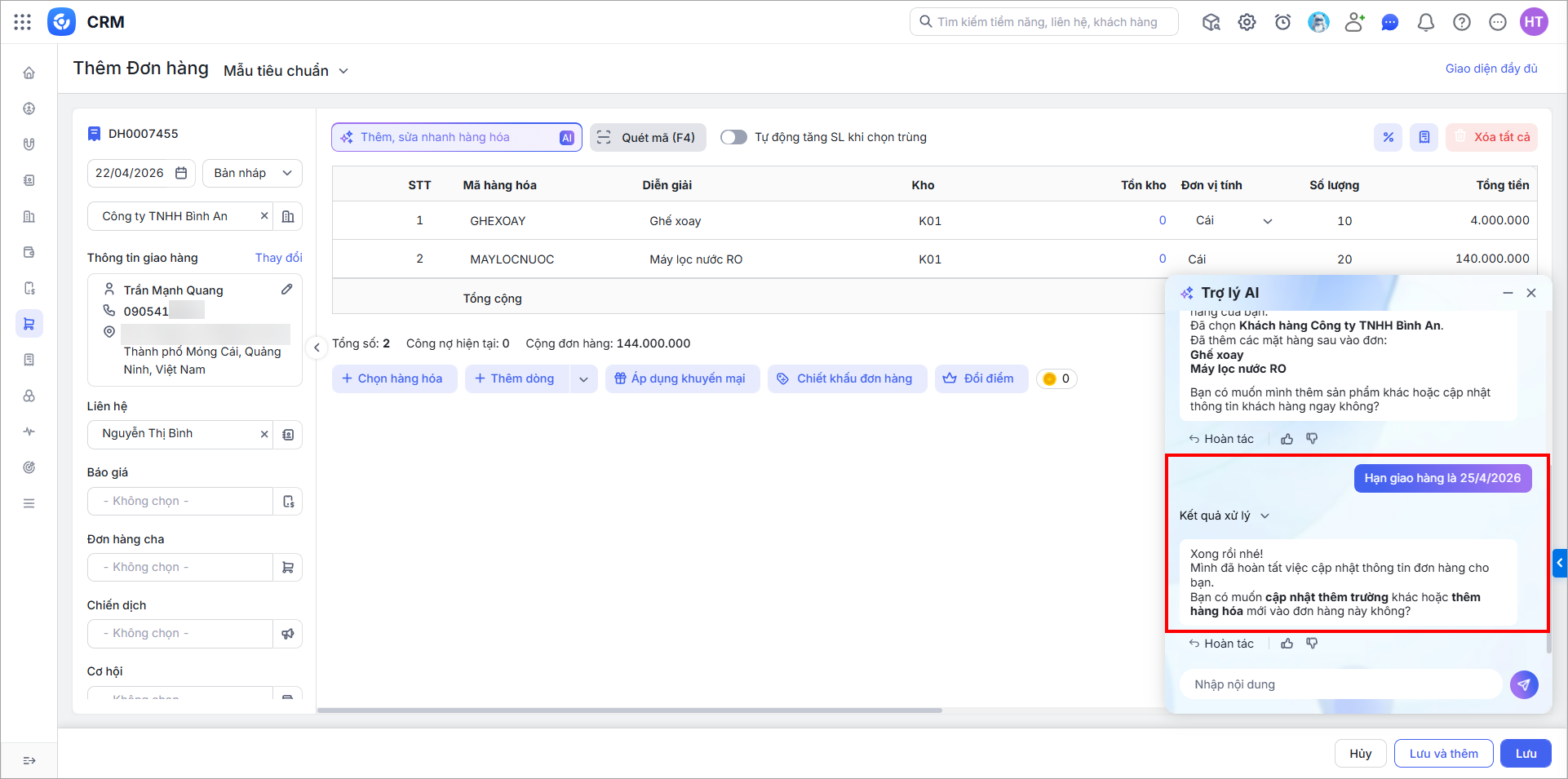
Nếu muốn khôi phục các thông tin đơn hàng về trước khi yêu cầu AI, nhấn Hoàn tác ở dưới câu trả lời của AI. Sau đó nhấn Đồng ý để xác nhận.
Bước 5: Nhấn Lưu để lưu đơn hàng.