
1. Tổng quan
Bài viết hướng dẫn cách sử dụng chức năng Ghi chú và Tài liệu đính kèm trên AMIS CRM để lưu trữ thông tin, hình ảnh, tài liệu liên quan đến khách hàng hoặc sản phẩm. Nội dung bao gồm thao tác tạo, chỉnh sửa, xóa ghi chú, đính kèm tài liệu, cũng như cách paste ảnh trực tiếp vào ghi chú hoặc tài liệu đính kèm.
2. Hướng dẫn thực hiện
2.1. Tạo Ghi chú/Tài liệu đính kèm gắn vào bản ghi
2.1.1. Tạo Ghi chú gắn vào bản ghi
Bước 1: Ví dụ ở phân hệ Đơn hàng \ vào chi tiết bản ghi, vào tab Ghi chú và đính kèm
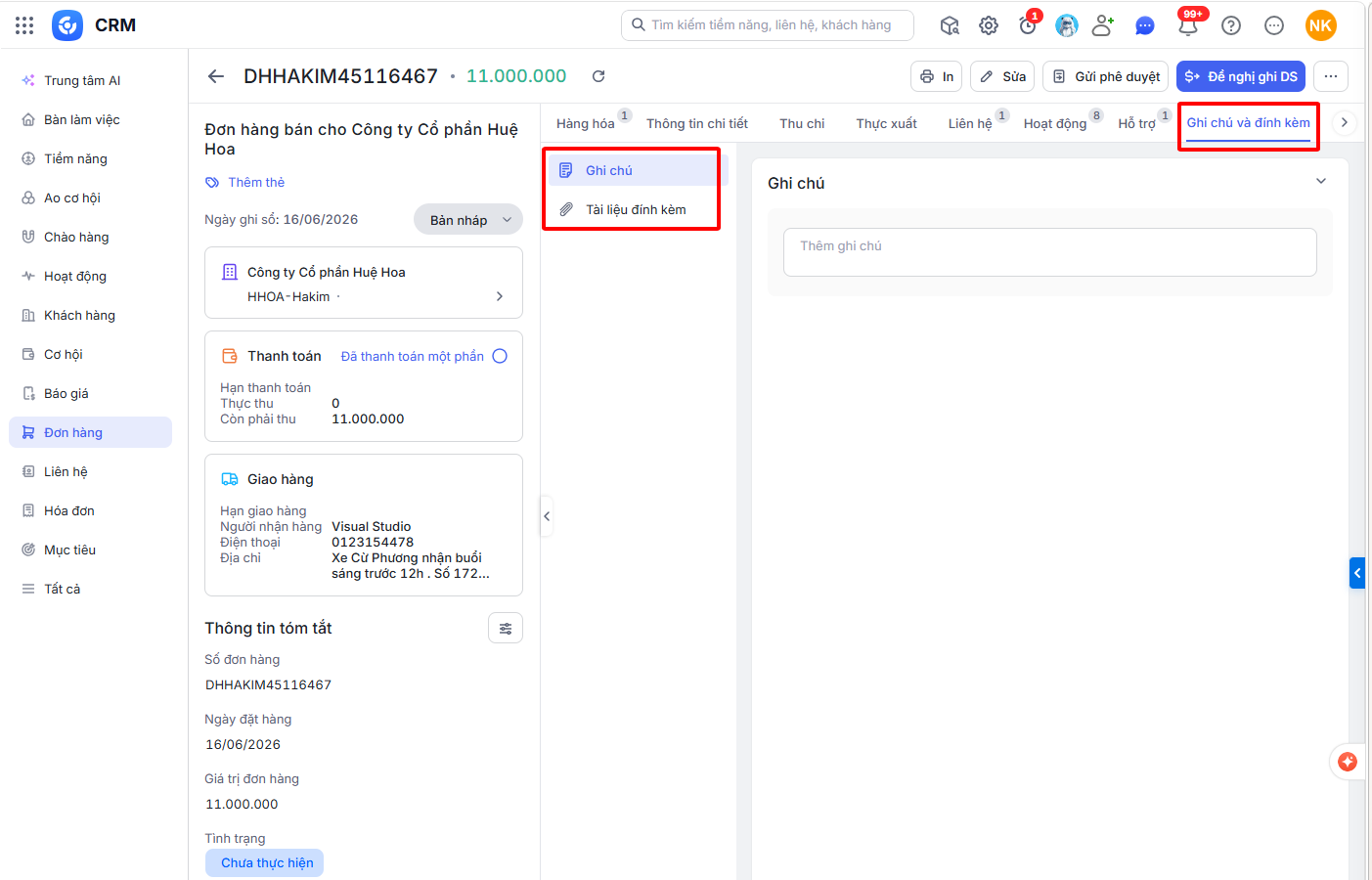
Bước 2: Nhập nội dung ghi chú vào khung Thêm ghi chú.
- Có thể đính kèm file vào ghi chú bằng cách nhấn Đính kèm tệp.
- Nhấn Thêm tiêu đề để thêm tiêu đề ghi chú (nếu cần).
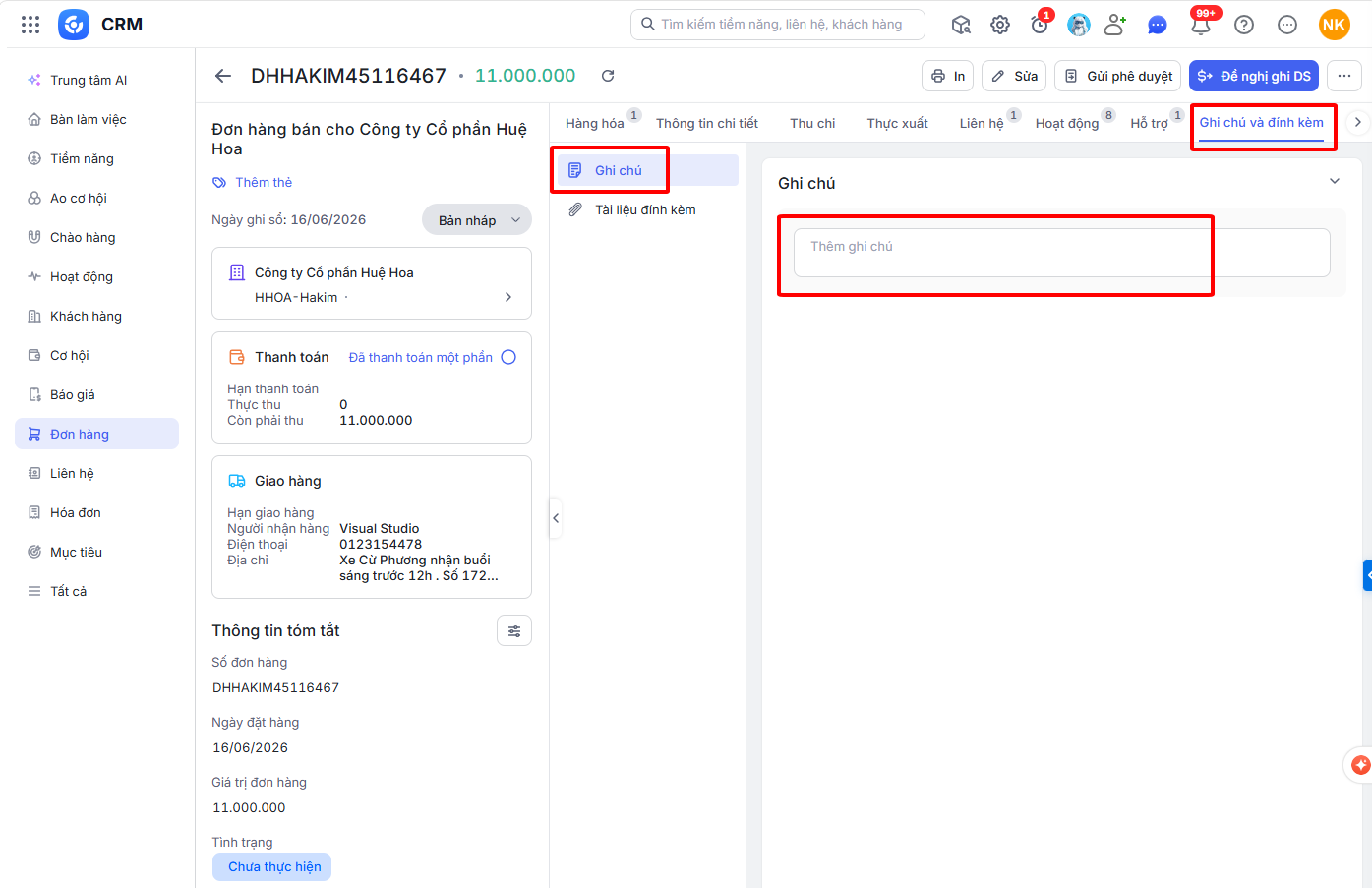
Bước 3: Nhấn Lưu để thêm ghi chú.
Lưu ý:
- Số lượng Tài liệu đính kèm tối đa trong mỗi ghi chú là 5 tệp. Dung lượng tối đa cho mỗi Tài liệu đính kèm là 20 MB.
- Có thể Sửa/Xóa ghi chú bằng cách di chuột tới dòng ghi chú, sau đó nhấn biểu tượng cây bút ✎ để Sửa ghi chú hoặc nhấn biểu tượng thùng rác🗑️để Xóa ghi chú.
2.1.2. Tạo Tài liệu đính kèm gắn vào bản ghi
Bước 1: Ví dụ ở phân hệ Đơn hàng \ vào chi tiết bản ghi \ tab Ghi chú và đính kèm
Bước 2: Nhấn Thêm liên kết để đính kèm liên kết lên bản ghi và nhấn Thêm tệp để đính kèm tài liệu lên bản ghi.
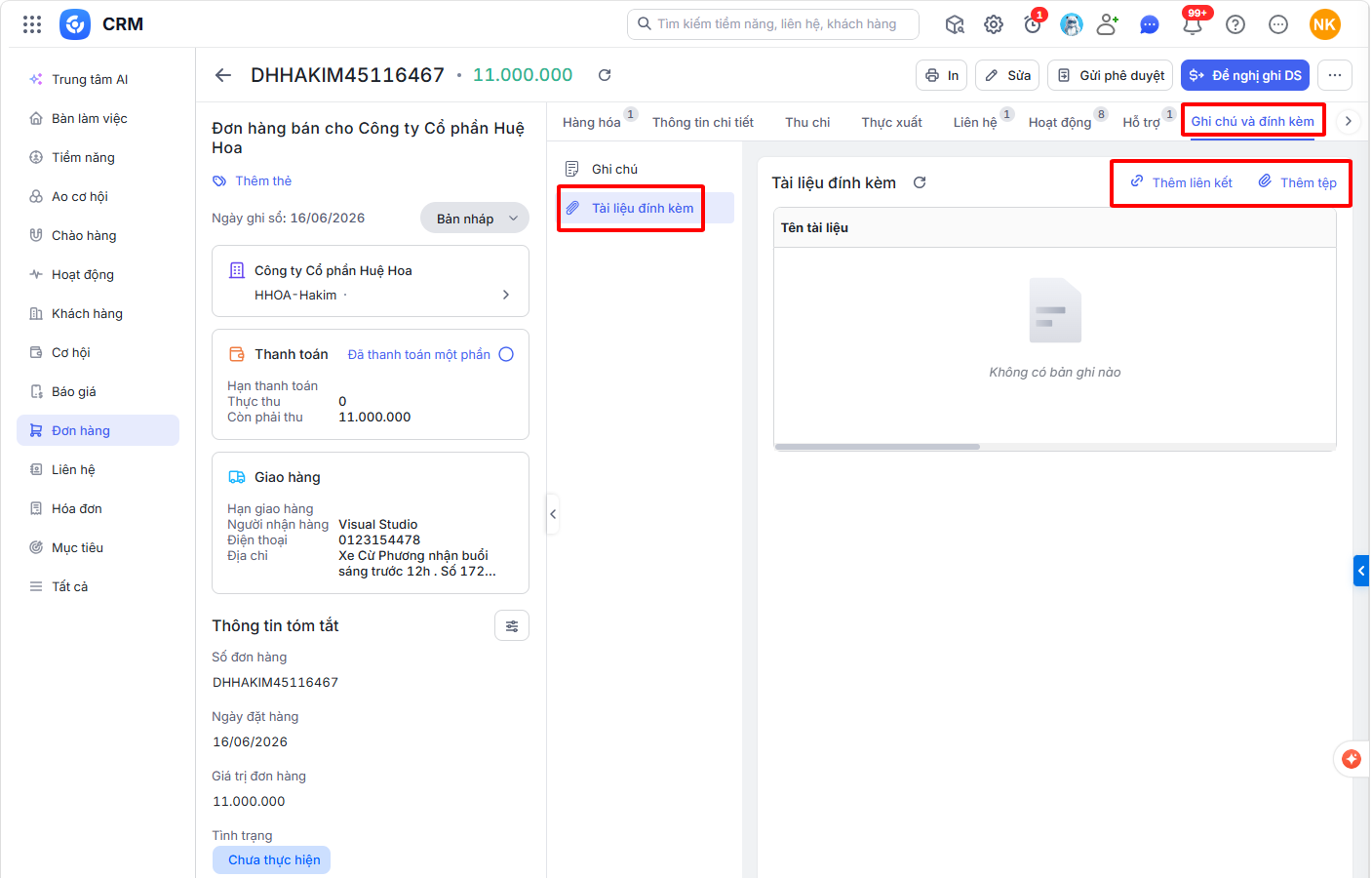
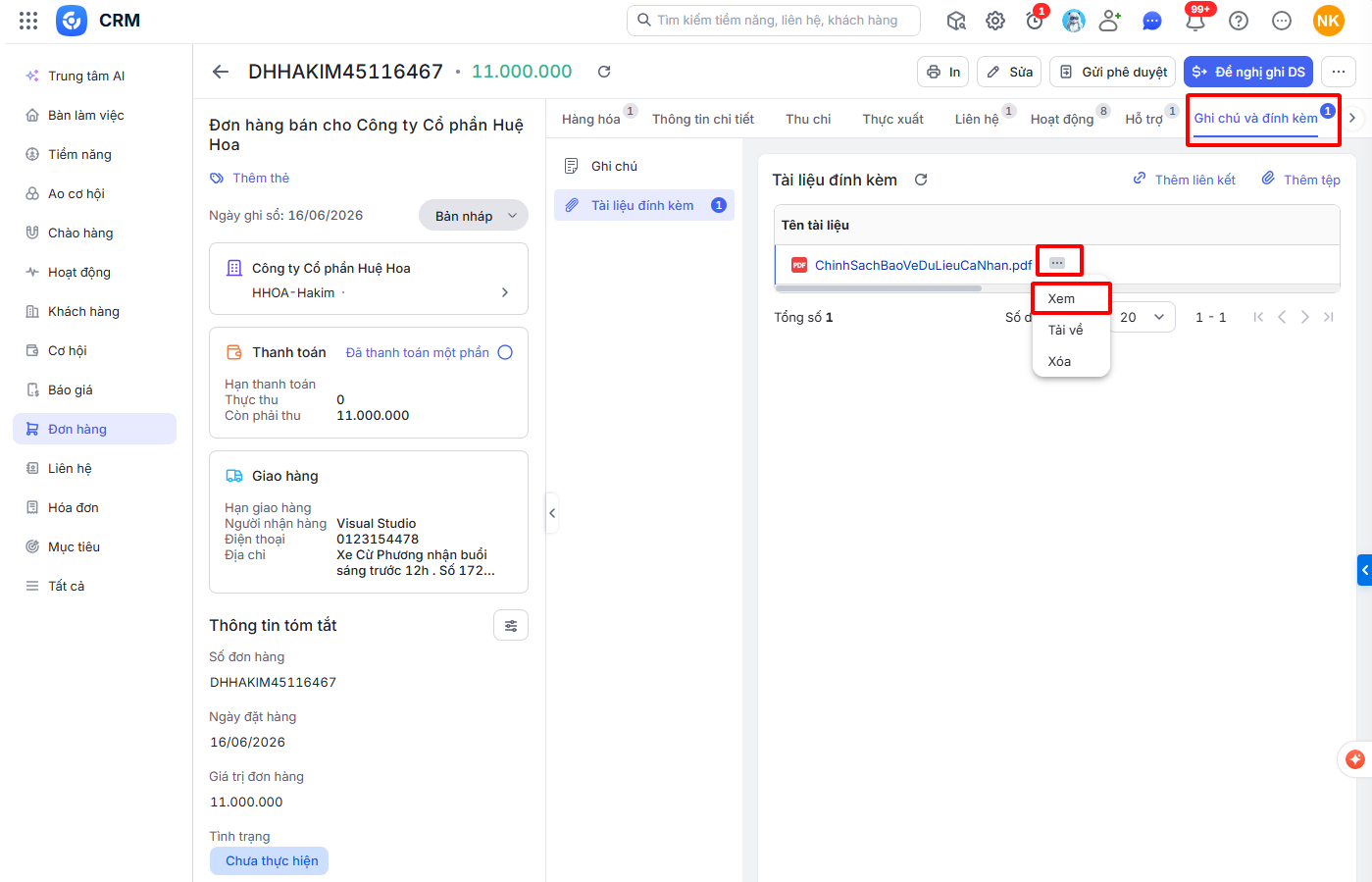
Lưu ý: Có thể Xem/Xóa/Tải về tài liệu đính kèm bằng cách: Di chuột đến dòng tài liệu nhấn biểu tượng ba dấu chấm (…) \ chọn Xem/Xóa/Tải về.
2.2. Paste ảnh để đính kèm file vào Ghi chú/Tài liệu đính kèm
Trong quá trình làm việc và trao đổi với khách hàng, NVKD thường chụp lại màn hình để phục vụ đối chiếu và lưu trữ thông tin. Chức năng này cho phép dán (paste) trực tiếp ảnh vào Ghi chú hoặc Tài liệu đính kèm, giúp rút ngắn thao tác và nâng cao hiệu quả làm việc cho NVKD.
Mời Anh/Chị xem hướng dẫn tại video dưới đây.
Bước 1: Ví dụ ở phân hệ Đơn hàng \ vào chi tiết bản ghi \ tab Ghi chú và đính kèm
Bước 2: Copy ảnh chụp màn hình đang lưu trong bộ nhớ đệm của máy tính và thực hiện dán (Ctrl+V).
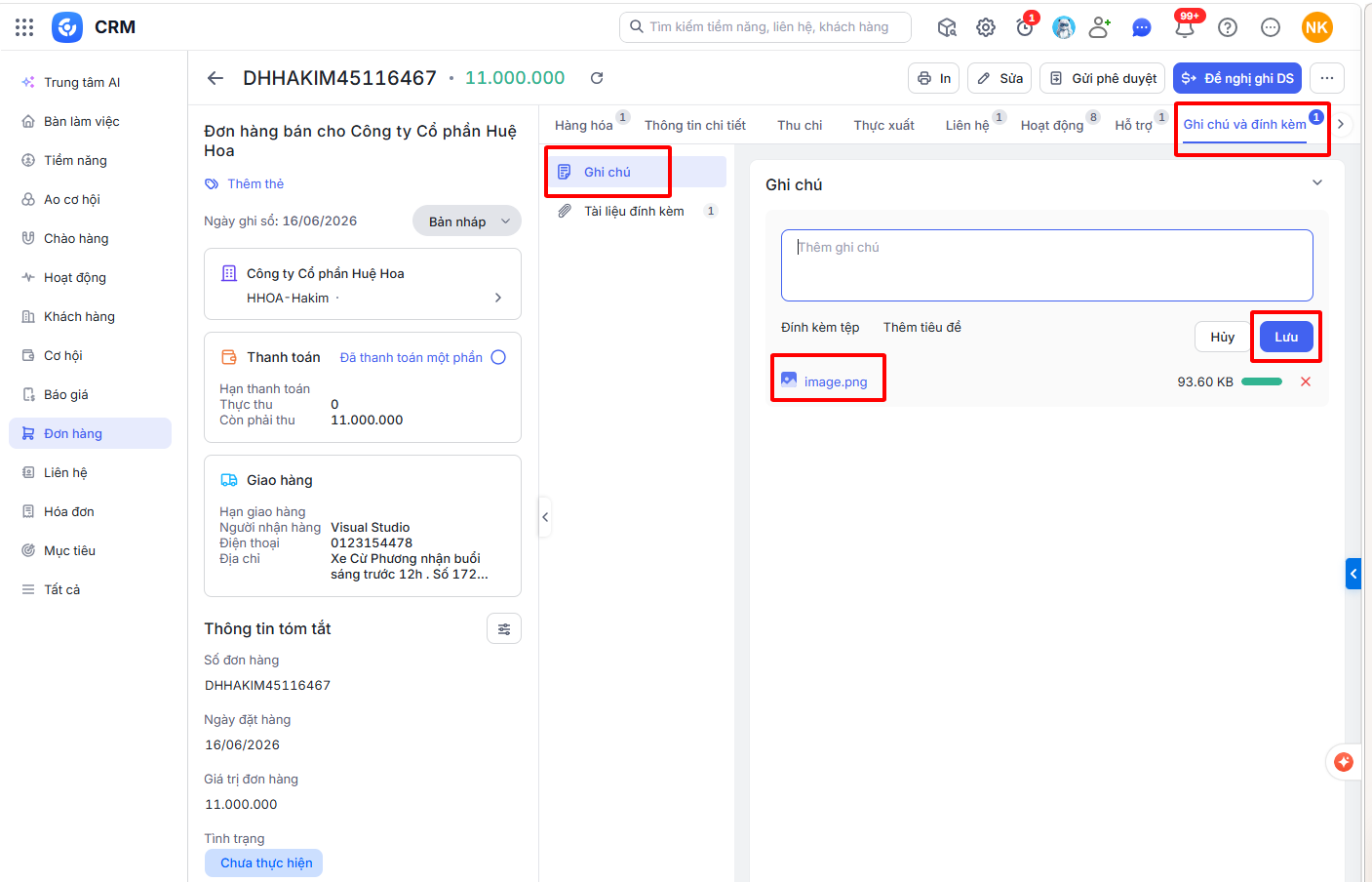
Bước 3: Phần mềm tự động chuyển đính kèm ảnh vừa paste.
Bước 4: Nhấn Lưu để tải lên Tài liệu đính kèm.
3. Danh sách định dạng file được phép đính kèm
📄 Nhóm Tài liệu & Dữ liệu
-
-
.msg, .doc, .docx, .pdf, .txt, .json, .ods, .xls, .xlsx, .csv, .xmind
-
🎨 Nhóm Hình ảnh & Thiết kế
-
-
.ai, .psd, .png, .jpeg, .jpg, .gif, .tif
-
🎬 Nhóm Đa phương tiện (Video & Âm thanh)
-
-
.mp4, .mov, .avi, .mkv, .mp3, .m4a
-
📦 Nhóm Nén & Hệ thống
-
-
.rar, .zip, .7z, .icf
-
📊 Nhóm Trình chiếu
-
-
.ppt, .pptx
-