1. Tổng quan
Bài viết hướng dẫn thực hiện các thao tác trên chi tiết từng bản ghi chương trình tích lũy. Nội dung gồm các bước chi tiết cho từng chức năng, áp dụng với chương trình tích lũy đã được tạo và đang quản lý trên hệ thống.
2. Hướng dẫn thực hiện
Để hiển thị giao diện chi tiết chương trình tích lũy, thực hiện như sau:
Bước 1: Trên giao diện AMIS Khuyến mại, vào danh sách chương trình tích lũy
Bước 2: Nhấn vào thông tin Mã chương trình hoặc Tên chương trình để hiển thị giao diện chi tiết chương trình tích lũy.
2.1. Kích hoạt chương trình tích lũy
Để kích hoạt chương trình tích lũy (đối với chương trình tích lũy chưa kích hoạt), thực hiện như sau:
Bước 1: Trên giao diện AMIS Khuyến mại, vào danh sách chương trình tích lũy
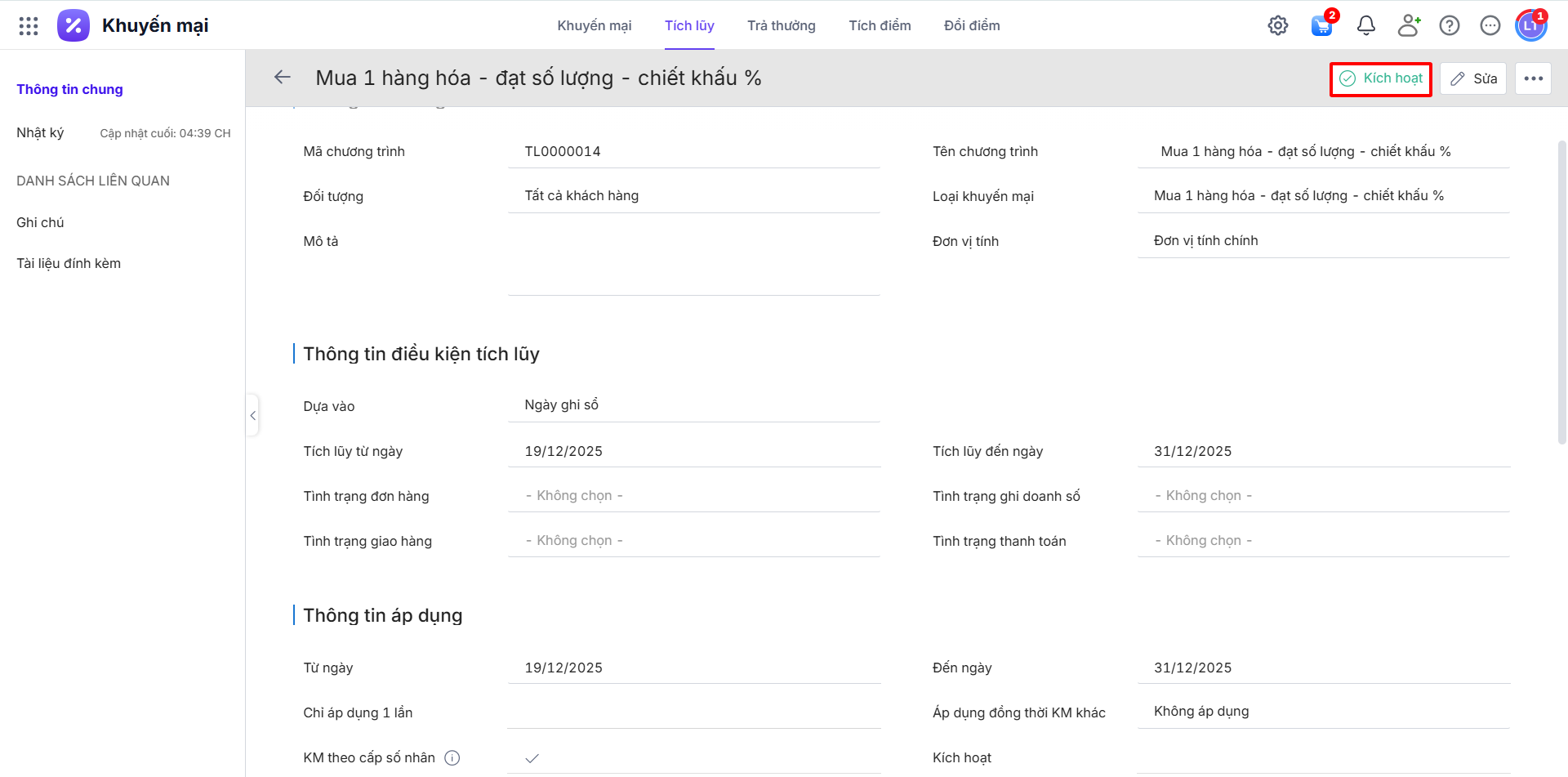
Bước 2: Tại chi tiết bản ghi chương trình tích lũy chưa kích hoạt, nhấn Kích hoạt.
2.2. Ngừng kích hoạt chương trình tích lũy
Để ngừng kích hoạt chương trình tích lũy, thực hiện như sau:
Bước 1: Trên giao diện AMIS Khuyến mại, vào danh sách chương trình tích lũy
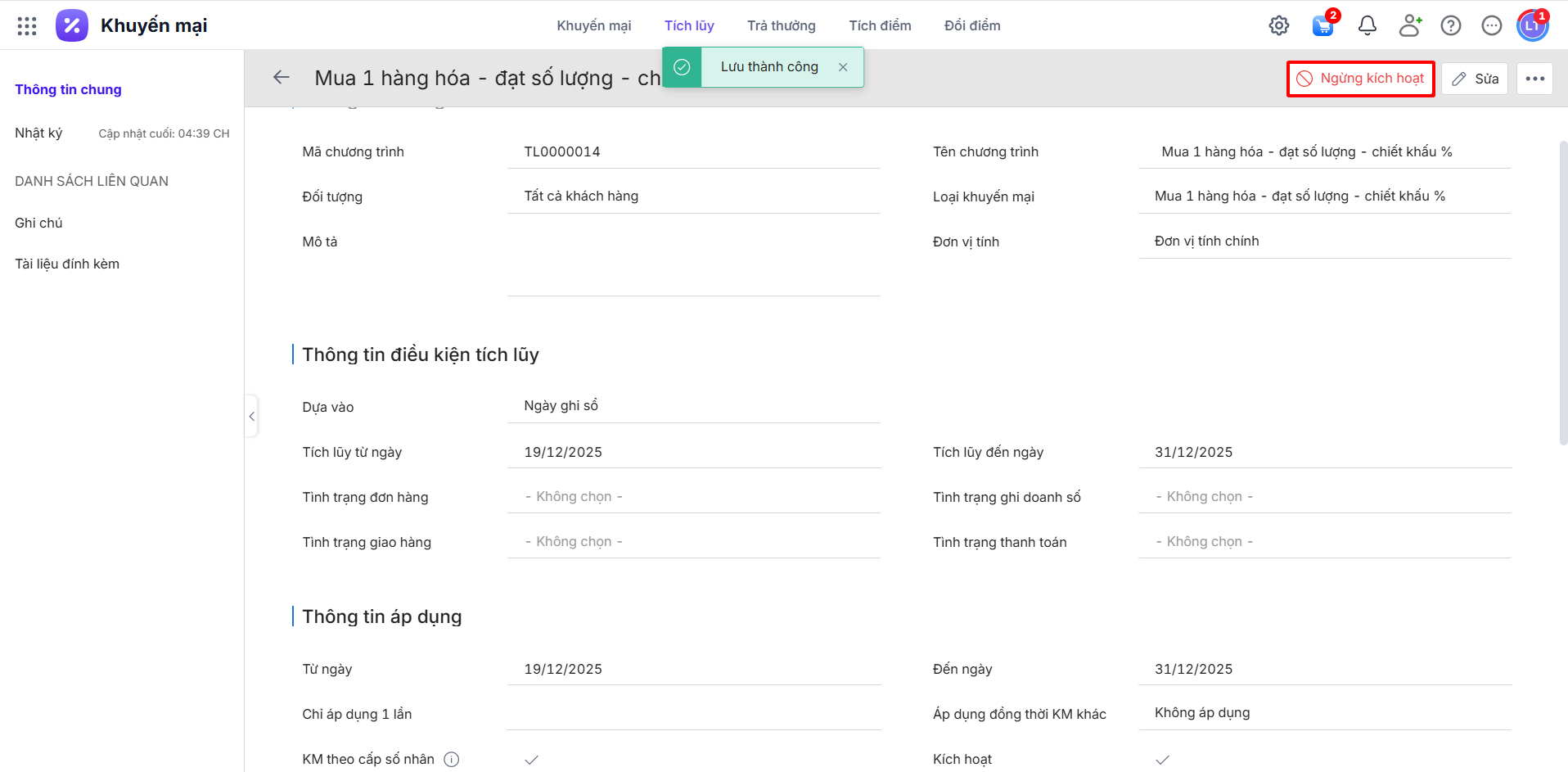
Bước 2: Tại chi tiết bản ghi chương trình tích lũy đã kích hoạt, nhấn Ngừng kích hoạt.
2.3. Sửa
Để sửa bản ghi chương trình tích lũy, thực hiện như sau:
Bước 1: Trên giao diện AMIS Khuyến mại, vào danh sách chương trình tích lũy
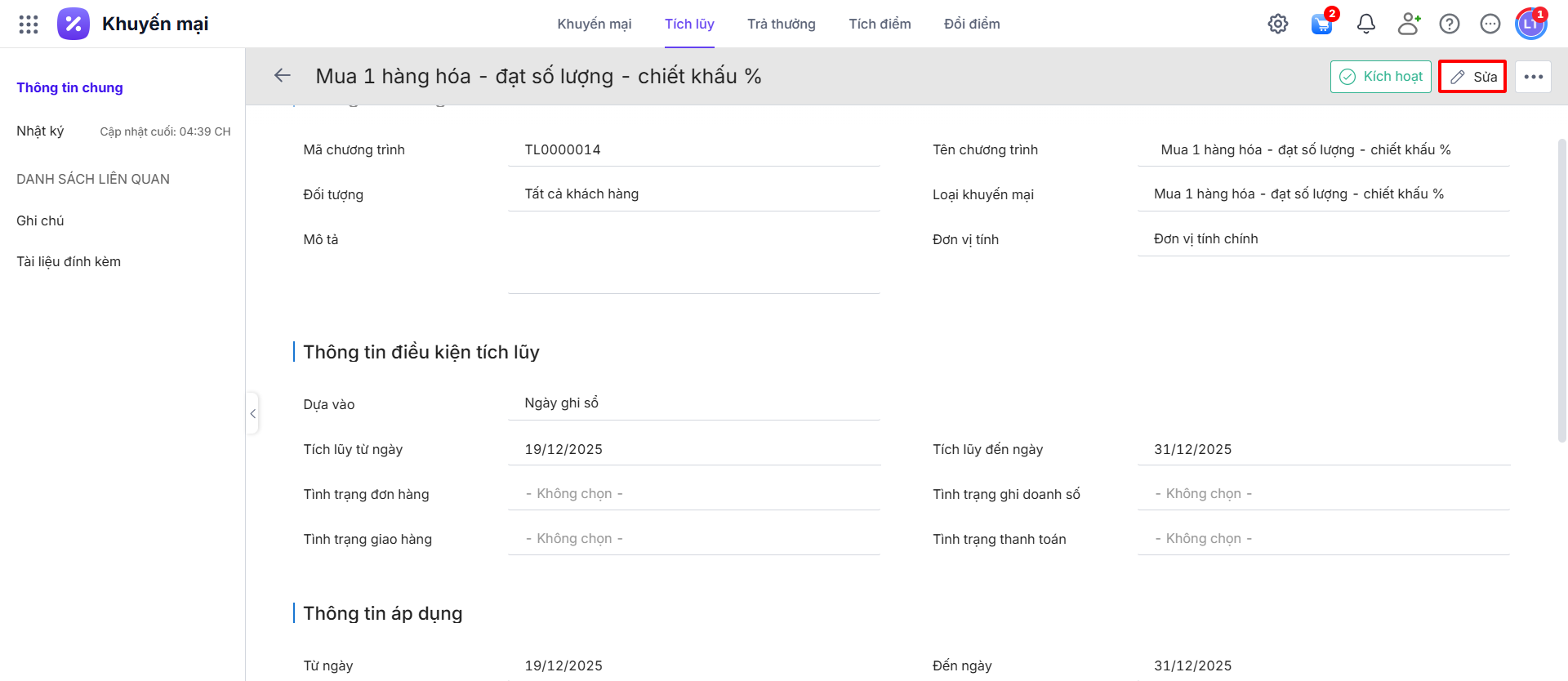
Bước 2: Tại chi tiết bản ghi chương trình tích lũy, nhấn Sửa.
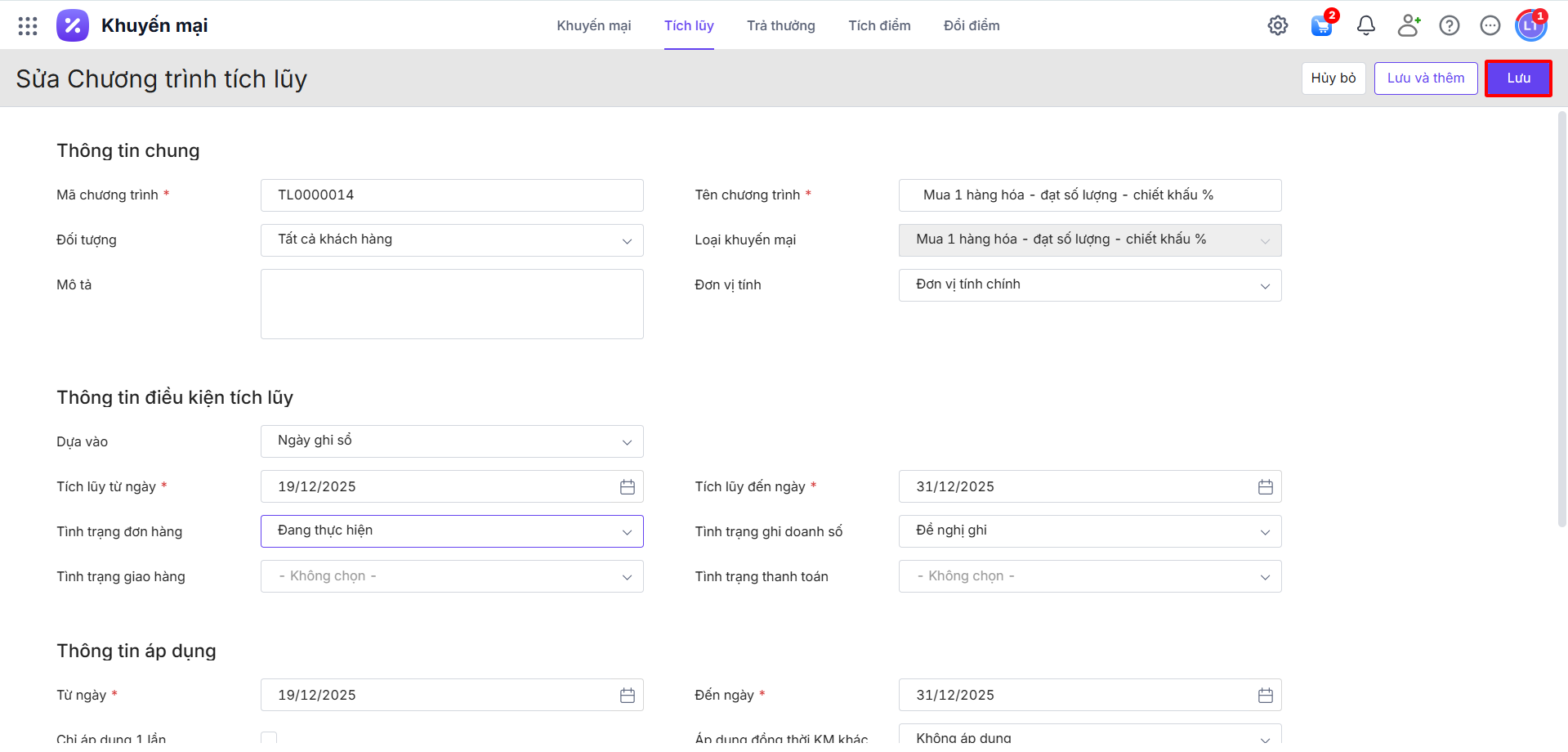
Bước 3: Sửa các thông tin của chương trình tích lũy, sau đó nhấn Lưu để hoàn thành.
2.4. Nhân bản
Để nhân bản toàn bộ thông tin của bản ghi đang xem sang 1 bản ghi mới, thực hiện như sau:
Bước 1: Trên giao diện AMIS Khuyến mại, vào danh sách chương trình tích lũy
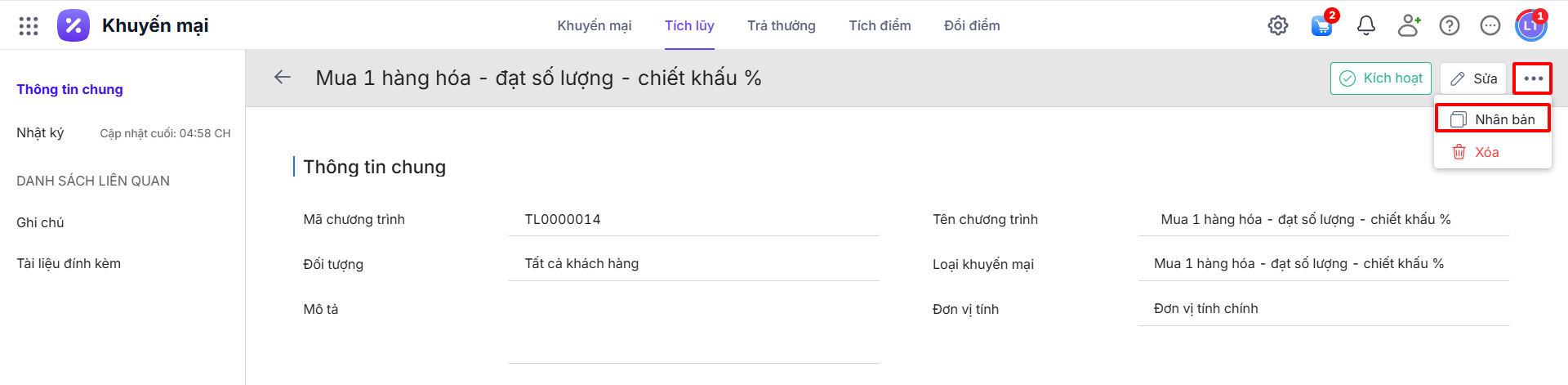
Bước 2: Tại chi tiết bản ghi chương trình tích lũy, nhấn biểu tượng dấu ba chấm ⋯ và chọn Nhân bản.
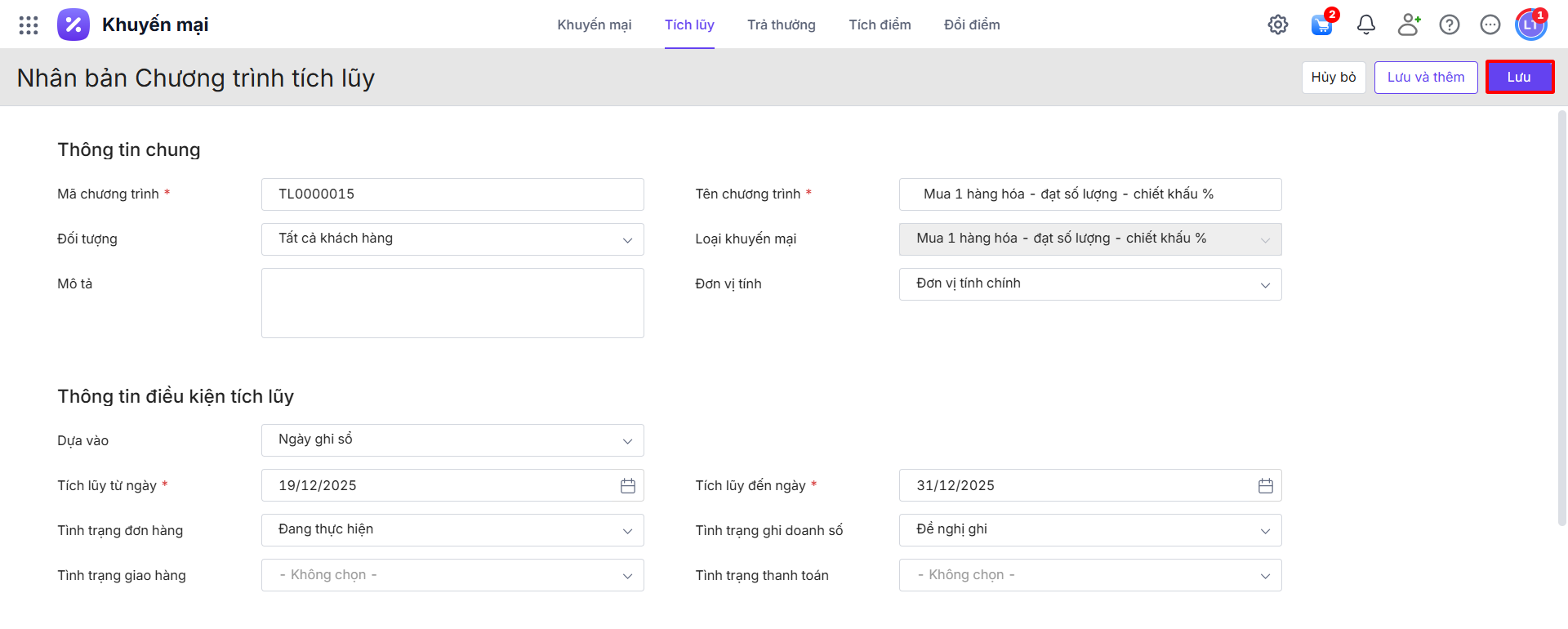
Bước 3: Khi chọn Nhân bản chương trình tích lũy thì hệ thống sẽ lấy thông tin tương ứng với chương trình tích lũy đó. Sửa các thông tin (nếu cần), sau đó nhấn Lưu để hoàn thành nhân bản sang 1 chương trình tích lũy mới.
2.5. Xóa
Để xóa chương trình tích lũy, thực hiện như sau:
Bước 1: Trên giao diện AMIS Khuyến mại, vào danh sách chương trình tích lũy
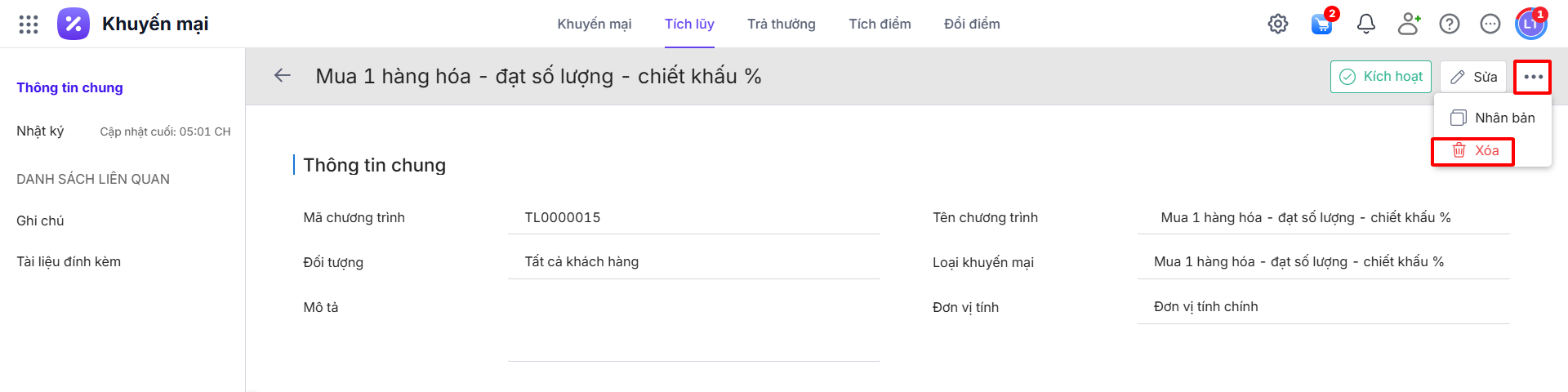
Bước 2: Tại chi tiết bản ghi chương trình tích lũy, nhấn biểu tượng dấu ba chấm ⋯ và chọn Xóa.
Bước 3: Nhấn Đồng ý để xác nhận xóa chương trình tích lũy.