
1. Tổng quan
Bài viết hướng dẫn thiết lập về Quyền dữ liệu trên AMIS CRM. Đây là một chức năng nền tảng, cho phép thiết lập ai được xem, sửa, xóa dữ liệu nào trong hệ thống. Việc phân quyền dữ liệu một cách chặt chẽ, từ việc thiết lập quyền mặc định cho toàn công ty, tạo các quy tắc chia sẻ tự động, cho đến phân quyền chi tiết trên danh sách liên quan, sẽ giúp doanh nghiệp bảo mật thông tin hiệu quả và đảm bảo mỗi người dùng chỉ truy cập được đúng phạm vi dữ liệu của mình.
Nội dung bài viết gồm:
- Thiết lập Quyền mặc định
- Thiết lập Quy tắc chia sẻ
- Phân quyền trên Danh sách liên quan
- Thiết lập quyền Khác
2. Hướng dẫn thực hiện
2.1. Quyền mặc định
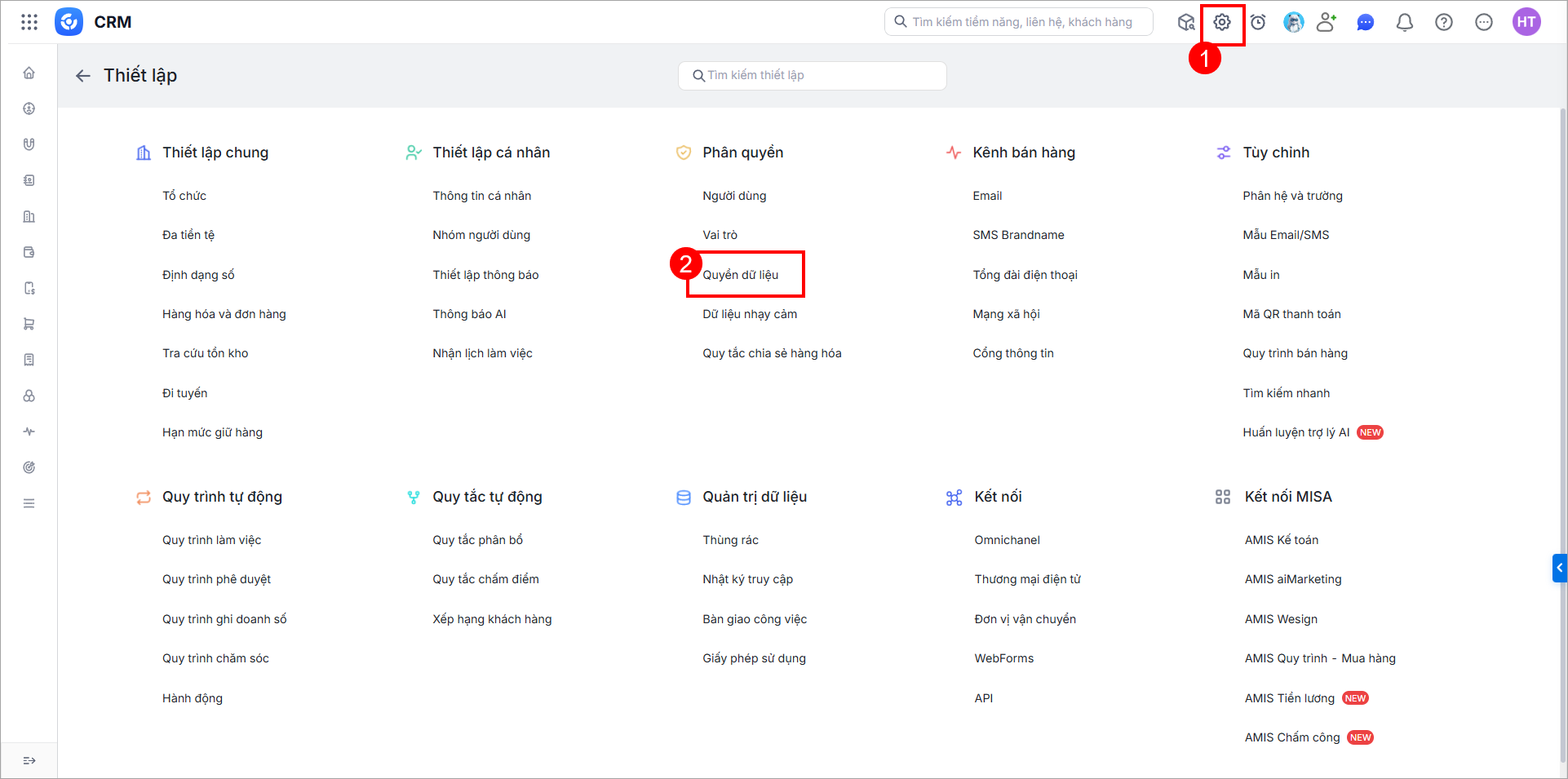
Bước 1: Nhấn Thiết lập (biểu tượng bánh răng) \ Phân quyền \ Quyền dữ liệu.
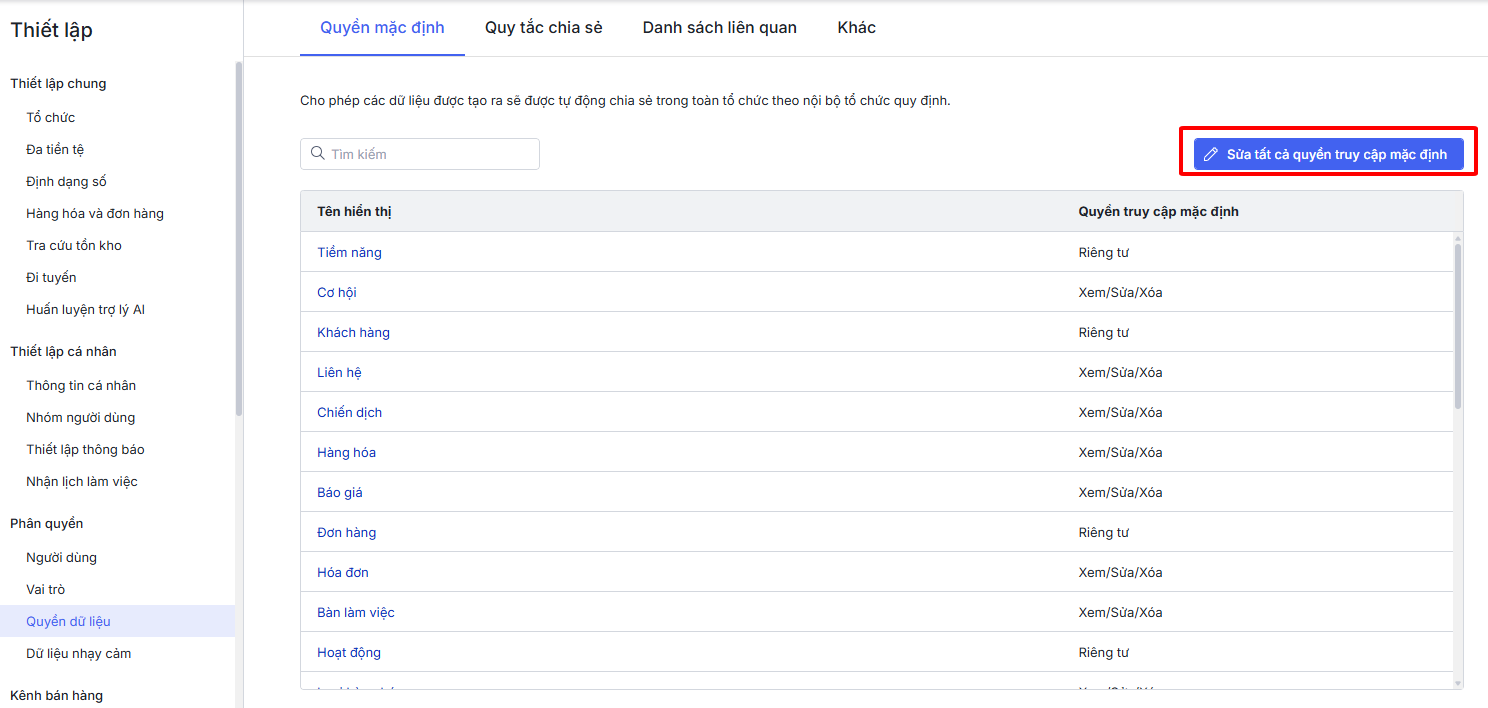
Bước 2: Ở tab Quyền mặc định, nhấn Sửa tất cả quyền truy cập mặc định để sửa quyền truy cập.
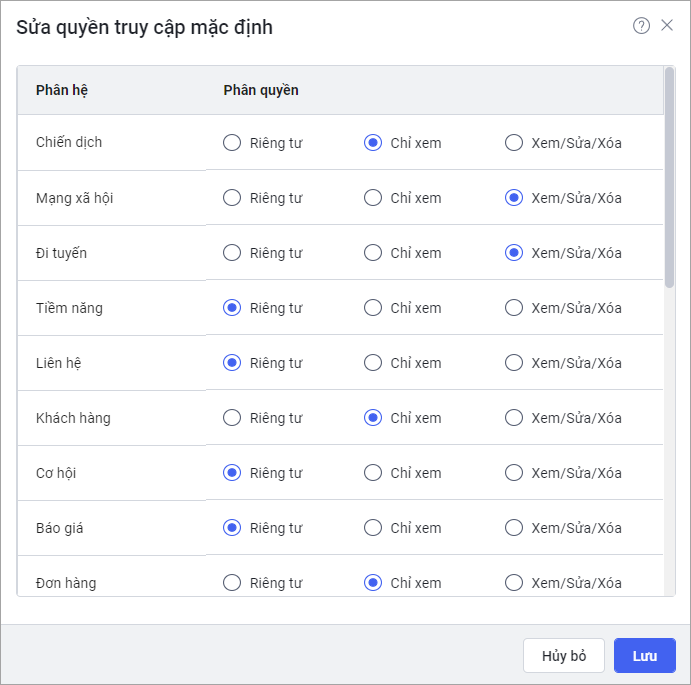
 Bước 3: Chọn phân quyền của từng phân hệ:
- Riêng tư: Chỉ nhìn thấy bản ghi ở phạm vi cấp đơn vị trong mức truy cập dữ liệu cho phép và thực hiện chức năng Thêm, Sửa, Xóa đối với bản ghi của mỗi người dùng và các bản ghi được chia sẻ với người dùng đó.
- Chỉ xem: Chỉ nhìn thấy và thực hiện chức năng Thêm, Sửa, Xóa đối với bản ghi của mỗi người dùng và các bản ghi được chia sẻ với người dùng đó. Ngoài ra, còn có quyền xem tất cả các bản ghi ở phạm vi cấp đơn vị trong mức truy cập dữ liệu cho phép.
- Xem/Sửa/Xóa: Có quyền nhìn thấy và thực hiện chức năng Thêm, Sửa, Xóa đối với tất cả bản ghi ở phạm vi cấp đơn vị trong mức truy cập dữ liệu cho phép.
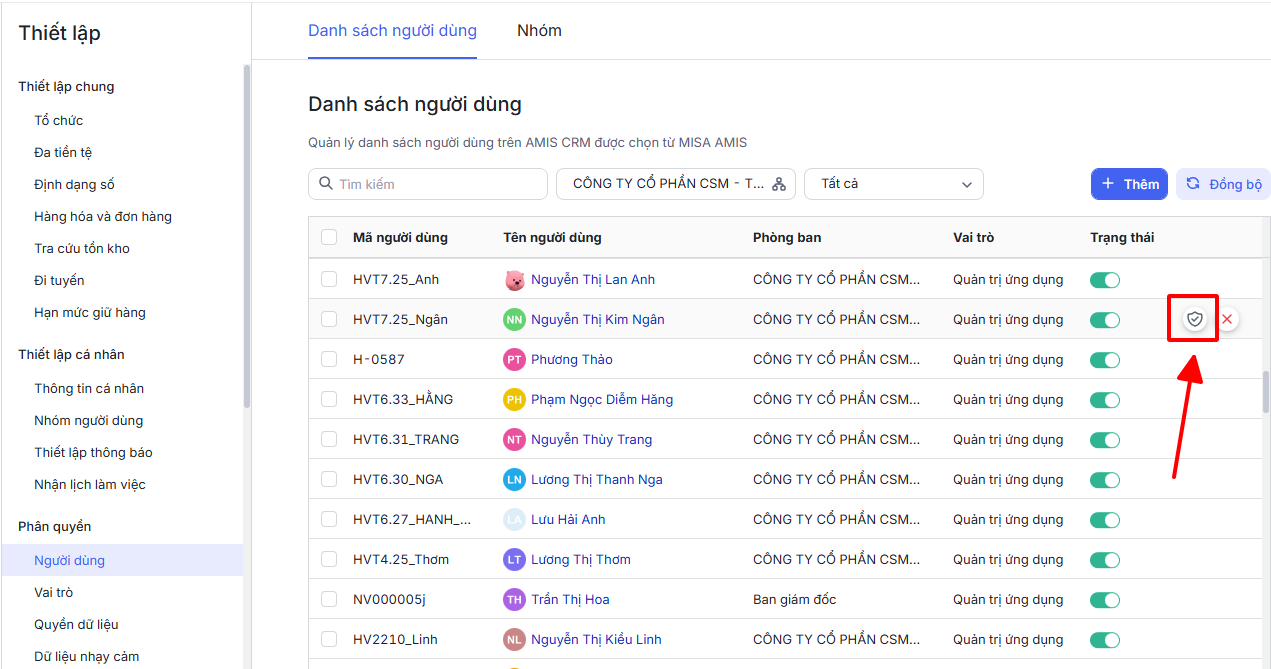
Lưu ý: Để nhân viên nào chỉ nhìn được khách hàng, đơn hàng, .. của chính mình mà không thấy được dữ liệu của người khác cần cài thêm Mức độ truy cập dữ liệu để trống: Trong giao diện thiết lập Người dùng\ Để chuột vào dòng người dùng cần thiết lập mức độ truy cập dữ liệu\ Nhấn vào biểu tượng khiên bảo vệ \ Mức độ truy cập dữ liệu để trống.
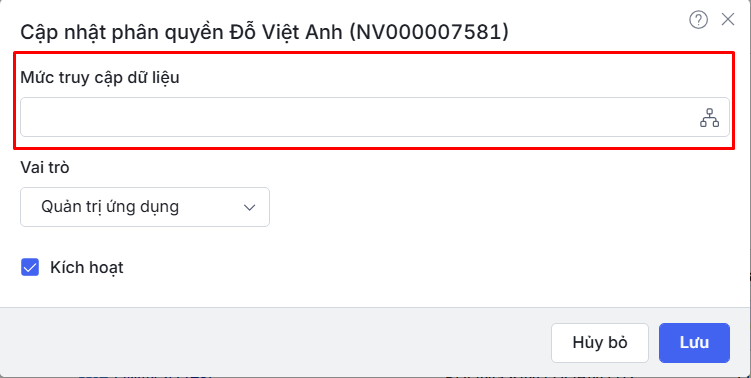
Bước 4: Nhấn Lưu để hoàn thành.
2.2. Quy tắc chia sẻ
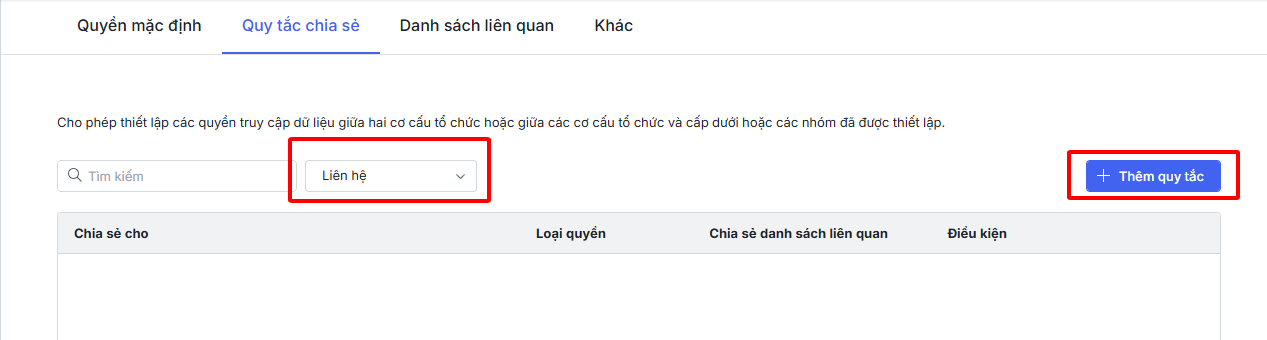
2.2.1. Thêm quy tắc chia sẻBước 1: Ở màn hình danh sách quy tắc chia sẻ, chọn phân hệ muốn thiết lập quy tắc. Sau đó nhấn Thêm quy tắc.
Bước 2: Thiết lập các điều kiện của quy tắc chia sẻ:
Lưu ý: Các bản ghi được thêm/sửa trên AMIS Kế toán và đồng bộ về AMIS CRM nếu thỏa mãn điều kiện cũng sẽ được áp dụng quy tắc chia sẻ. Bước 3: Tích chọn Cập nhật dữ liệu cũ để hệ thống ngay lập tức thực hiện chia sẻ các dữ liệu đã có trước khi tạo quy tắc mà thỏa mãn điều kiện cho CCTC/Người dùng được chọn
Bước 4: Nhấn Lưu để hoàn thành.
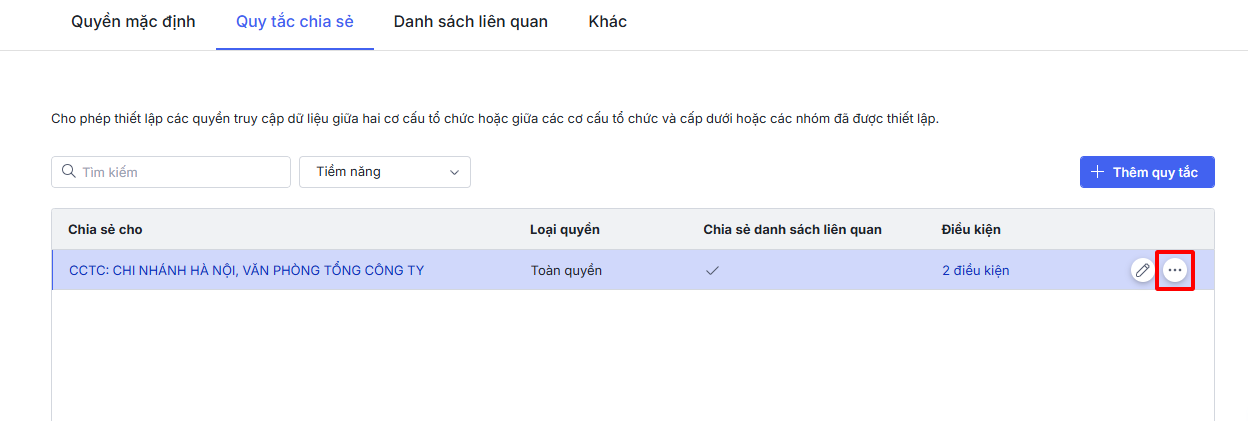
Khi có bản ghi được Thêm/Sửa/Đồng bộ từ AMIS Kế toán thỏa mãn điều kiện của quy tắc, hệ thống tự động chia sẻ cho Cơ cấu tổ chức/Người dùng được thiết lập với quyền tương ứng. 2.2.2. Sửa, nhân bản, xóa quy tắc chia sẻBước 1: Ở màn hình danh sách quy tắc chia sẻ, di chuột vào dòng quy tắc nhấn biểu tượng cây bút
Bước 2: Sửa lại các thông tin của quy tắc\Nhấn Lưu để hoàn thành.
Bước 3: Ở màn hình danh sách quy tắc chia sẻ, di chuột vào dòng quy tắc nhấn biểu tượng ba chấm
Bước 4: Chọn Nhân bản/Xóa |
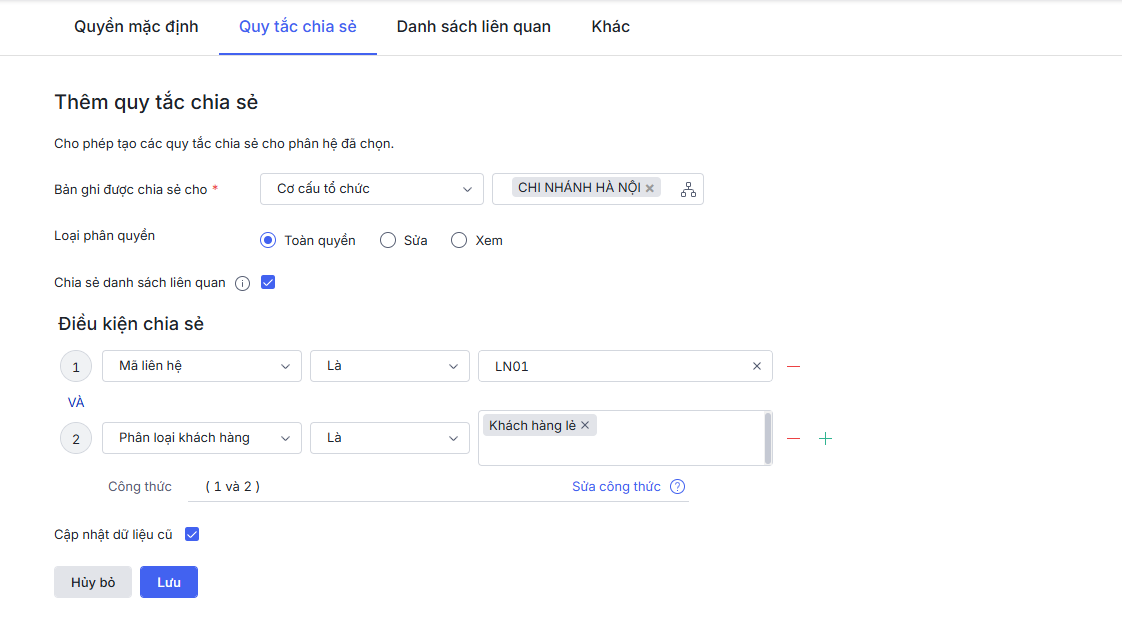
 để xóa điều kiện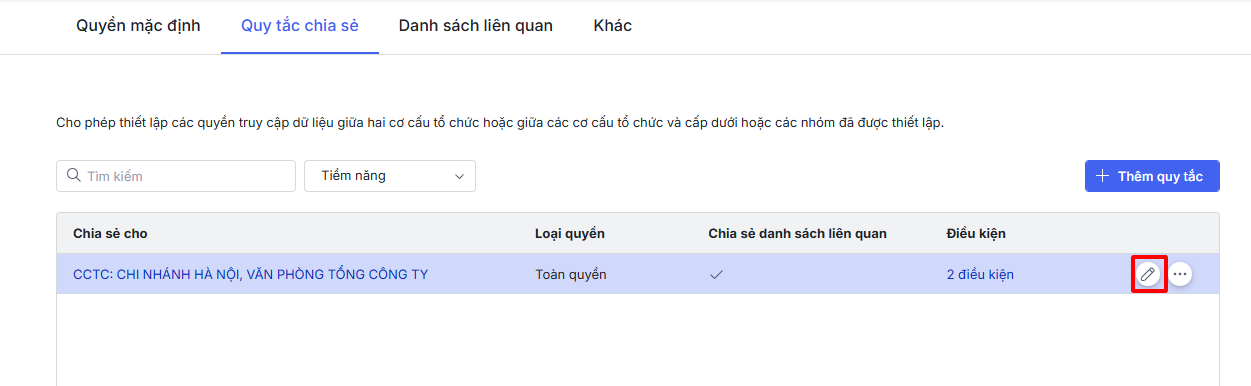
2.3. Danh sách liên quan
Mời anh/chị xem video giới thiệu tính năng.
Hướng dẫn thực hiện
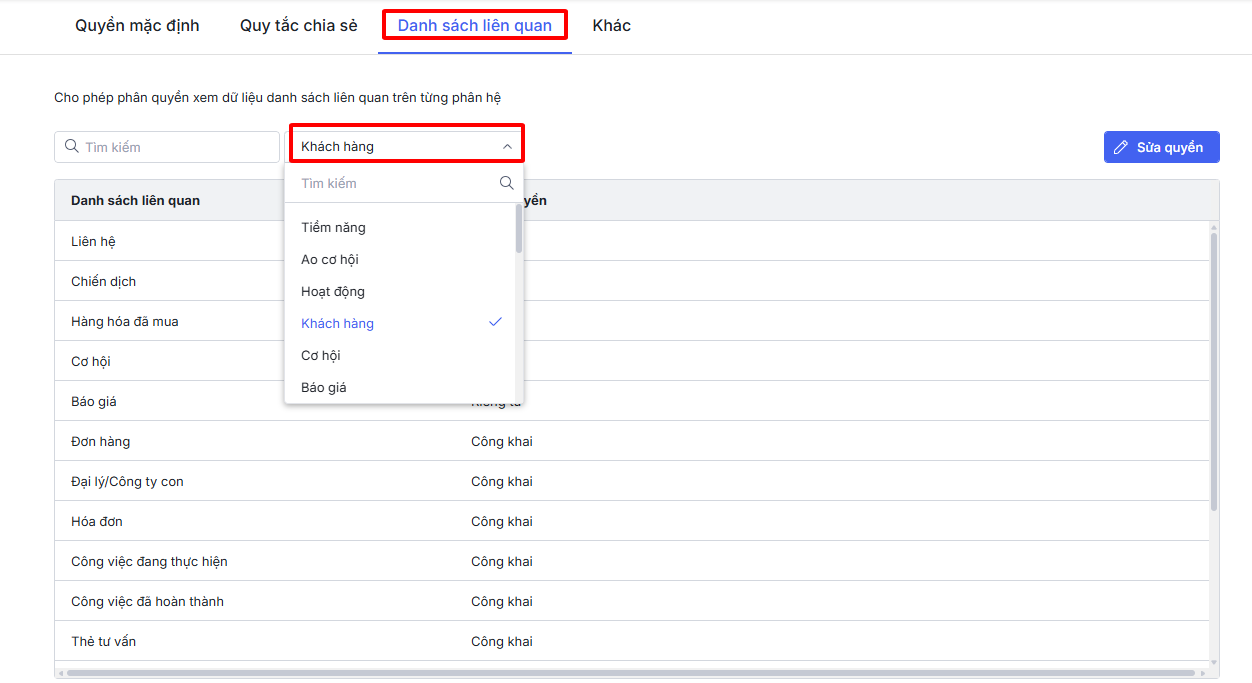
Bước 1: Ở màn hình Danh sách liên quan, chọn phân hệ muốn thiết lập.
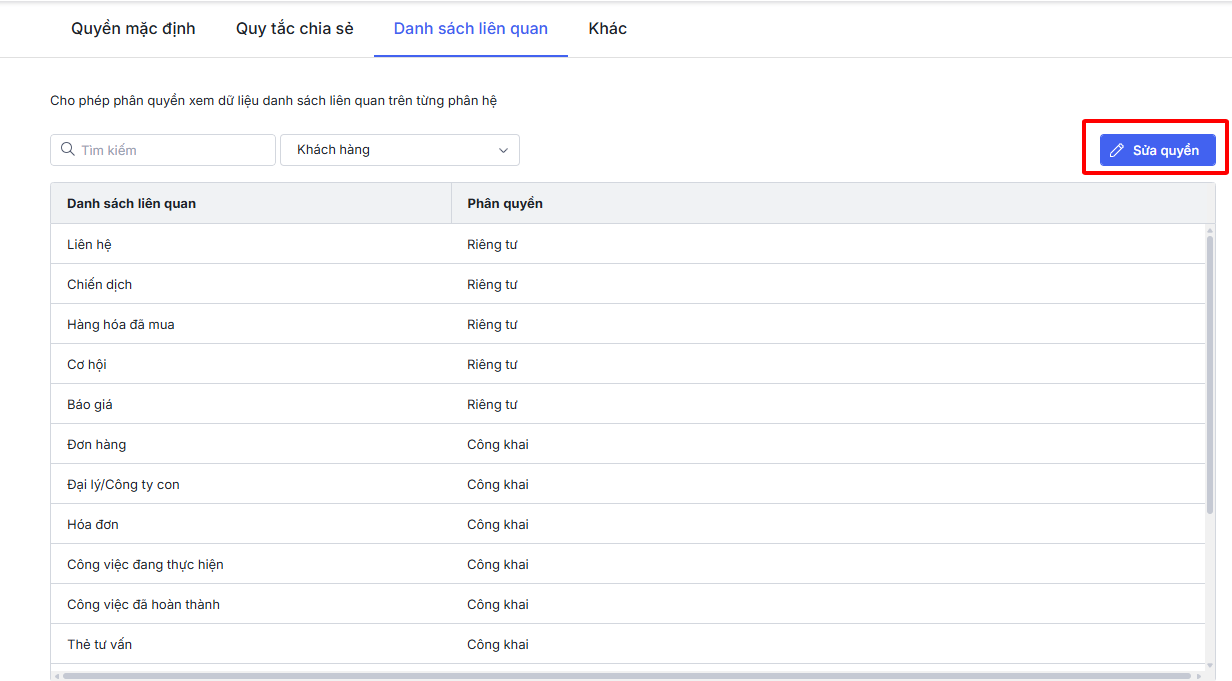
Bước 2: Nhấn Sửa quyền.
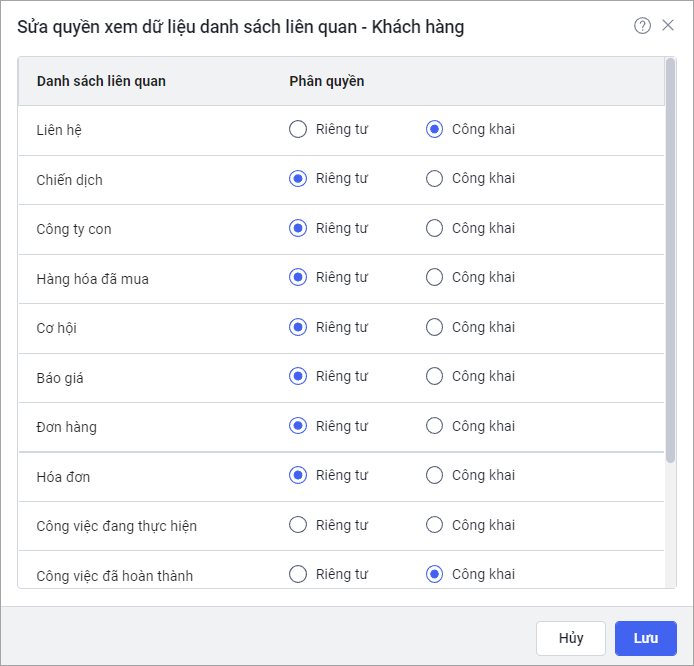
Bước 3: Chọn quyền truy cập của từng danh sách liên quan:
- Riêng tư: là Danh sách liên quan chỉ hiển thị dữ liệu mà người dùng có quyền truy cập
- Công khai: là Danh sách liên quan chỉ hiển thị dữ liệu với tất cả người dùng (Tuy nhiên, khi nhấn xem/sửa/xóa bản ghi trong danh sách liên quan thì hệ thống vẫn kiểm tra theo quyền truy cập của phân hệ)
Bước 4: Nhấn Lưu để hoàn thành.