
1. Tổng quan
Bài viết hướng dẫn tổng quan về nghiệp vụ Quản lý Người dùng trên AMIS CRM, từ việc thêm mới, phân quyền, quản lý trạng thái cho đến việc tạo các nhóm người dùng để quản lý tập trung. Việc quản lý người dùng hiệu quả là nền tảng để phân quyền truy cập dữ liệu một cách chính xác, đảm bảo an toàn thông tin và tổ chức đội ngũ làm việc khoa học.
Nội dung bài viết gồm:
- Quản lý Danh sách người dùng
- Quản lý Nhóm người dùng
2. Hướng dẫn thực hiện
2.1. Danh sách người dùng
Danh sách người dùng cho phép phân quyền cho nhân viên mới theo phòng/ban và vị trí và thực hiện các tính năng kích hoạt, loại bỏ người dùng dễ dàng.
Lưu ý: Hệ thống không cho phép ngừng kích hoạt, xóa người dùng, sửa vai trò, loại bỏ người dùng, cập nhật vai trò đối với người dùng có vai trò là Quản trị hệ thống nếu chỉ còn 1 người dùng có vai trò này.
2.1.1. Thêm người dùng
Bước 1: Nhấn vào biểu tượng bánh răng \ Phân quyền\Người dùng.
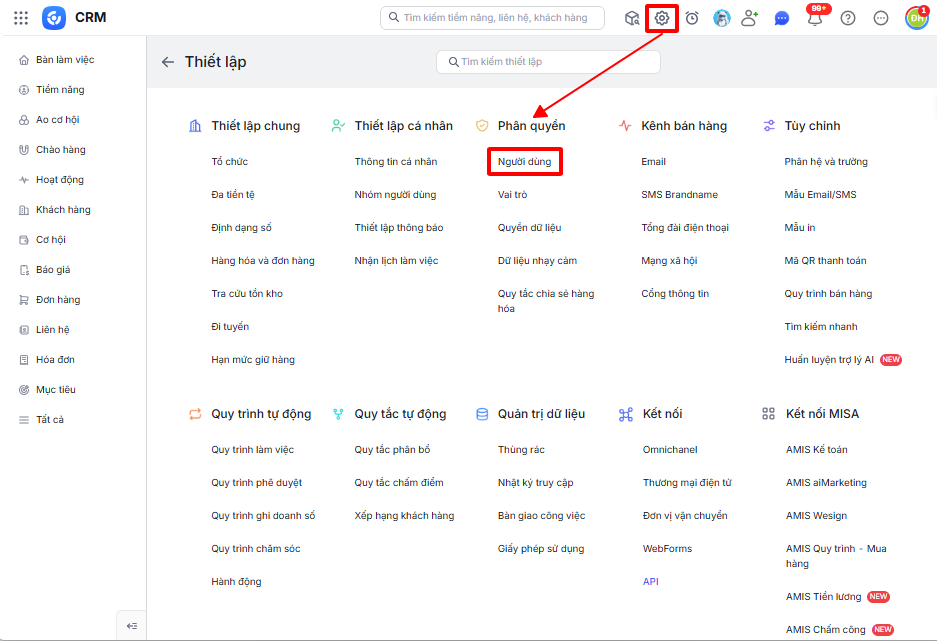
Bước 2: Ở tab Danh sách người dùng, nhấn Thêm. Hệ thống sẽ điều hướng lên hệ thống MISA AMIS để thêm mới người dùng
Lưu ý: Tất cả thông tin về khai báo, thay đổi tên, đơn vị công tác, vị trí công việc, … sẽ thực hiện trên AMIS Hệ thống (ứng dụng riêng), không thực hiện trực tiếp ở CRM.

Bước 3: Nhấn Đồng bộ người dùng.
Hệ thống thực hiện đồng bộ danh sách người dùng từ hệ thống MISA AMIS về phần mềm AMIS CRM.

Lưu ý: CRM chỉ hỗ trợ đồng bộ danh mục người dùng từ hệ thống về để kích hoạt và sử dụng khi chọn vào các trường thông tin như Chủ sở hữu, người thực hiện, người giao hàng, … còn danh mục nhân viên trên app Hệ thống vẫn đồng bộ được về CRM nhưng không kích hoạt, không sử dụng được trên các chức năng.
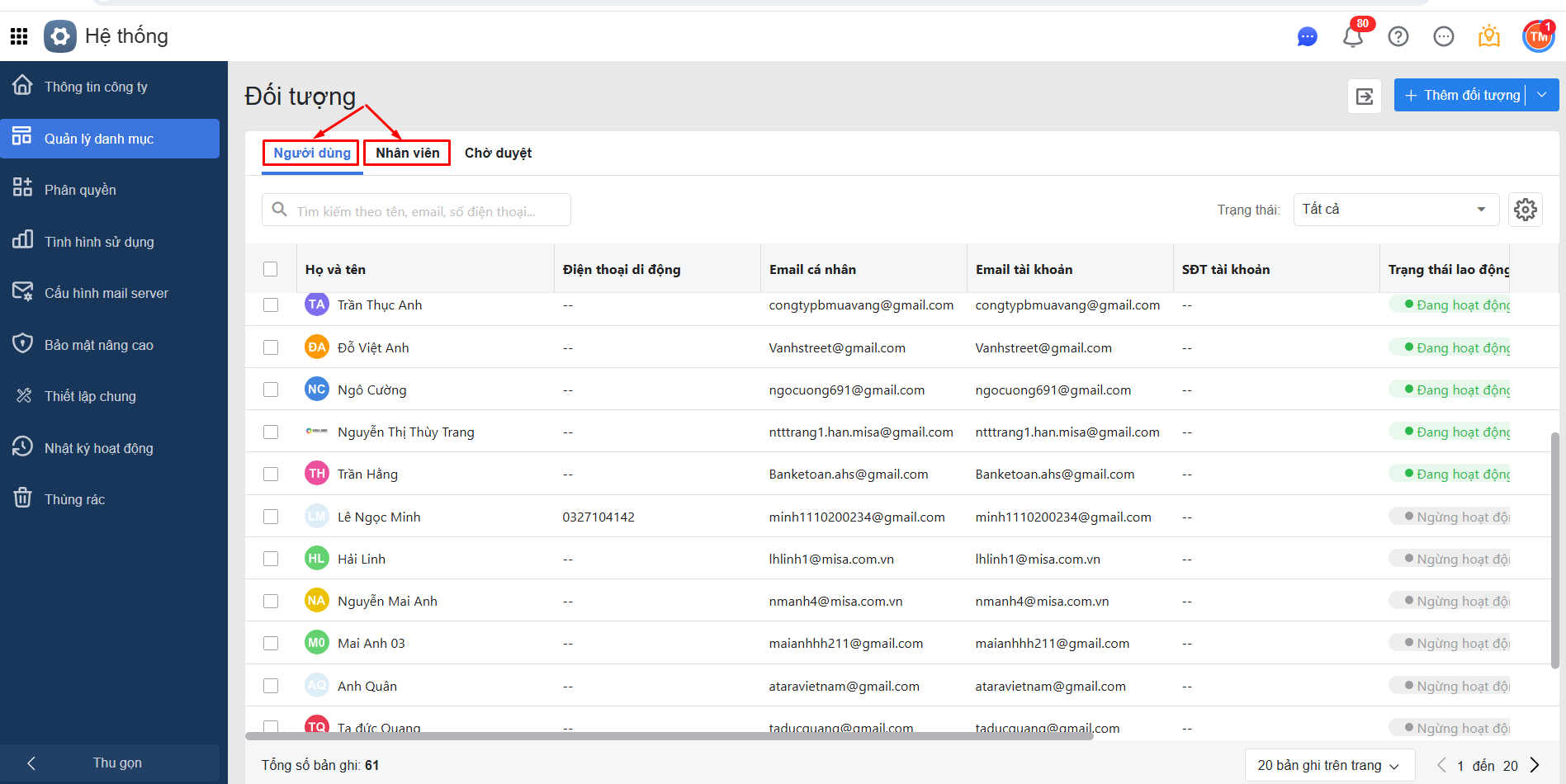
2.1.2. Phân quyền vai trò người dùng
Bước 1: Chọn người dùng muốn phân quyền bằng cách Tìm kiếm theo Tên hoặc Mã nhân viên hoặc Lọc theo cơ cấu tổ chức, trạng thái kích hoạt.
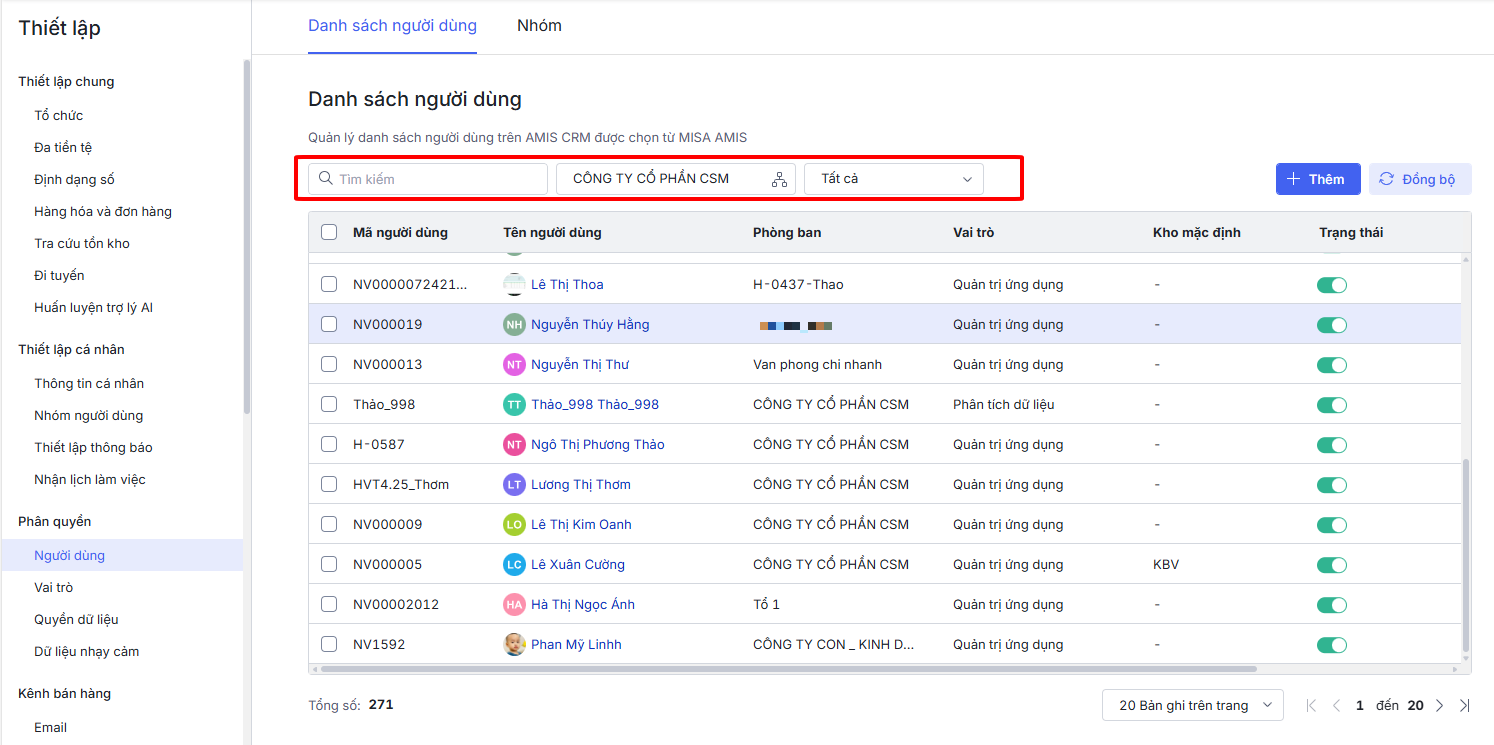 Bước 2: Di chuột tới dòng người dùng muốn phân quyền, sau đó nhấn vào biểu tượng phân quyền để sửa.
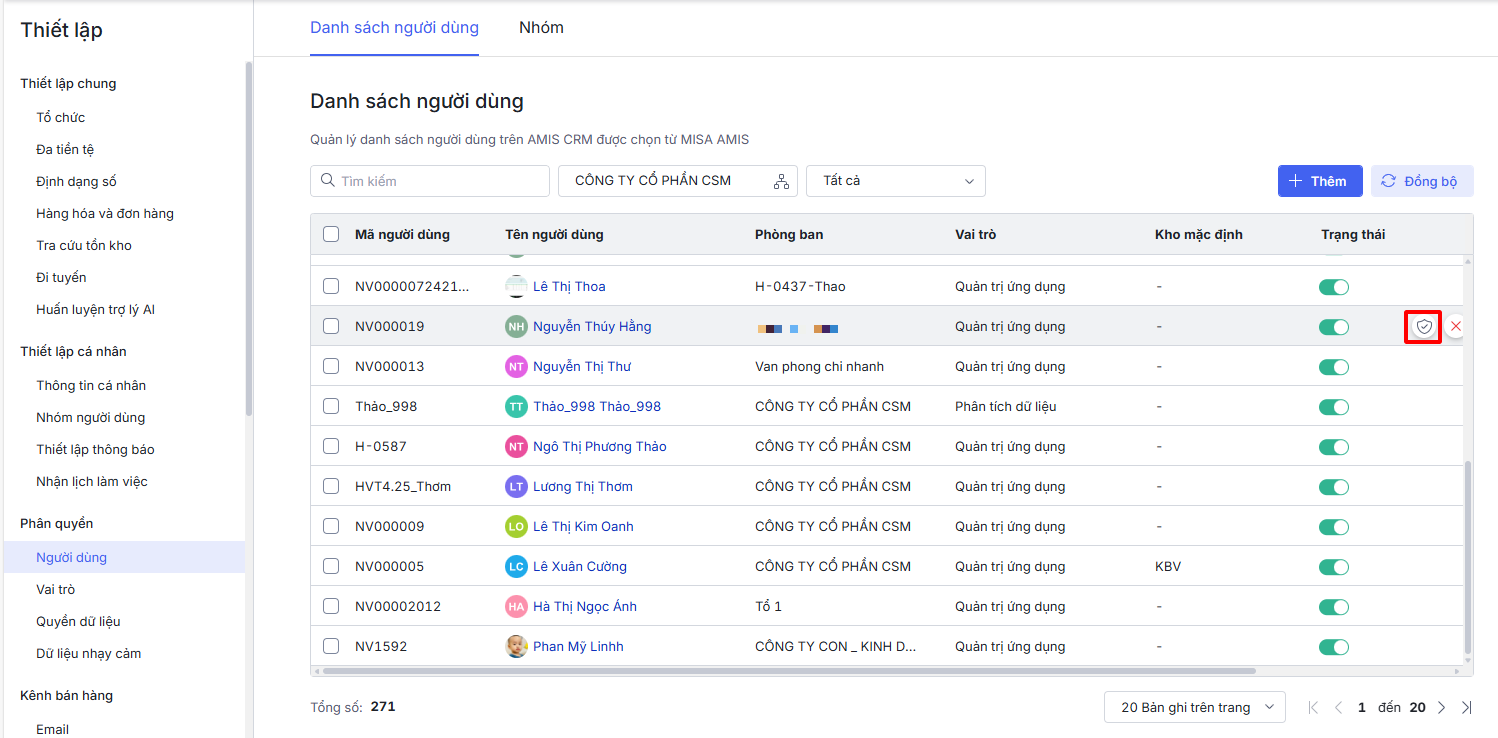 Bước 3: Sửa các thông tin của người dùng bao gồm:
- Lựa chọn Mức truy cập dữ liệu: là quyền người dùng được xem dữ liệu của Công ty, Chi nhánh, Phòng ban/Nhóm,… trên tất cả các phân hệ của phần mềm như: Khách hàng, Cơ hội, Báo giá, Đơn hàng, Báo cáo,…..
- Vai trò và Kho mặc định (sử dụng khi chọn hàng hóa vào đơn hàng) của người dùng
- Tích chọn Kích hoạt để kích hoạt tài khoản người dùng trong hệ thống AMIS CRM
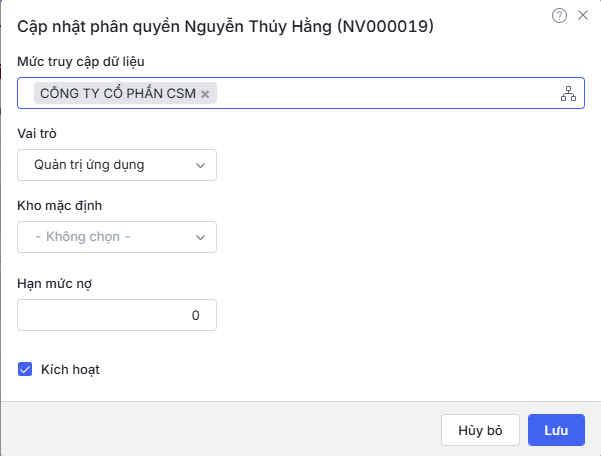 Bước 4: Nhấn Lưu để hoàn thành.
Lưu ý: Sau khi được phân quyền xong, người dùng cần đăng xuất khỏi hệ thống AMIS CRM, sau đó đăng nhập lại.
2.1.3. Cập nhật vai trò
Bước 1: Tại màn hình danh sách người dùng, tích chọn các người dùng muốn cập nhật vai trò\nhấn Cập nhật vai trò để cập nhật hàng loạt.
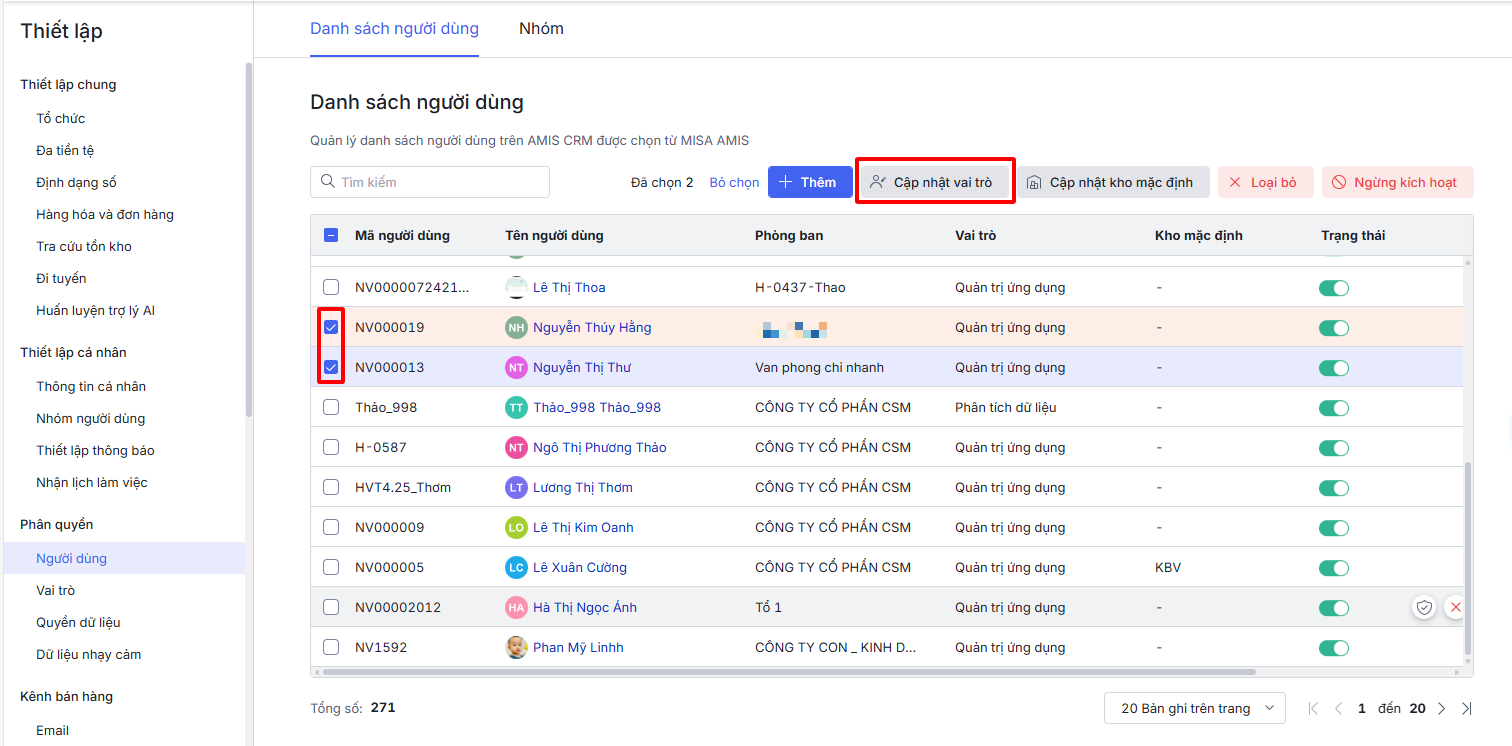
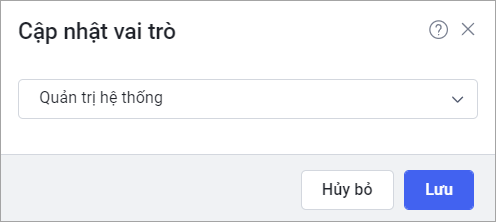
Bước 2: Chọn vai trò muốn cập nhật sang\Nhấn Lưu để hoàn thành.
2.1.4. Cập nhật kho mặc định
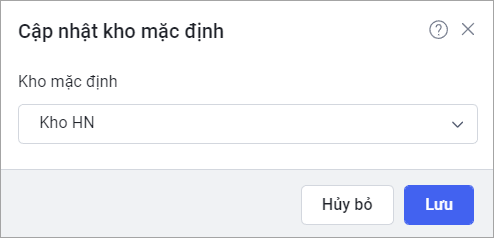
Bước 1: Tại màn hình danh sách người dùng, tích chọn các người dùng muốn cập nhật kho mặc định và nhấn Cập nhật kho mặc định để cập nhật hàng loạt.

Bước 2: Chọn kho muốn cập nhật. Nhấn Lưu để hoàn thành.
2.1.5. Kích hoạt hàng loạt (đối với những người dùng chưa kích hoạt)
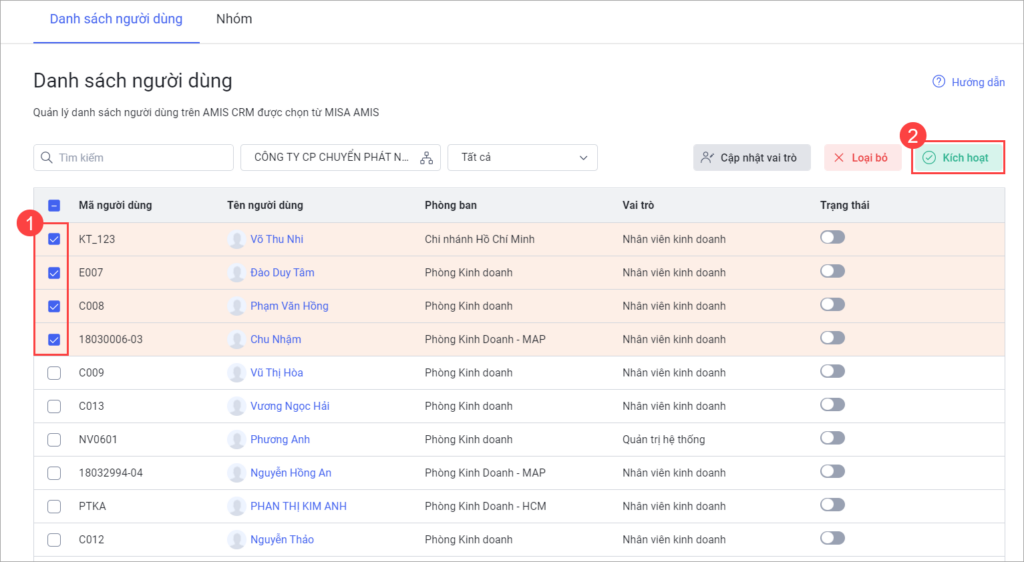
Bước 1: Tại màn hình danh sách người dùng, tích chọn các người dùng chưa kích hoạt và nhấn Kích hoạt để kích hoạt hàng loạt.
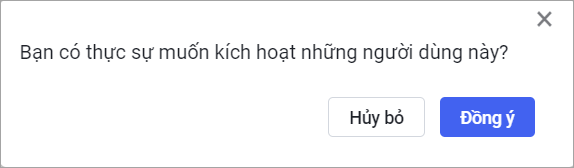
Bước 2: Nhấn Đồng ý để hoàn thành.
2.1.6. Ngừng kích hoạt hàng loạt (đối với những người dùng đã kích hoạt)
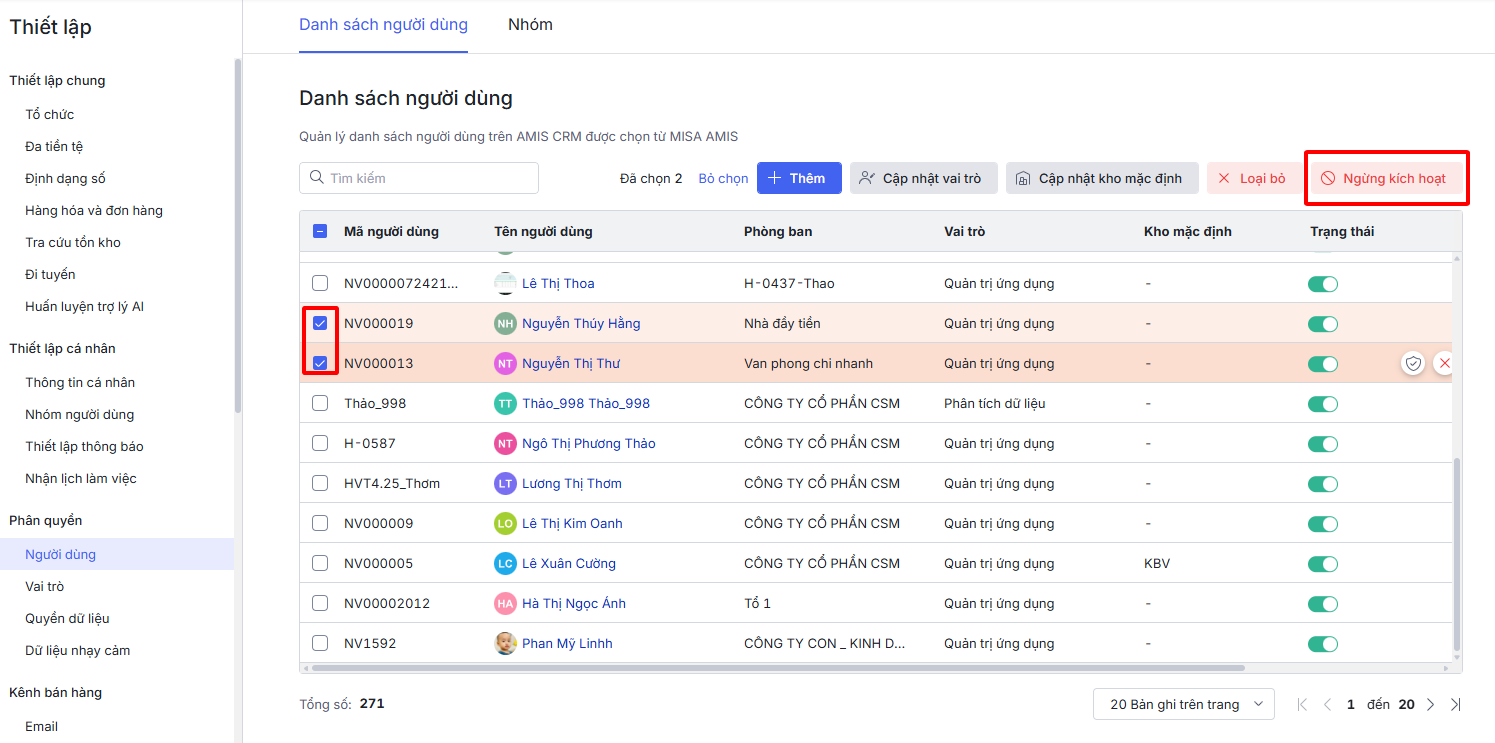
Bước 1: Tại màn hình danh sách người dùng, tích chọn các người dùng đã kích hoạt và nhấn Ngừng kích hoạt để ngừng kích hoạt hàng loạt.
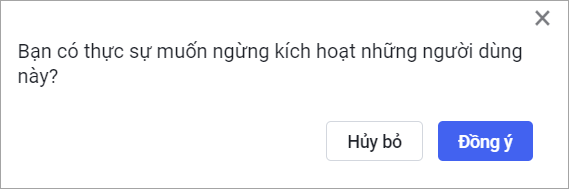
Bước 2: Nhấn Đồng ý để hoàn thành.
2.1.7. Loại bỏ người dùng
Lưu ý:
- Hệ thống chỉ thực hiện loại bỏ người dùng đối với người dùng chưa phát sinh hoạt động (tức là chưa là chủ sở hữu của bản ghi nào).
Bước 1: Tại màn hình danh sách người dùng, tích chọn các người dùng muốn loại bỏ
Bước 2: Nhấn Loại bỏ

2.1.8. Xem thông tin của người dùng
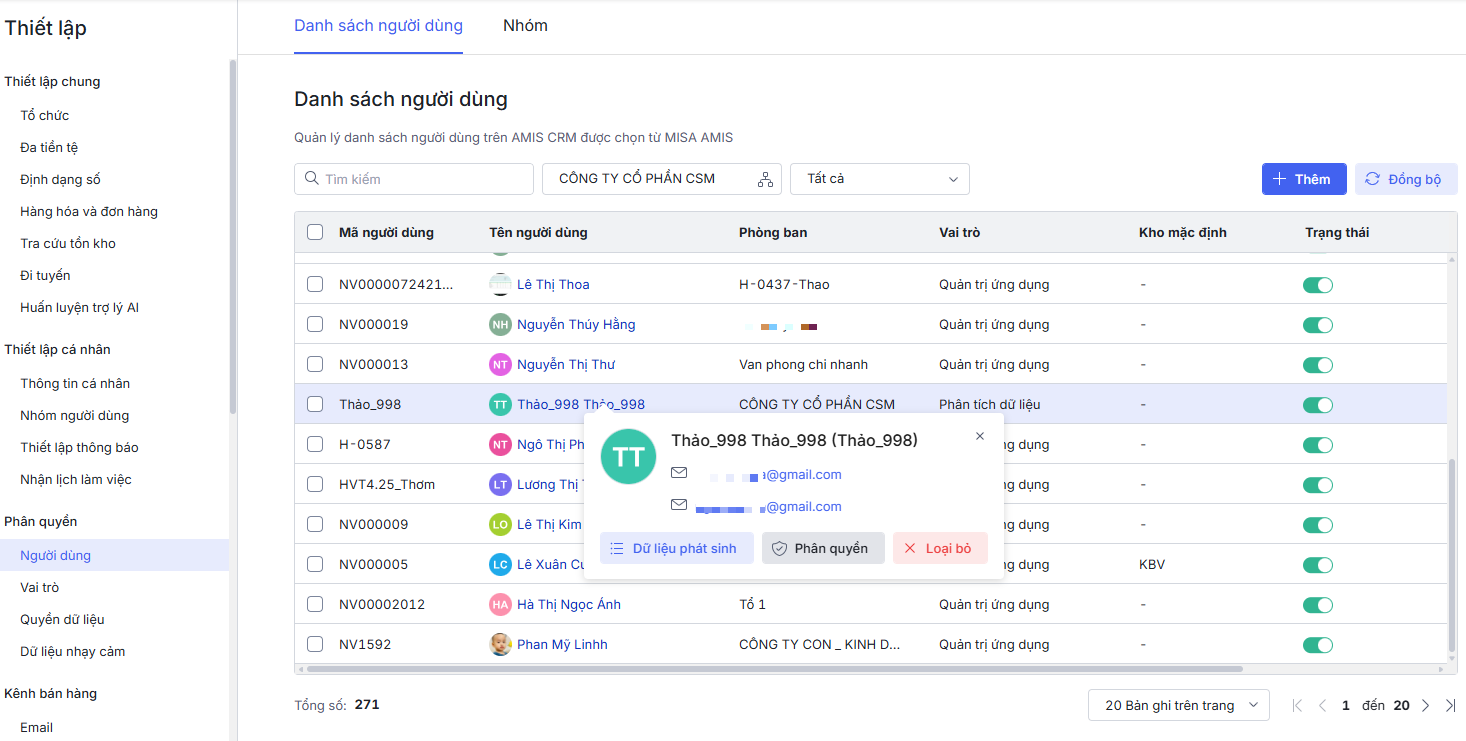
Bước 1: Trên AMIS CRM, vào Thiết lập\Phân quyền\Người dùng
Bước 2: Nhấn vào tên người dùng để xem các thông tin của người dùng: Tên, Email, Số điện thoại, Tên của Quản lý trực tiếp (được đồng bộ từ AMIS Hệ thống).
2.1.9. Thay đổi phòng ban nhân viên
Lưu ý: Chỉ tài khoản quản trị hệ thống mới có quyền truy cập và sử dụng chức năng này.
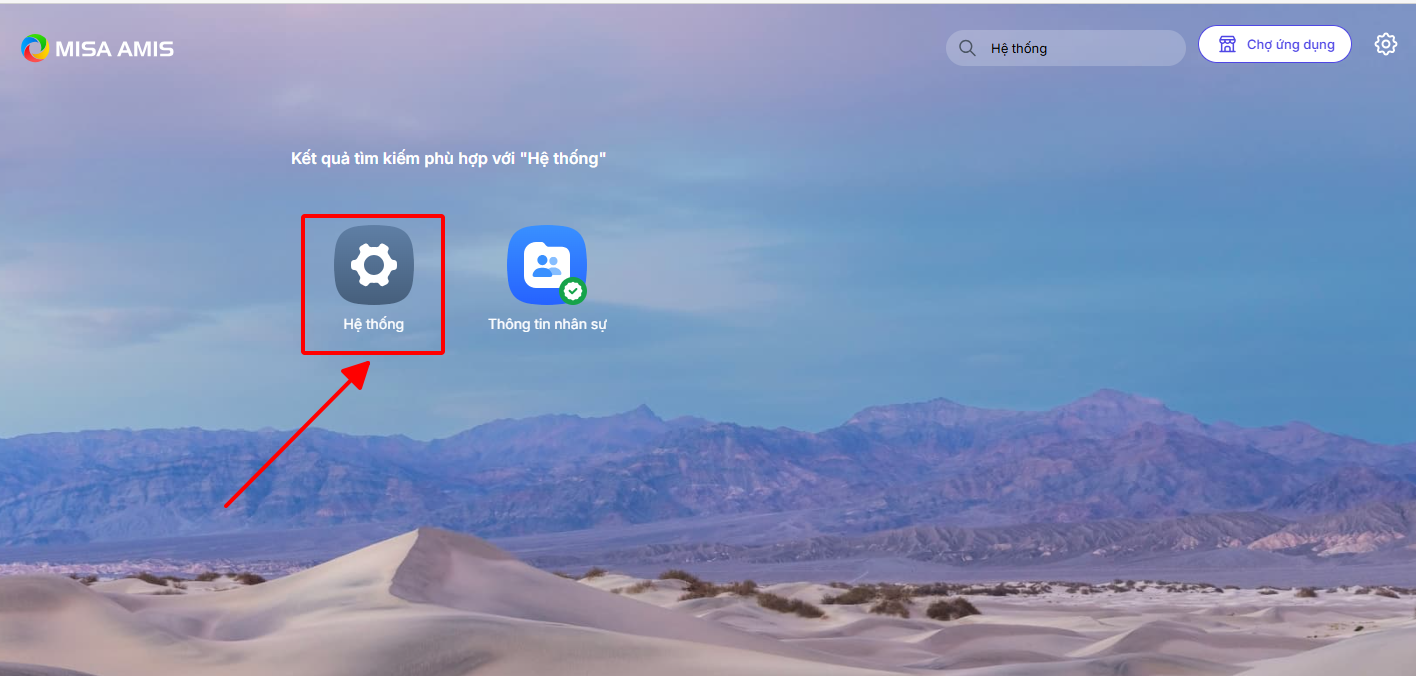
Bước 1: Truy cập trang web https://amisapp.misa.vn/home/
Bước 2: Chọn ứng dụng Hệ thống
Bước 3: Tại màn hình quản lý Hệ thống, chọn Quản lý danh mục > Người dùng
Bước 4: Chọn người dùng trên danh sách \ nhấn Chỉnh sửa \ thay đổi phòng ban nhân viên tại mục Đơn vị công tác \ nhấn Lưu
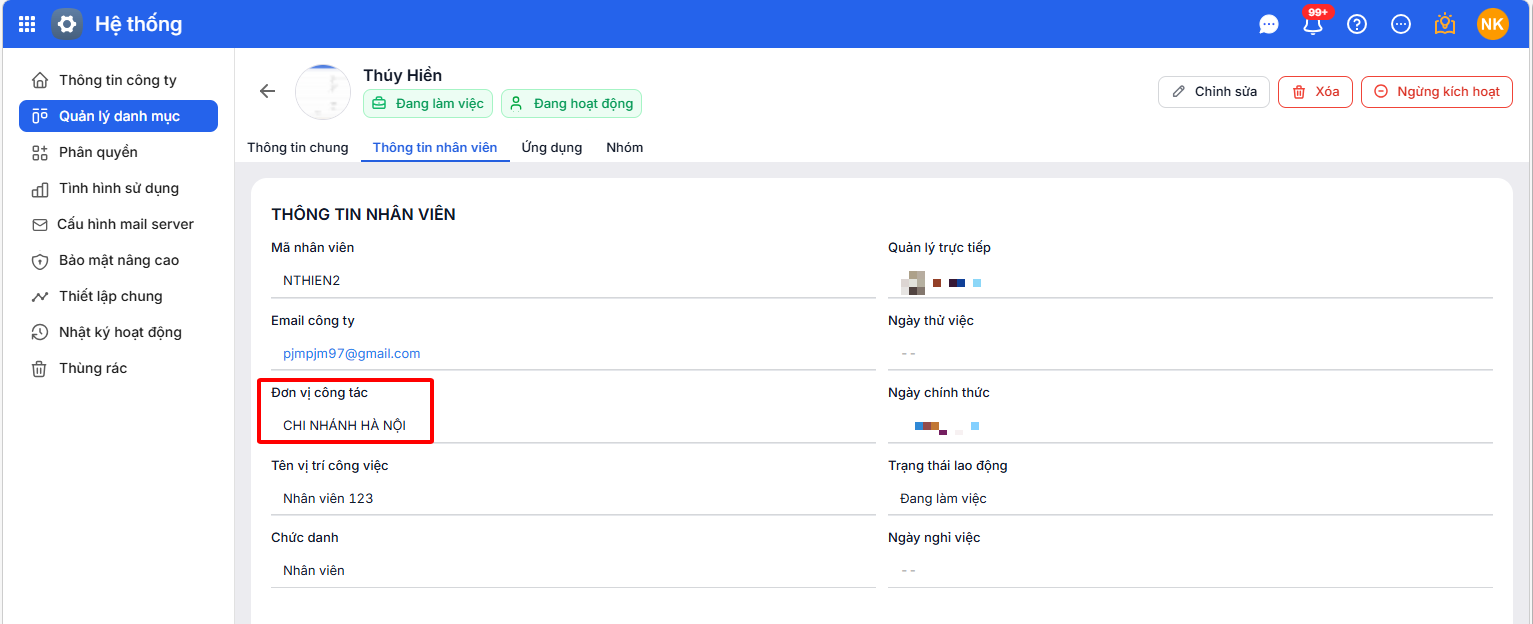
- Có thể chỉnh sửa thông tin khác của tài khoản như Trạng thái lao động, Quản lý trực tiếp, Mã nhân viên, Họ và tên, Điên thoại, Email,…
Bước 5: Sau khi hoàn tất khai báo trên MISA AMIS, quay lại CRM \ vào Phân quyền > Người dùng > Tab Danh sách người dùng \ nhấn nút Đồng bộ để cập nhật.

2.2. Nhóm người dùng
2.2.1. Thêm nhóm người dùng
Bước 1: Nhấn vào biểu tượng bánh răng \ Phân quyền \ Người dùng.
Bước 2: Ở tab Nhóm, nhấn Thêm nhóm.

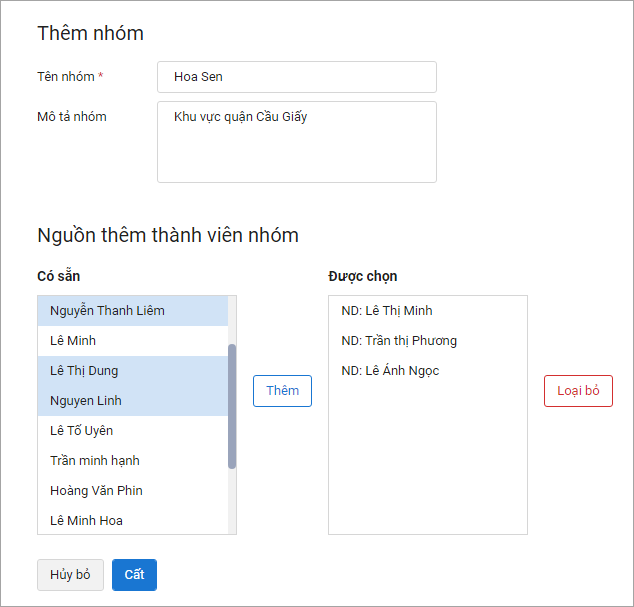
Bước 3: Khai báo Tên nhóm và Mô tả nhóm.
Bước 4: Chọn thành viên vào nhóm bằng cách tích chọn người dùng từ mục Có sẵn (nhấn Ctrl để chọn cùng lúc nhiều thông tin), sau đó nhấn Thêm để chuyển thông tin sang mục Được chọn.
Bước 5: Nhấn Lưu.
2.2.2. Sửa/Xóa nhóm người dùng
Bước 1: Ở tab Nhóm, di chuột đến dòng chứa nhóm, nhấn biểu tượng cây bút.

Bước 2: Sửa lại thông tin\nhấn Lưu để hoàn thành.