
1. Tổng quan
Bài viết hướng dẫn quản lý Lộ trình đi tuyến ngay trên ứng dụng AMIS CRM mobile. Nội dung bao gồm việc xem chi tiết lộ trình, thêm/bớt khách hàng, cập nhật lịch trình cho từng khách hàng, và các chức năng quản lý khác như sửa, phân công, nhân bản hay xóa. Việc quản lý lộ trình một cách linh hoạt ngay trên di động giúp nhân viên kinh doanh chủ động lập kế hoạch, dễ dàng điều chỉnh và tối ưu hóa hoạt động đi thị trường của mình.
Nội dung bài viết gồm:
- Cấu trúc giao diện
- Cập nhật nhanh.
- Các chức năng nâng cao
2. Hướng dẫn thực hiện
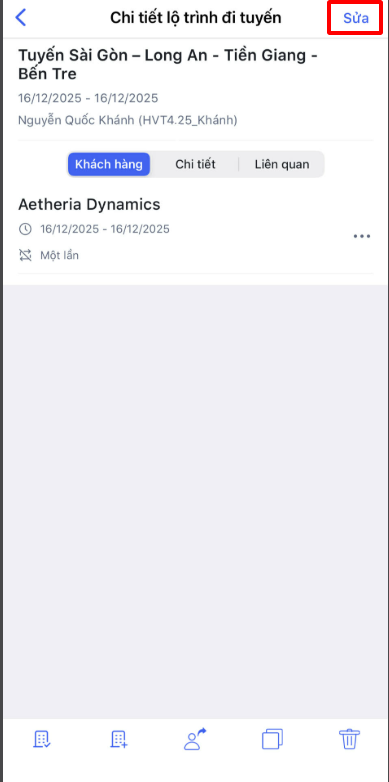
2.1. Sửa lộ trình đi tuyến
Bước 1: Ở chi tiết bản ghi lộ trình đi tuyến, nhấn Sửa.
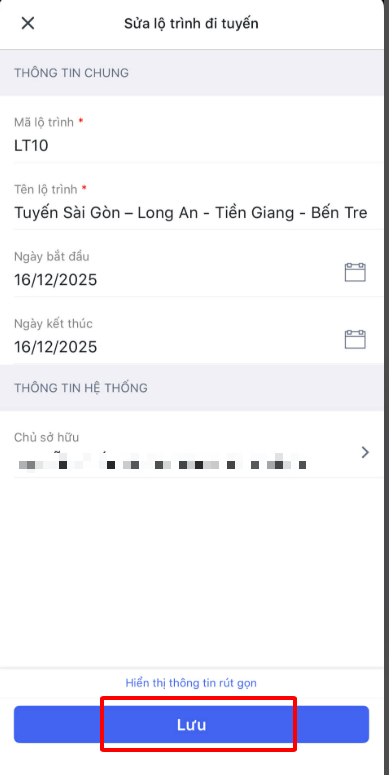
Bước 2: Sửa lại các thông tin và nhấn Lưu để hoàn thành.
2.2. Chọn khách hàng đã có vào lộ trình
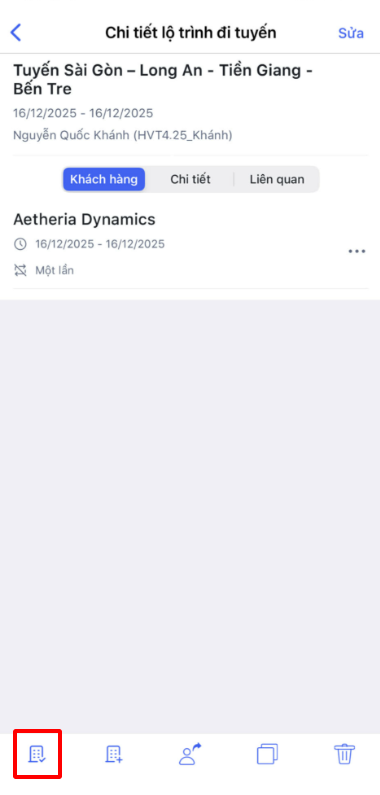
Bước 1: Ở chi tiết lộ trình đi tuyến, nhấn biểu tượng chọn khách hàng để chọn khách hàng đã có trong hệ thống vào lộ trình.
Bước 2: Nhấn vào tên phân hệ để chọn Khách hàng hoặc Tiềm năng, Liên hệ.
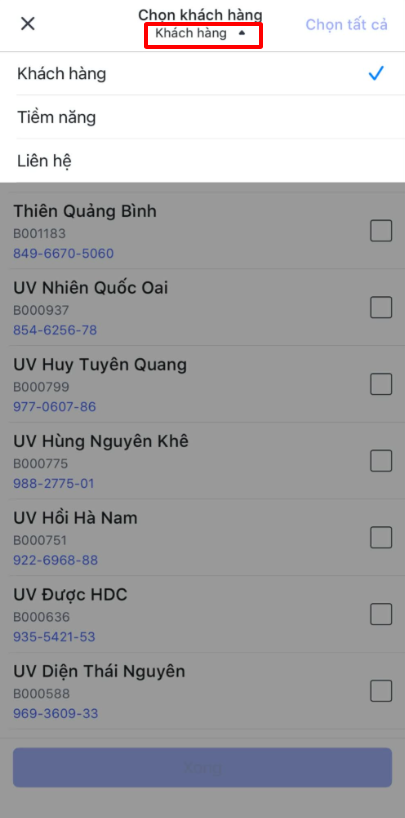
Bước 3: Tích chọn các khách hàng hoặc nhấn Chọn tất cả để chọn tất cả khách hàng trong danh sách phân hệ.
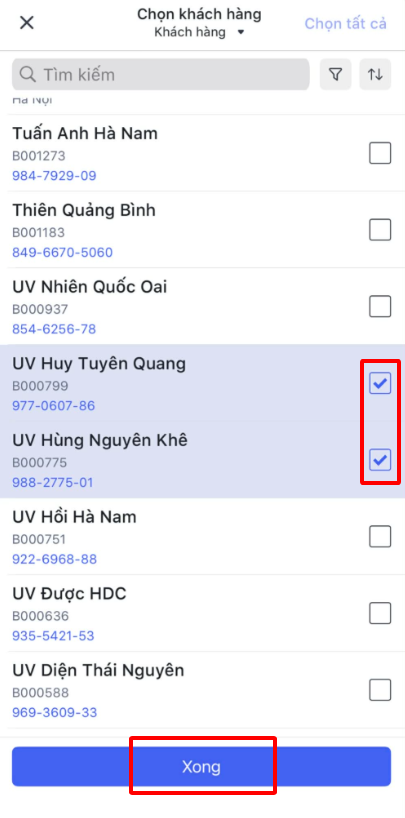
Bước 4: Nhấn Xong.
Bước 5: Chọn lịch trình cho khách hàng bao gồm: Ngày bắt đầu, Ngày kết thúc, Lặp lại (là chu kỳ lặp lại lộ trình).
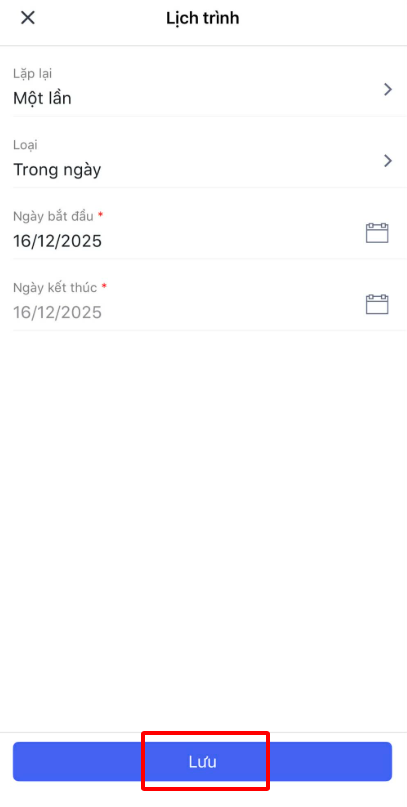
Bước 6: Nhấn Lưu để hoàn thành.
Khách hàng được chọn vào lộ trình sẽ hiển thị ở tab Khách hàng.
2.3. Thêm khách hàng mới vào lộ trình
Bước 1: Ở chi tiết lộ trình đi tuyến, nhấn biểu tượng thêm khách hàng để thêm khách hàng mới vào lộ trình.
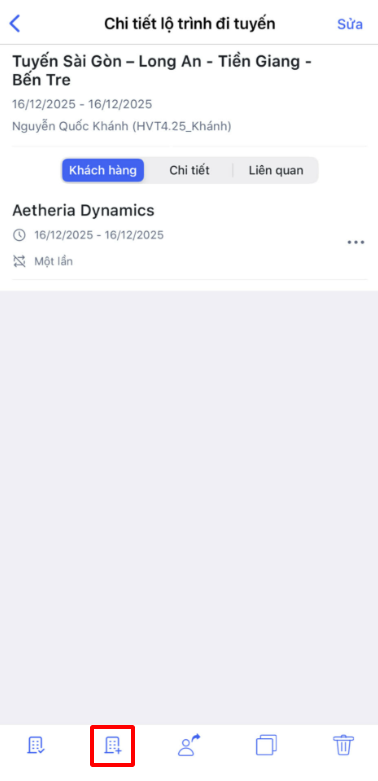
Bước 2: Chọn phân hệ Khách hàng hoặc Tiềm năng, Liên hệ.
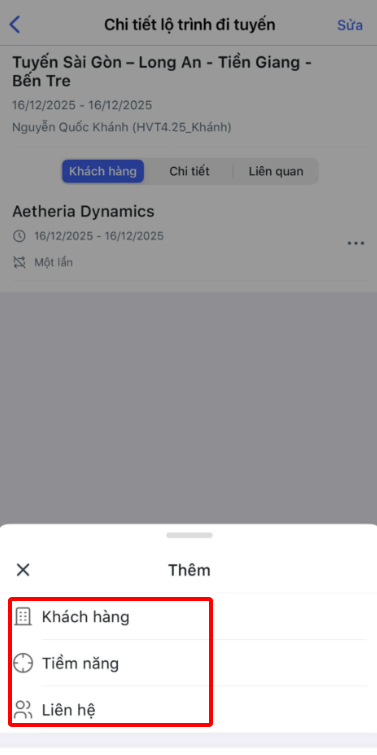
Bước 3: Sau khi khai báo các thông tin, nhấn Lưu.
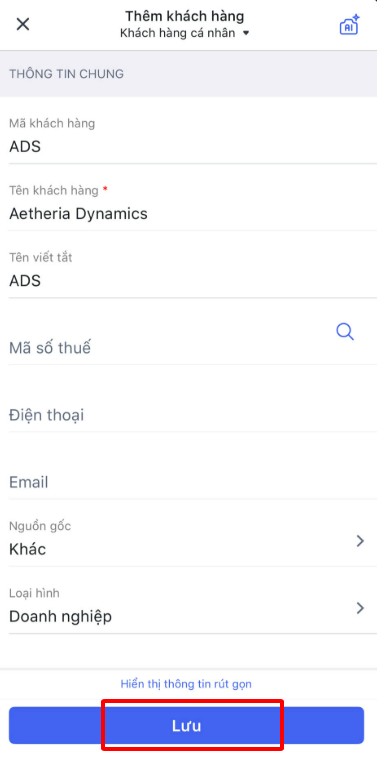
Bước 4: Chọn lịch trình cho khách hàng bao gồm: Ngày bắt đầu, Ngày kết thúc, Lặp lại (là chu kỳ lặp lại lộ trình).
Bước 5: Nhấn Lưu để hoàn thành.
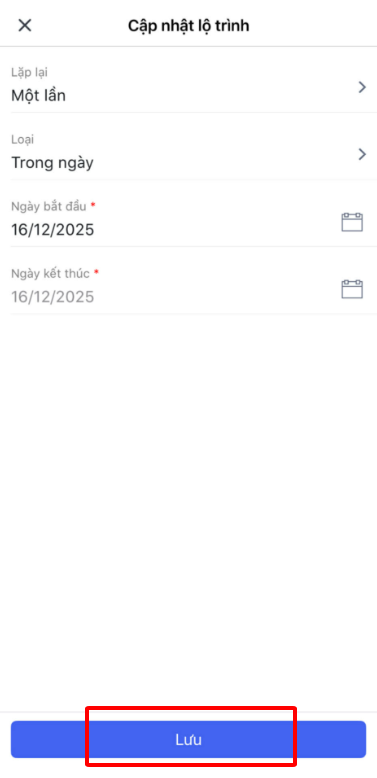
Khách hàng được thêm vào lộ trình sẽ hiển thị ở tab Khách hàng. Đồng thời, hệ thống lưu thông tin khách hàng vào phân hệ Khách hàng (hoặc Tiềm năng, Liên hệ tương ứng).
2.4. Cập nhật lộ trình
Bước 1: Ở tab Khách hàng, nhấn biểu tượng ba chấm ở cuối dòng khách hàng.
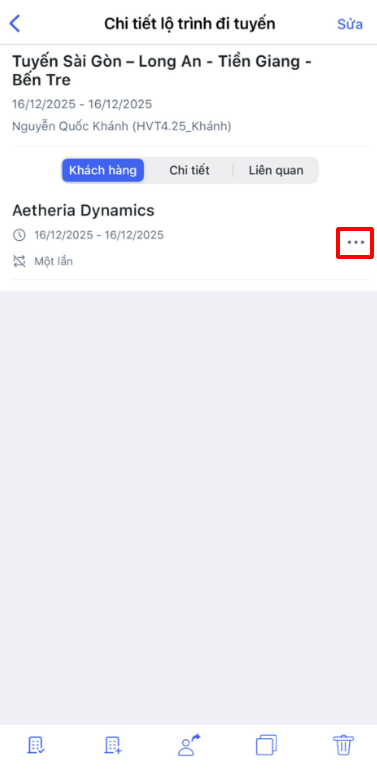
Bước 2: Chọn Cập nhật lộ trình.
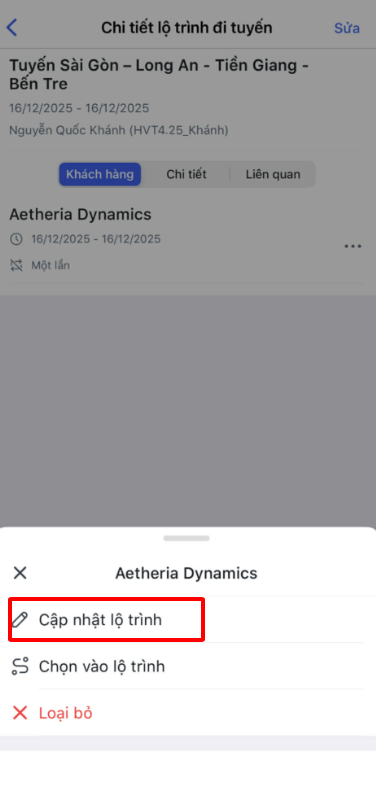
Bước 3: Sửa lại các thông tin lịch trình của khách hàng.
Bước 4: Nhấn Lưu để hoàn thành.
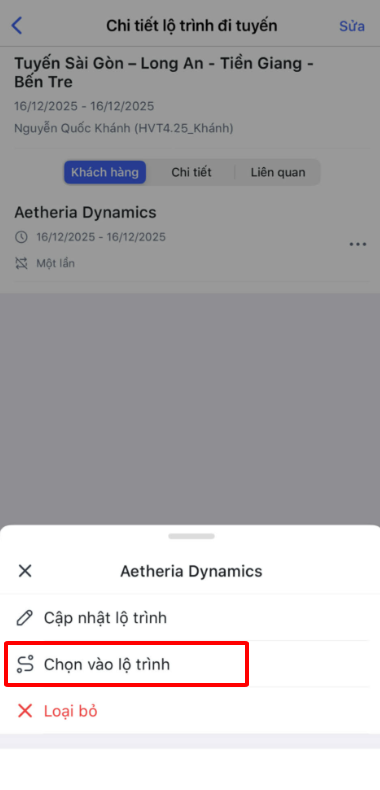
2.5. Chọn vào lộ trình
Bước 1: Ở tab Khách hàng, nhấn biểu tượng ba chấm ở cuối dòng khách hàng.
Bước 2: Chọn Chọn vào lộ trình
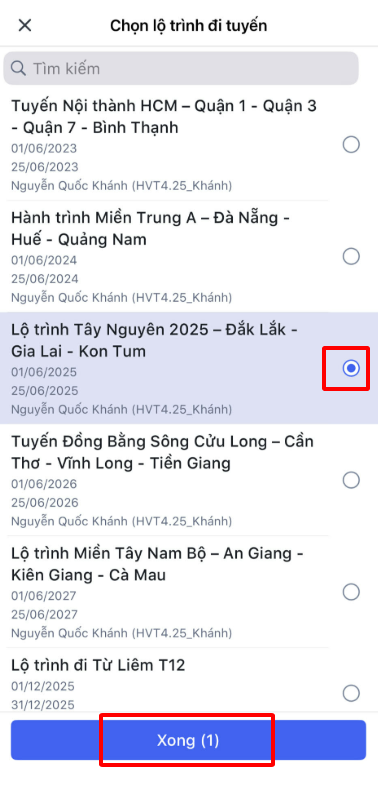
Bước 3: Chọn lộ trình khác để thêm khách hàng vào (không ảnh hưởng tới lộ trình đang xem)/nhấn Xong
Bước 4: Cập nhật các thông tin lịch trình của khách hàng cho lộ trình đi tuyến vừa chọn.
Bước 5: Nhấn Lưu để hoàn thành.
2.6. Loại bỏ
Bước 1: Ở tab Khách hàng, nhấn biểu tượng ba chấm ở cuối dòng khách hàng.
Bước 2: Chọn Loại bỏ.
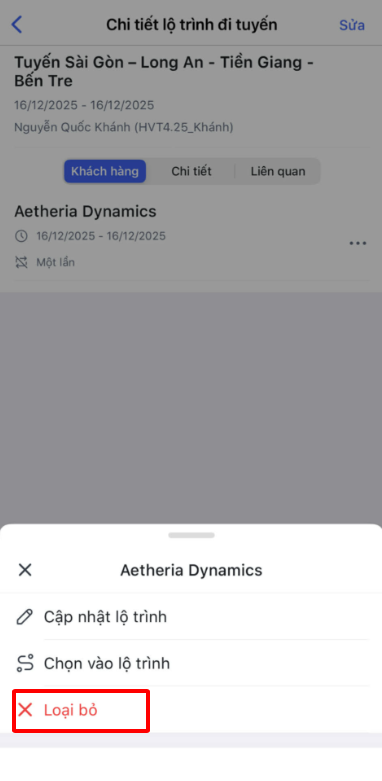
Bước 3: Nhấn Đồng ý để hoàn thành.
2.8. Xóa lộ trình đi tuyến
Bước 1: Ở chi tiết bản ghi lộ trình đi tuyến, nhấn biểu tượng thùng rác để xóa.
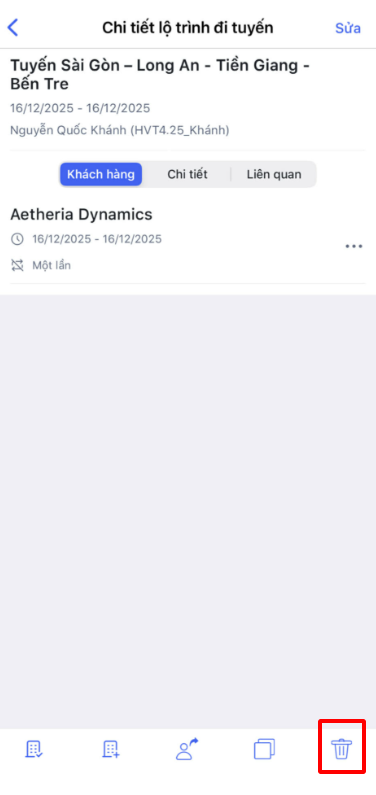
Bước 2: Nhấn Có để hoàn thành.