
1. Tổng quan
Bài viết hướng dẫn các thao tác quản lý Đơn hàng trên ứng dụng AMIS CRM mobile, từ các thao tác nhanh trên danh sách, xem và cập nhật thông tin chi tiết, cho đến việc sử dụng các chức năng nâng cao như sinh hóa đơn, gửi phê duyệt, xuất PDF… Việc quản lý đơn hàng một cách linh hoạt ngay trên thiết bị di động giúp NVKD xử lý công việc tức thì, đẩy nhanh quy trình bán hàng và nâng cao trải nghiệm khách hàng mọi lúc, mọi nơi.
Nội dung bài viết gồm:
- Cấu trúc giao diện
- Cập nhật nhanh.
- Các chức năng nâng cao
2. Hướng dẫn thực hiện
2.1. Thêm hoạt động, ghi chú đơn hàng
Bước 1: Nhấn vào chi tiết đơn hàng, chọn tab Liên quan
Bước 2: Nhấn biểu tượng dấu cộng để thêm hoạt động tương ứng: Cuộc gọi, Lịch hẹn, Nhiệm vụ, Ghi chú, …
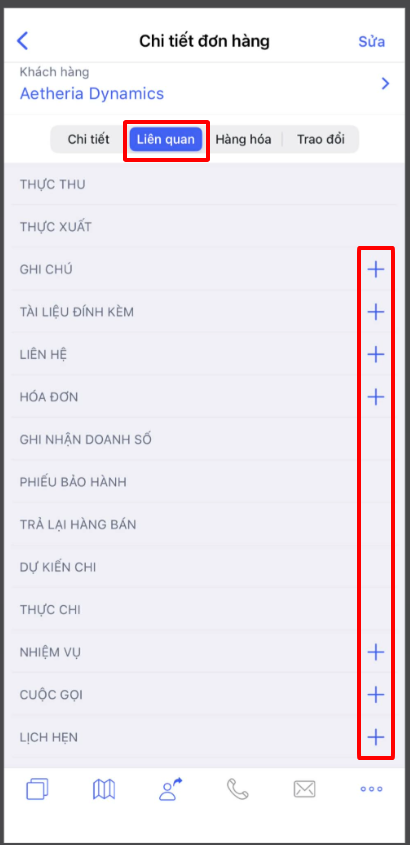
Bước 3: Khai báo các thông tin của hoạt động\nhấn Lưu để hoàn thành.
2.2. Sửa đơn hàng
Bước 1: Nhấn vào chi tiết đơn hàng, chọn Sửa
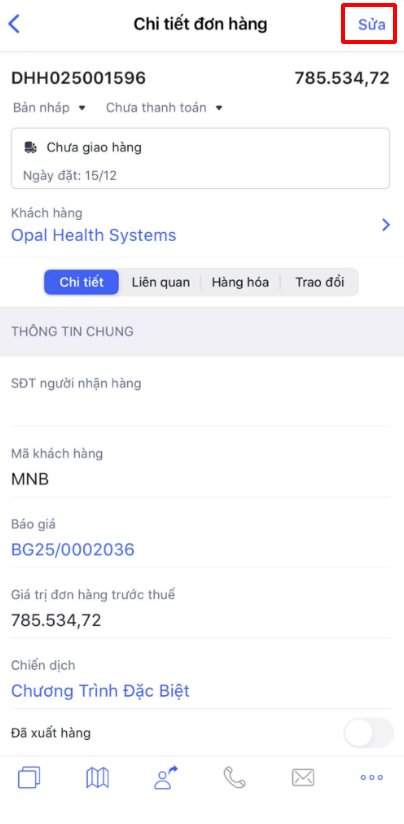
Bước 2: Sửa lại các thông tin nhấn Lưu.
2.3. Cập nhật Tình trạng ghi doanh số, Tình trạng thanh toán
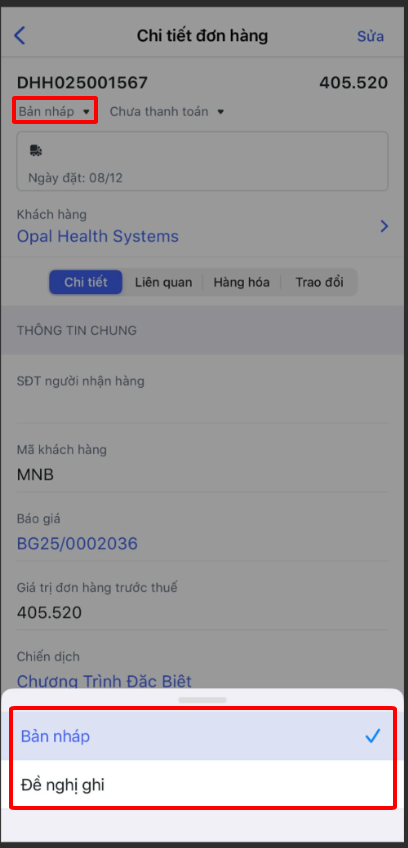
Bước 1: Ở chi tiết đơn hàng, nhấn vào tình trạng ghi doanh số của đơn hàng.
Bước 2: Chọn tình trạng muốn cập nhật.
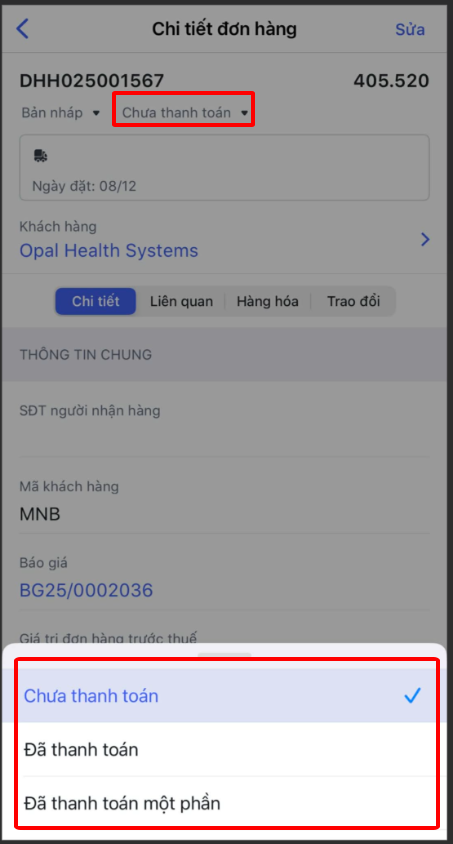
Bước 3: Ở chi tiết đơn hàng, nhấn vào tình trạng thanh toán của đơn hàng.
Bước 4: Chọn tình trạng muốn cập nhật.
2.4. Chỉ đường
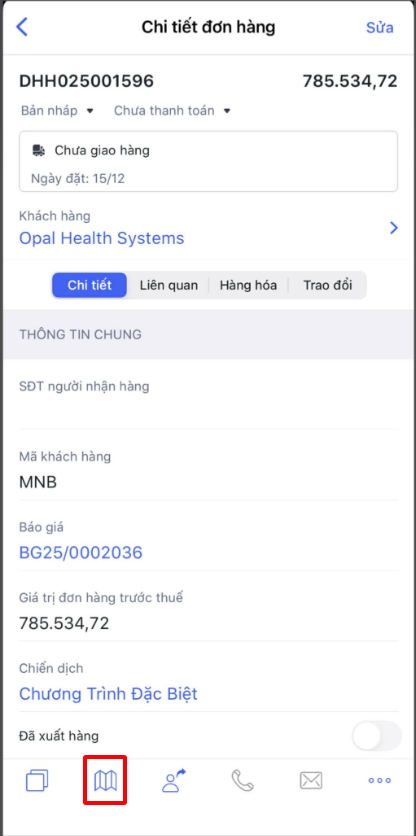
Bước 1: Ở chi tiết đơn hàng, nhấn biểu tượng bản đồ
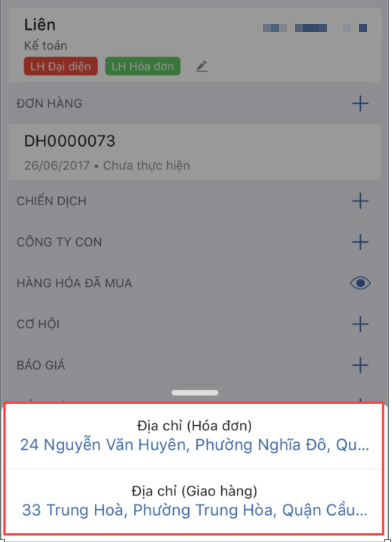
Bước 2: Chọn xem theo Địa chỉ hóa đơn hoặc Địa chỉ giao hàng.
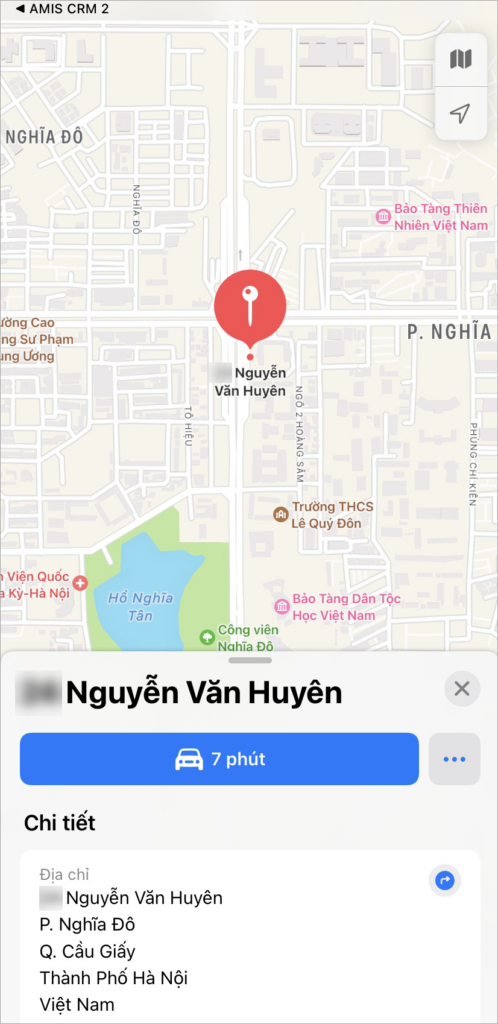
- Hệ thống tự động chuyển sang ứng dụng Bản đồ của thiết bị di động và hiển thị địa chỉ của khách hàng trên bản đồ.
2.7. Sinh hóa đơn
Bước 1: Ở chi tiết đơn hàng, nhấn biểu tượng ba chấm ⋯ góc dưới
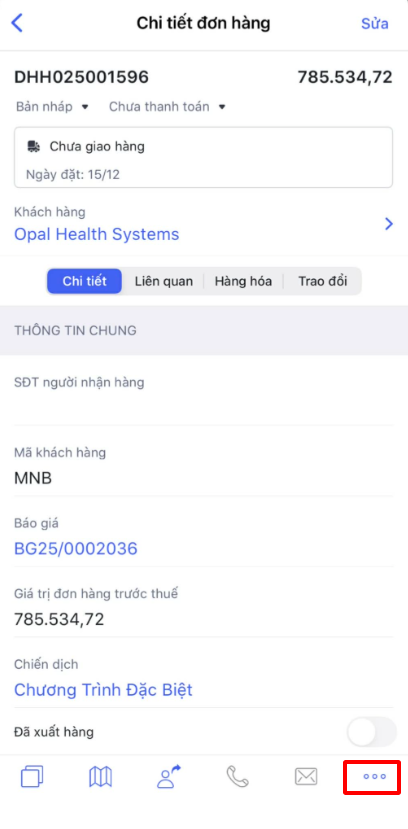
Bước 2: Chọn Đề nghị xuất hóa đơn
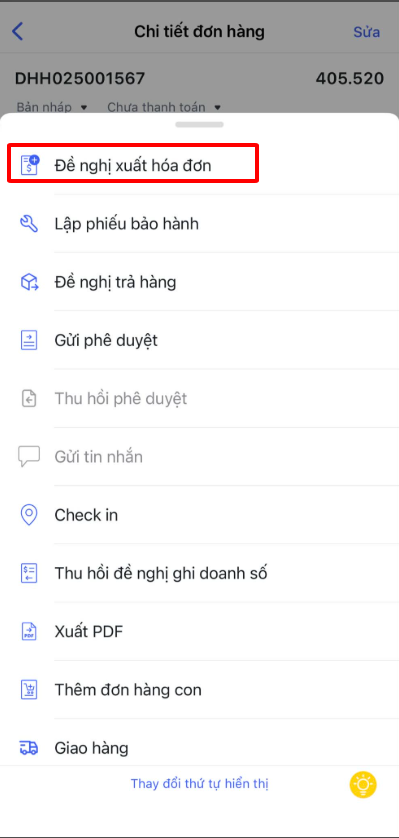
Bước 3: Hệ thống tự động lấy các thông tin từ Đơn hàng sang. Sửa lại các thông tin nếu cần và nhấn Lưu để hoàn thành.
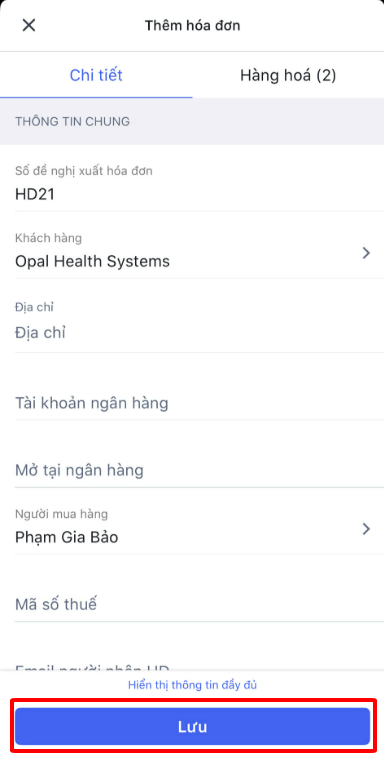
2.8. Gửi phê duyệt
Bước 1: Ở chi tiết đơn hàng, nhấn biểu tượng ba chấm ⋯ góc dưới
Bước 2: Chọn Gửi phê duyệt
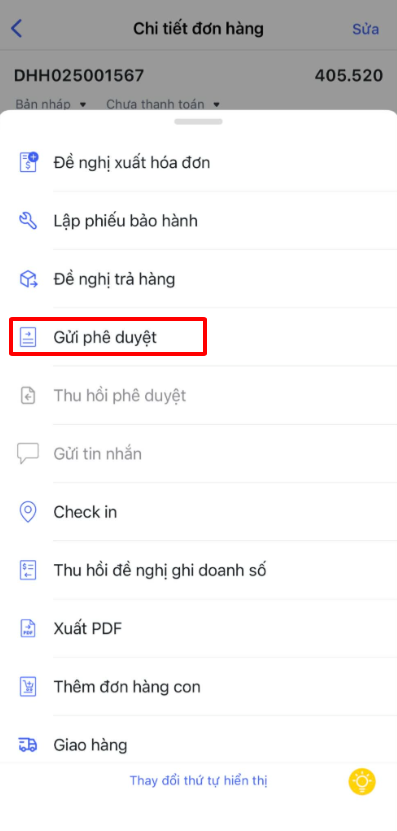
- Đơn hàng nếu thỏa mãn điều kiện của quy trình phê duyệt thì sẽ tự động gửi đến người phê duyệt đã được thiết lập.
2.9. Check in
Bước 1: Ở chi tiết đơn hàng, nhấn biểu tượng ba chấm ⋯ góc dưới
Bước 2: Chọn Check in
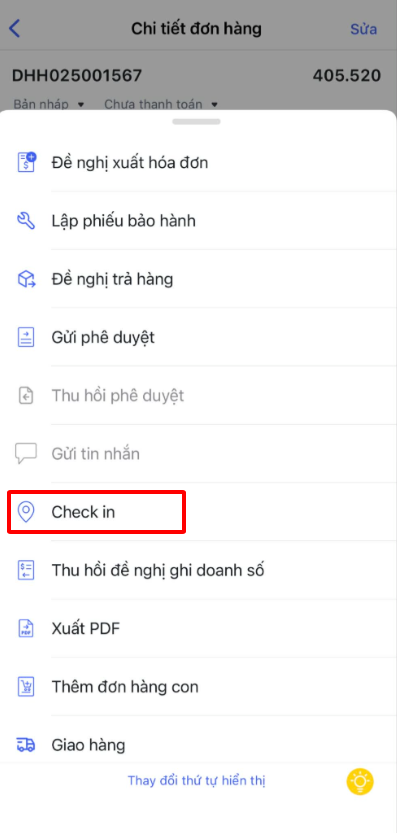
2.10. Xuất PDF
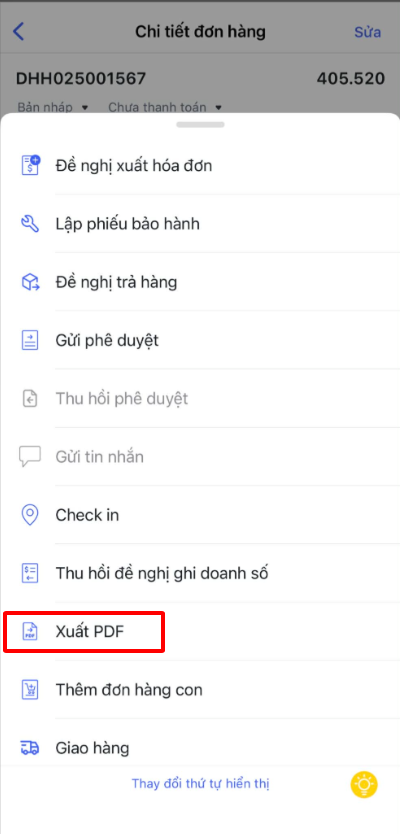
Bước 1: Ở chi tiết đơn hàng, nhấn biểu tượng ba chấm ⋯ góc dưới
Bước 2: Chọn Xuất PDF
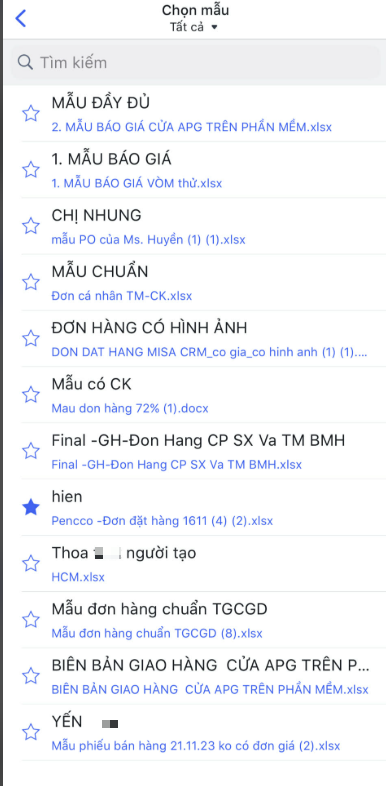
Bước 3: Chọn mẫu đơn hàng.
Bước 4: Hệ thống hiển thị file PDF của đơn hàng theo mẫu. Chọn Chia sẻ hoặc Tải về
2.11. Thêm đơn hàng con
-
- Lưu ý: Chỉ đơn hàng cha mới sử dụng được chức năng này.
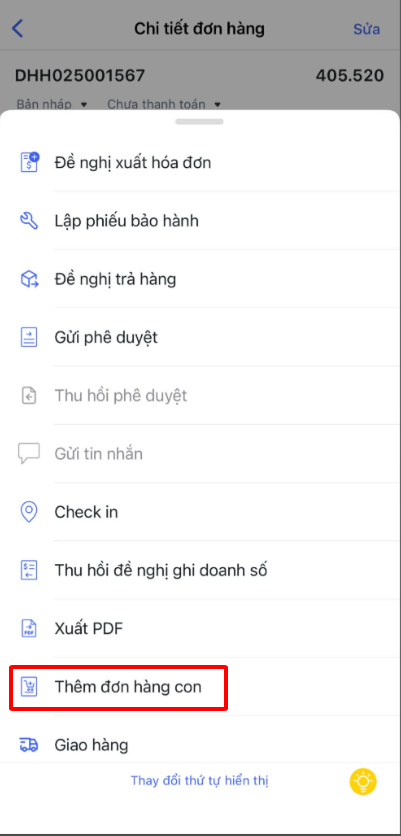
Bước 1: Ở chi tiết đơn hàng, nhấn biểu tượng ba chấm ⋯ góc dưới
Bước 2: Chọn Thêm đơn hàng con
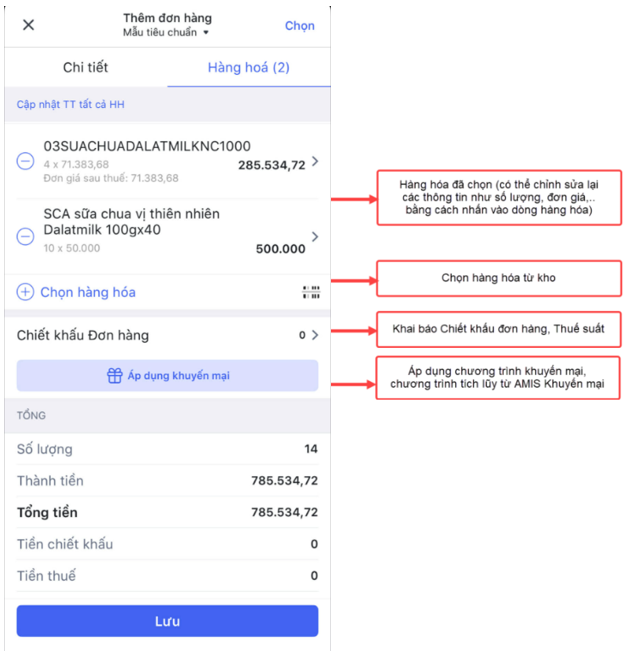
Bước 3: Hệ thống tự động lấy các thông tin của đơn hàng cha đang chọn sang. Sửa lại các thông tin và nhấn Lưu để hoàn thành.
2.12. Xóa đơn hàng
Bước 1: Ở chi tiết đơn hàng, nhấn biểu tượng ba chấm ⋯ góc dưới
Bước 2: Chọn Xóa
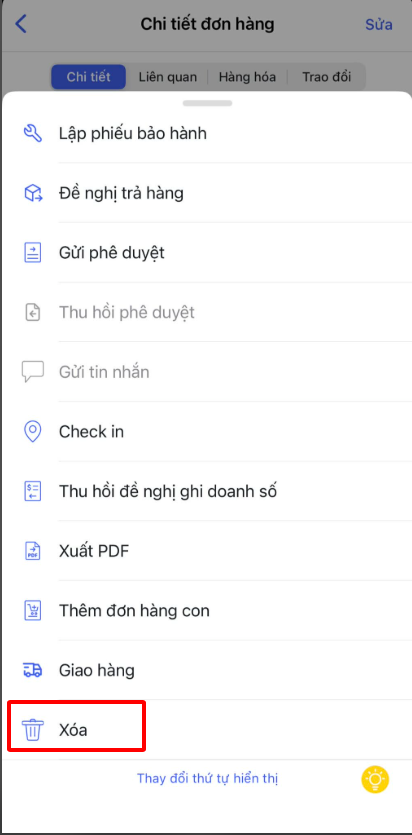
Bước 3: Nhấn Có để hoàn thành.