
1. Tổng quan
Bài viết hướng dẫn cách thêm mới Yêu cầu mua hàng trên phân hệ Yêu cầu mua hàng của AMIS CRM. Nội dung bao gồm các bước nhập thủ công, nhân bản yêu cầu mua hàng và các lưu ý khi thao tác. Áp dụng cho người dùng đã thiết lập kết nối AMIS CRM với Quy trình mua hàng.
Nội dung bài viết bao gồm:
- Nhập thủ công Yêu cầu mua hàng
- Nhân bản Yêu cầu mua hàng
- Sinh Yêu cầu mua hàng từ đơn hàng, cơ hội
Lưu ý:
- Để xem được phân hệ Yêu cầu mua hàng, cần thiết lập kết nối AMIS CRM với Quy trình mua hàng. Xem hướng dẫn thiết lập tại đây.
- Phân hệ Yêu cầu mua hàng đáp ứng trên web, chưa đáp ứng trên ứng dụng mobile.
2. Hướng dẫn thực hiện
2.1. Nhập thủ công Yêu cầu mua hàng
Bước 1: Ở phân hệ Yêu cầu mua hàng, nhấn Thêm.
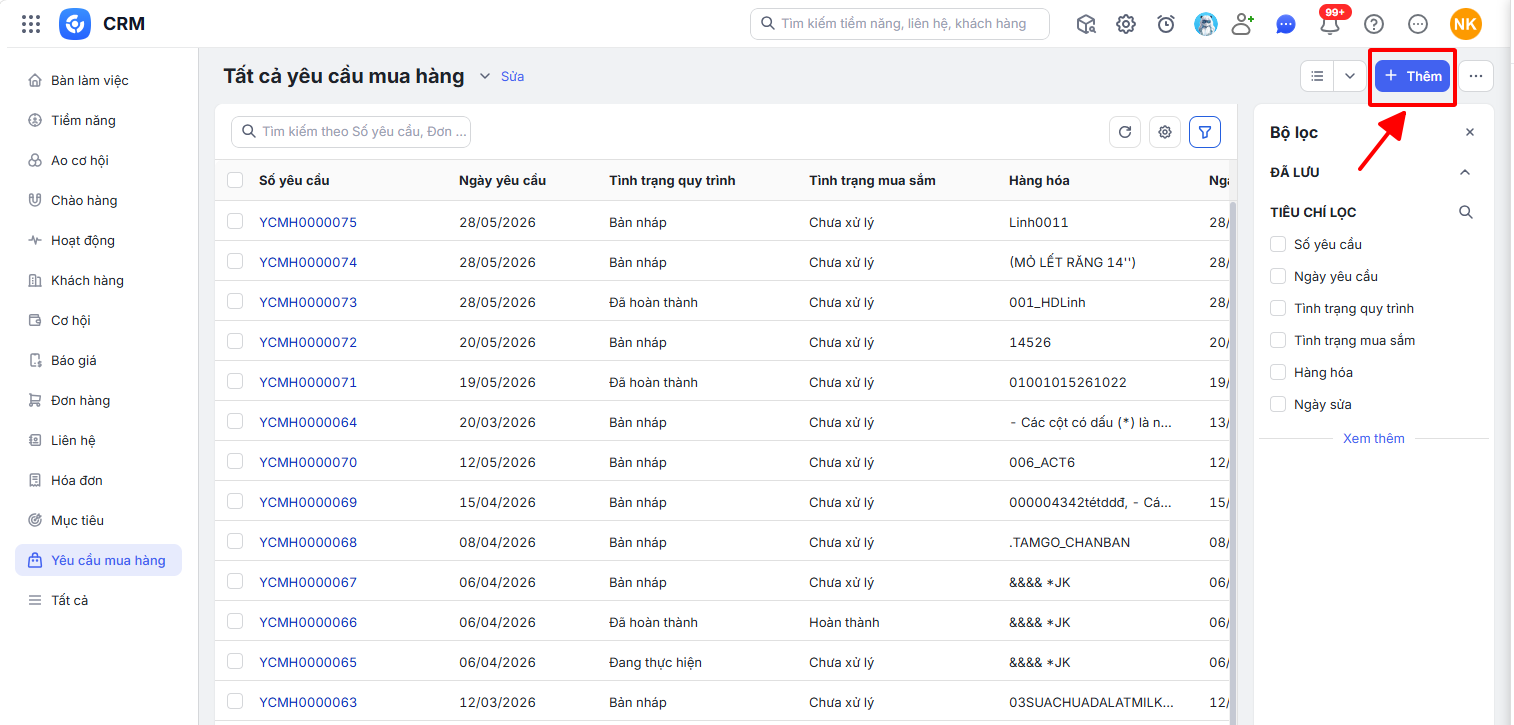
Bước 2: Khai báo các thông tin của Yêu cầu mua hàng.
Bước 3: Nhấn Lưu để hoàn thành.
2.2. Nhân bản Yêu cầu mua hàng
Bước 1: Ở chi tiết Yêu cầu mua hàng \ nhấn biểu tượng ba dấu chấm (…) \ chọn Nhân bản.
=> Hệ thống tự động lấy lên các thông tin của bản ghi trước đó, ngoại trừ thông tin Tình trạng quy trình, Tình trạng mua sắm.
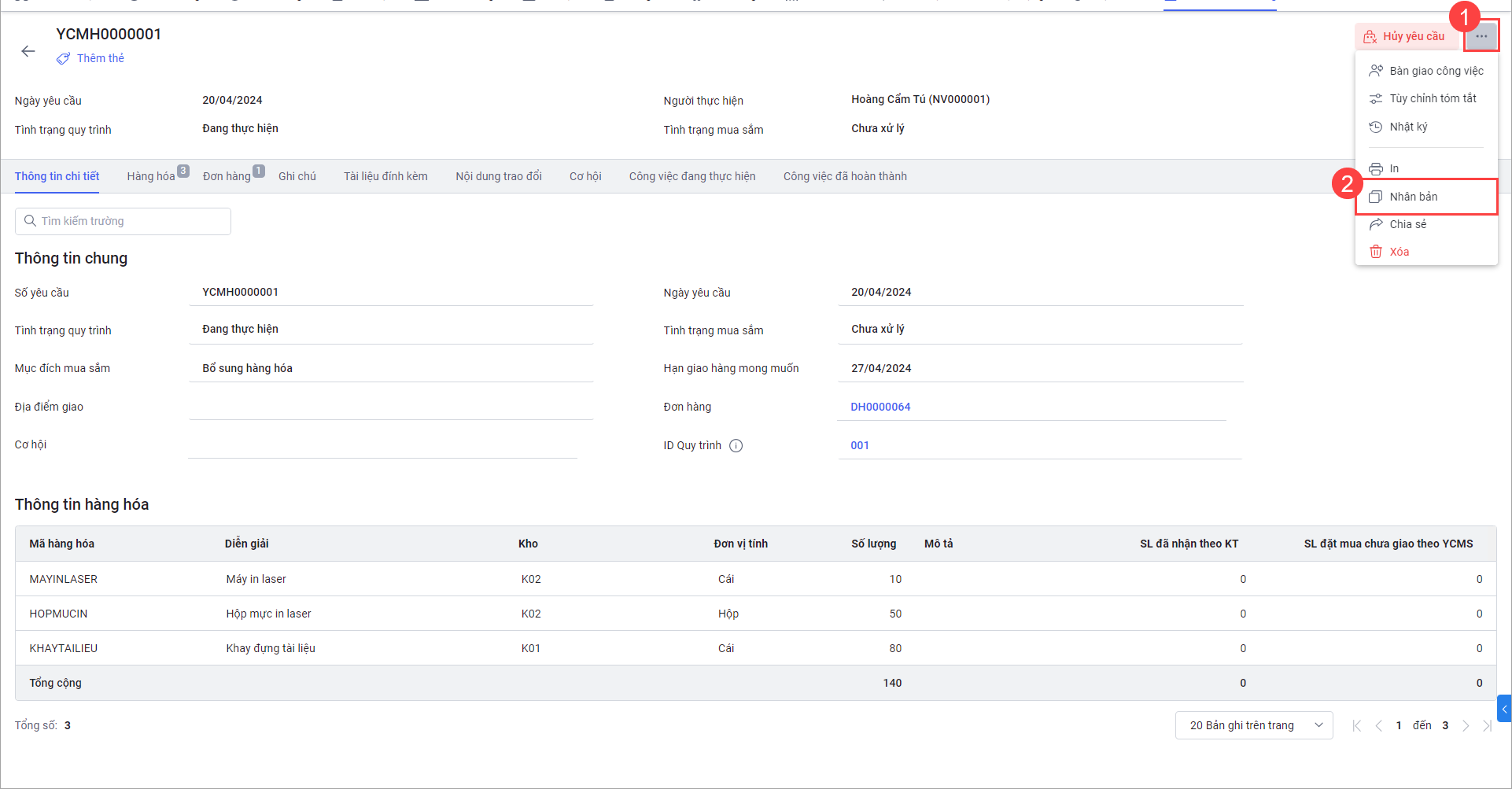
Bước 2: Người dùng chỉnh sửa lại thông tin cần thiết.
Bước 3: Nhấn Lưu để hoàn thành.
2.3. Sinh Yêu cầu mua hàng từ đơn hàng, cơ hội
Áp dụng cho cả Đơn hàng cha, Đơn hàng con và Cơ hội
Bước 1: Ở chi tiết Đơn hàng/Cơ hội, nhấn biểu tượng ba chấm \ chọn Yêu cầu mua hàng.
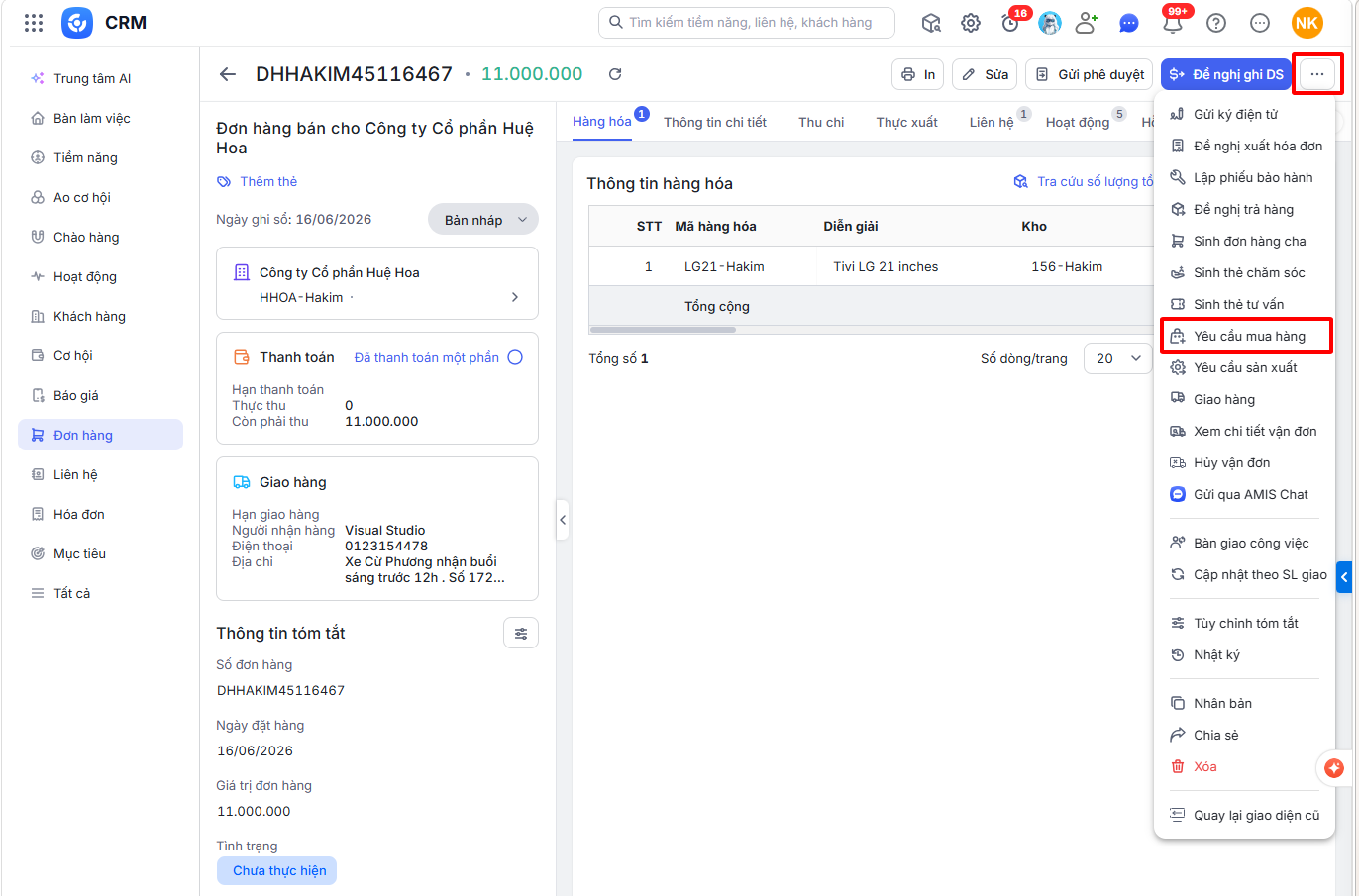
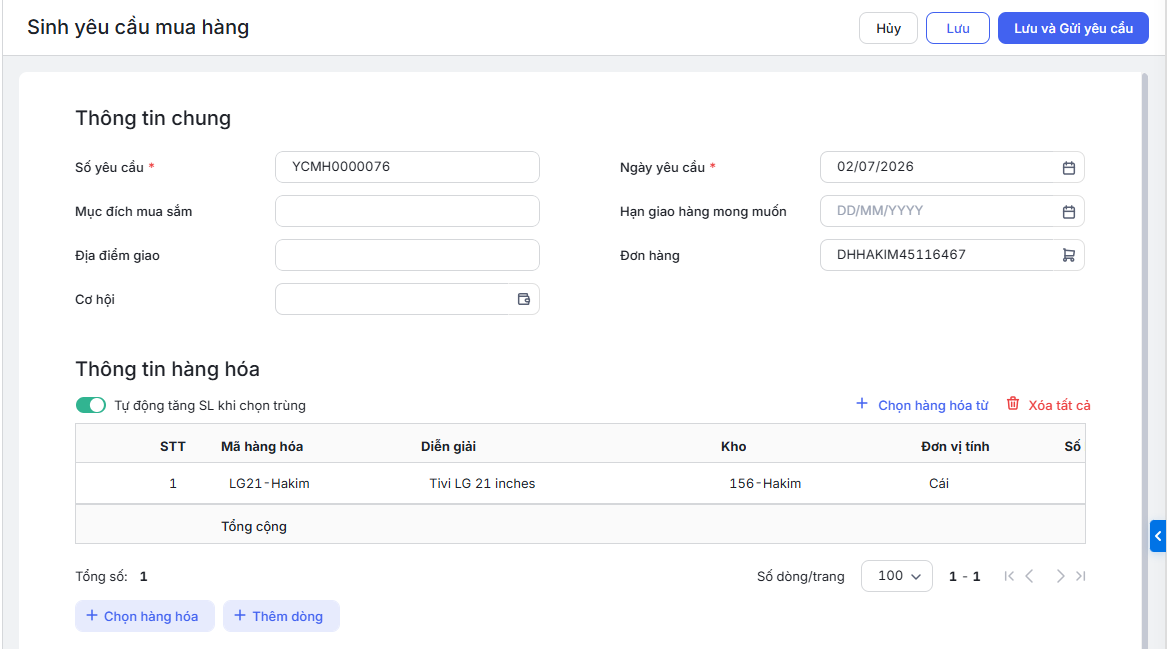
Bước 2: Ở giao diện Sinh yêu cầu mua hàng, hệ thống tự động điền các thông tin tương ứng và thông tin hàng hóa của Đơn hàng/Cơ hội.
Bước 3: Anh/Chị khai báo và chỉnh sửa lại các thông tin nếu cần \ Nhấn Lưu và gửi yêu cầu để tạo Yêu cầu mua hàng trên AMIS CRM và đồng thời gửi yêu cầu sang AMIS Quy trình.
Lưu ý:
- 1 Đơn hàng/Cơ hội có thể gửi Yêu cầu mua hàng nhiều lần.
- Hiện tại AMIS CRM chưa hỗ trợ Đơn hàng được phê duyệt mới được tạo yêu cầu mua sắm.
Bước 4: Hệ thống mở giao diện AMIS Quy trình và tự động điền các thông tin tương ứng của Yêu cầu mua hàng từ AMIS CRM. Nhấn Gửi để gửi yêu cầu sang bước tiếp theo.
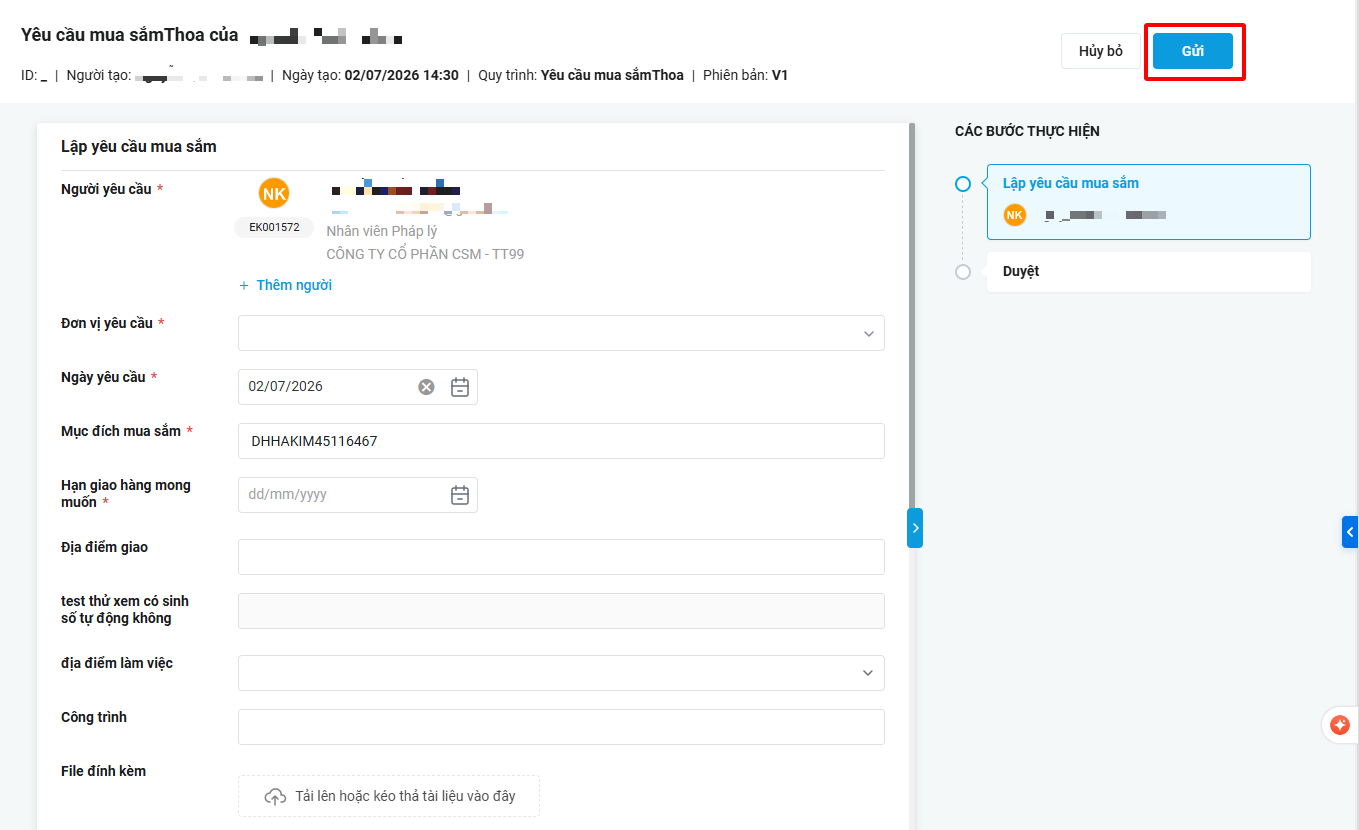
Bước 5: Anh/Chị chọn Người thực hiện duyệt ở các bước tiếp theo. Sau đó nhấn Gửi.
Khi gửi thành công:
- Trên AMIS CRM: Tình trạng quy trình của Yêu cầu mua sắm được cập nhật là Đang thực hiện
- Trên AMIS Quy trình: Tạo 1 lượt chạy quy trình
Xem chi tiết hướng dẫn kết nối AMIS Quy trình tại đây