
1. Tổng quan
Bài viết giúp Anh/Chị nắm được các chức năng tra cứu tồn kho trên AMIS CRM, bao gồm tra cứu số lượng hàng hóa còn tồn theo kho, theo lô, theo mã quy cách, theo bộ hàng hóa, đồng bộ và xuất khẩu dữ liệu tồn kho. Việc sử dụng hiệu quả các chức năng này giúp doanh nghiệp kiểm soát tồn kho chính xác, hỗ trợ bán hàng và quản lý kho hiệu quả.
Nội dung bài viết gồm:
- Tra cứu hàng hóa tồn kho theo kho, lô, mã quy cách, bộ hàng hóa
- Thiết lập điều kiện tra cứu, hiển thị thông tin đặt hàng, số lượng có thể đặt
- Xem chi tiết tồn kho từng kho, từng lô, từng mã quy cách
- Đồng bộ thông tin tồn kho từng hàng hóa
- Xuất khẩu danh sách tồn kho đang xem
Mời Anh/Chị xem video giới thiệu dưới đây.
2. Hướng dẫn thực hiện
Dữ liệu tồn kho sẽ được thực hiện trên phần mềm AMIS Kho hoặc thông qua việc đồng bộ dữ liệu từ AMIS Kế toán sang CRM. AMIS CRM không hỗ trợ nhập tồn kho.
2.1. Tra cứu tồn kho
Để thiết lập các trường thông tin trong Tra cứu tồn kho (ẩn/hiện trường thông tin, tra cứu tồn kho theo mã quy cách,…), anh/chị xem hướng dẫn thiết lập tại đây.
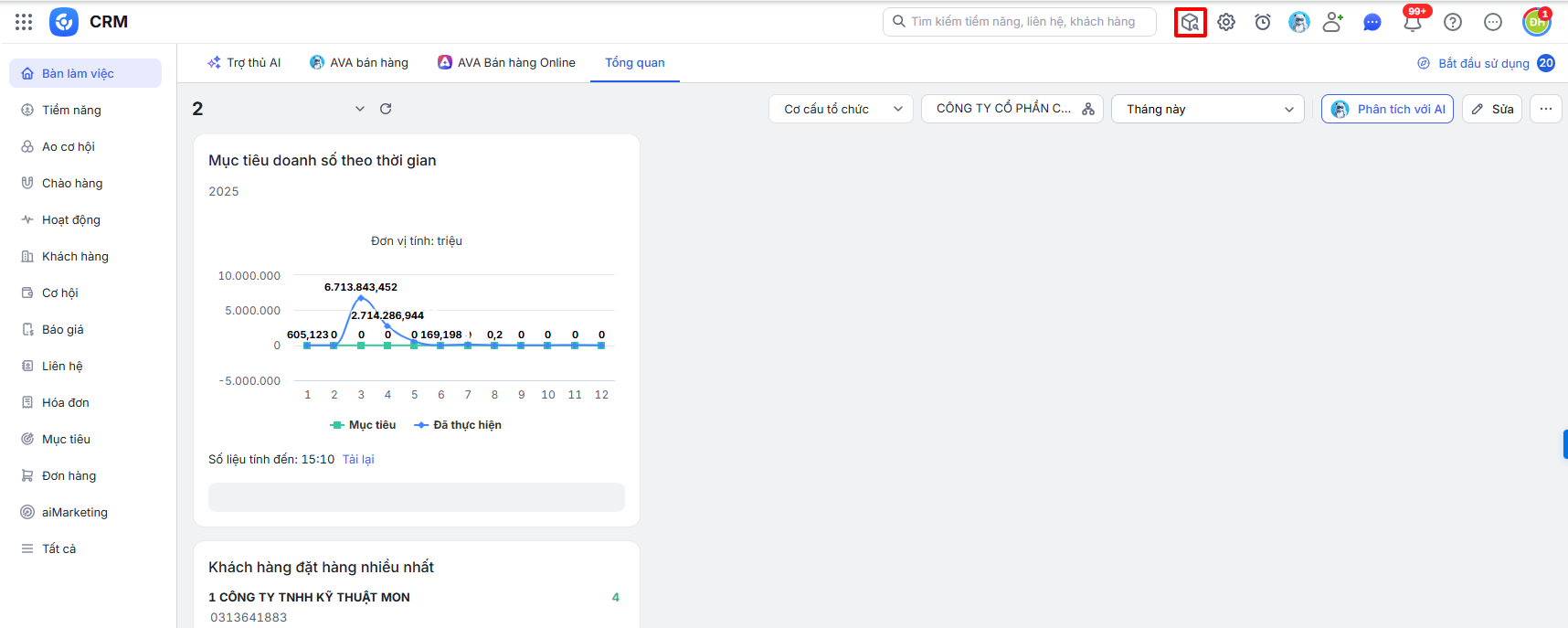
Bước 1: Trên giao diện AMIS CRM, nhấn Tra cứu tồn kho (biểu tượng hình hộp)
Bước 2: Thiết lập điều kiện tra cứu hàng tồn kho:
- Tìm kiếm hàng hóa: Tìm kiếm nhanh theo Mã hàng hóa, Tên hàng hóa trên danh sách hàng tồn kho.
- Kho: Chọn danh sách các kho mà Anh/Chị có quyền sử dụng. (Lưu ý: Mỗi lần chỉ tích xem được 1 kho hoặc xem tất cả các kho. Trường hợp muốn 1 lúc xem được nhiều kho thì vào báo cáo Tổng hợp tồn kho trên phân hệ Báo cáo để xem. Hướng dẫn tại đây)
- Loại hàng hóa: Chọn Loại hàng hóa hiển thị
- Đơn vị tính: Chọn tra cứu hàng hóa theo đơn vị tính chính hoặc đơn vị tính chuyển đổi.
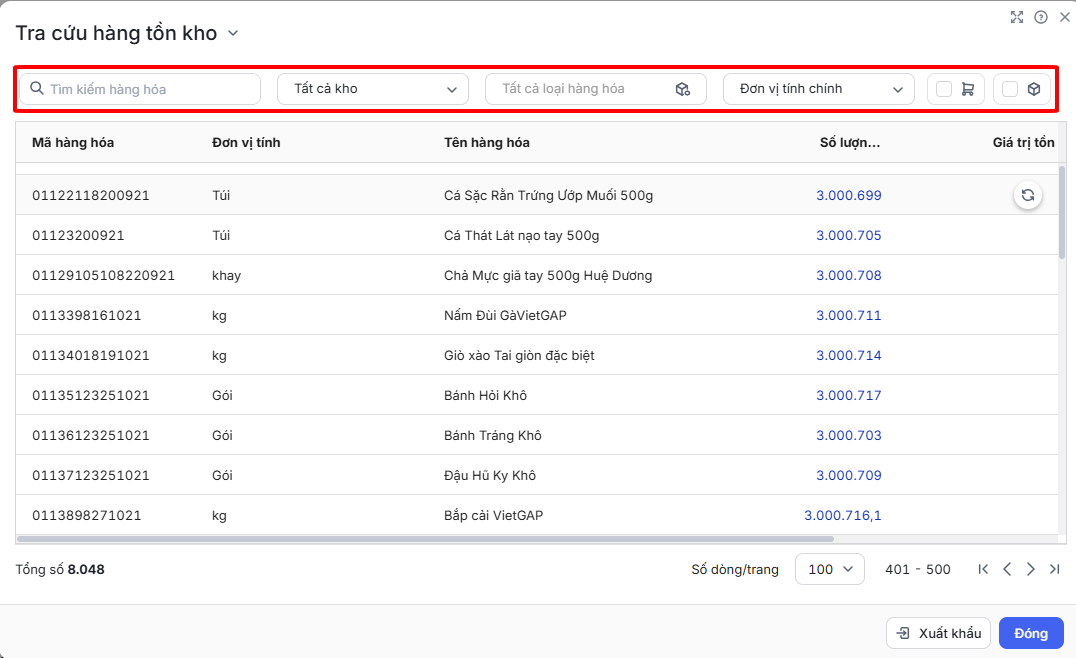
- Chọn icon xe đẩy để Hiển thị thông tin đặt hàng: Hệ thống hiển thị thêm trường thông tin Số lượng đã đặt chưa giao và Số lượng có thể đặt.
- Chọn tại icon hình hộp để chỉ hiển thị danh sách hàng hóa còn tồn trong kho.
Số lượng đã đặt chưa giao lấy thông tin ở thiết lập Số lượng đã đặt chưa giao tại mục Thiết lập chung\Tra cứu tồn kho
Số lượng có thể đặt: lấy lên bằng (Số lượng tồn – Số lượng đã đặt chưa giao).
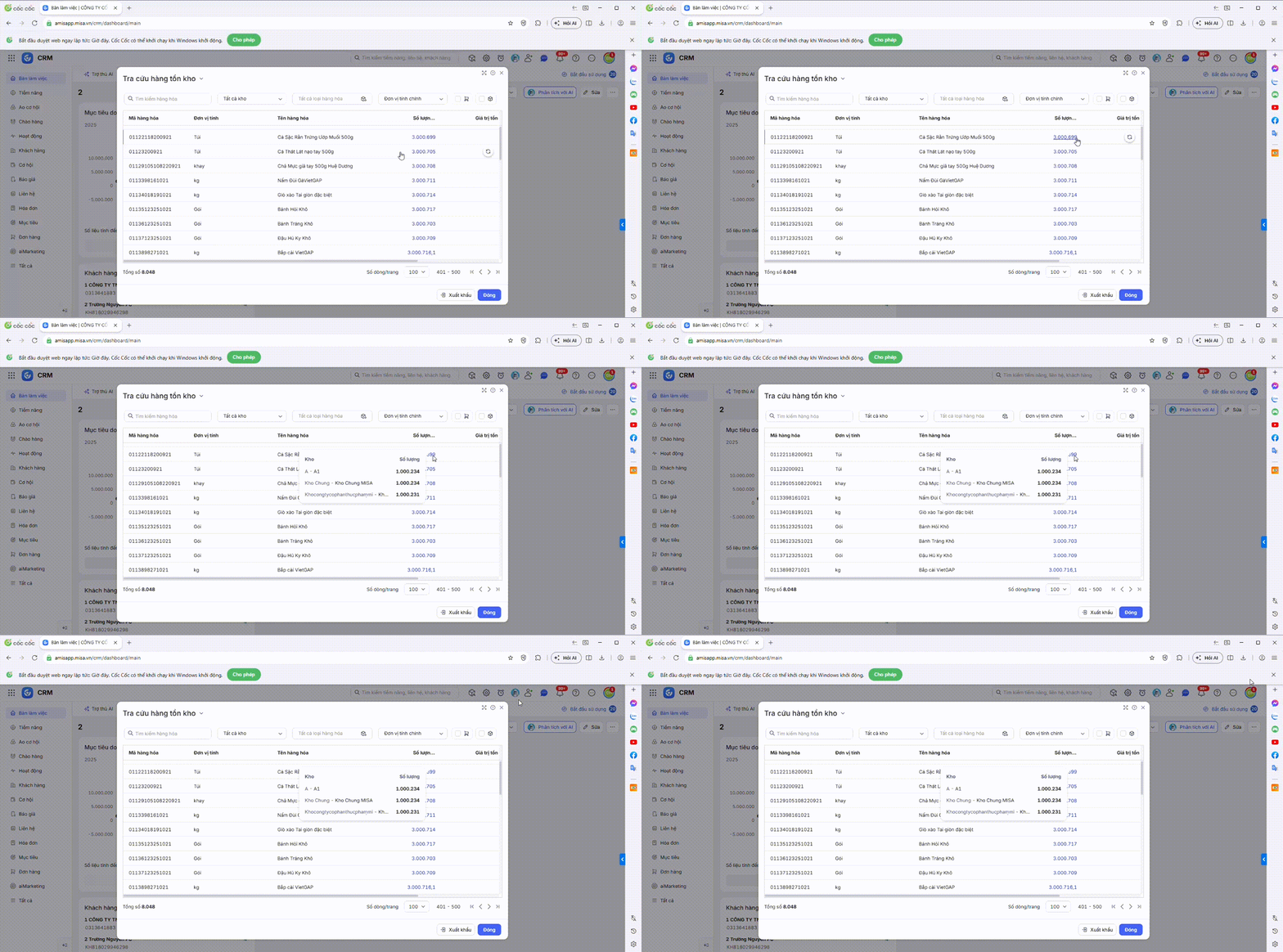
Bước 3: Chọn vào số lượng tồn của mỗi hàng hóa để hiển thị thông tin chi tiết tồn kho bao gồm Mã kho và Số lượng tồn
2.2. Tra cứu tồn kho theo lô
Bước 1: Nhấn vào biểu tượng bánh răng \Thiết lập chung\Hàng hóa và đơn hàng.
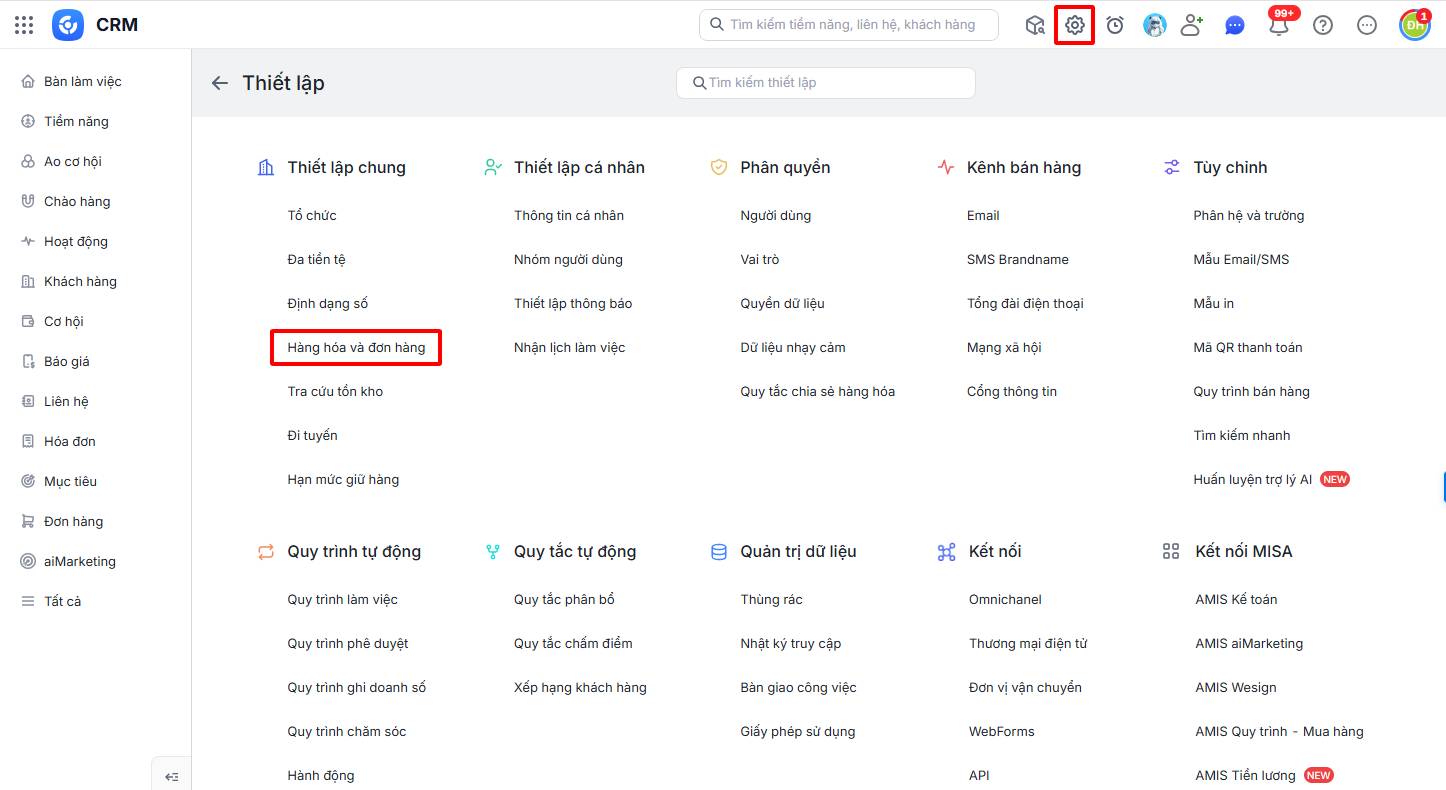
Bước 2: Nhấn Chỉnh sửa\chọn Hàng hóa kèm tồn kho theo lô\nhấn Lưu
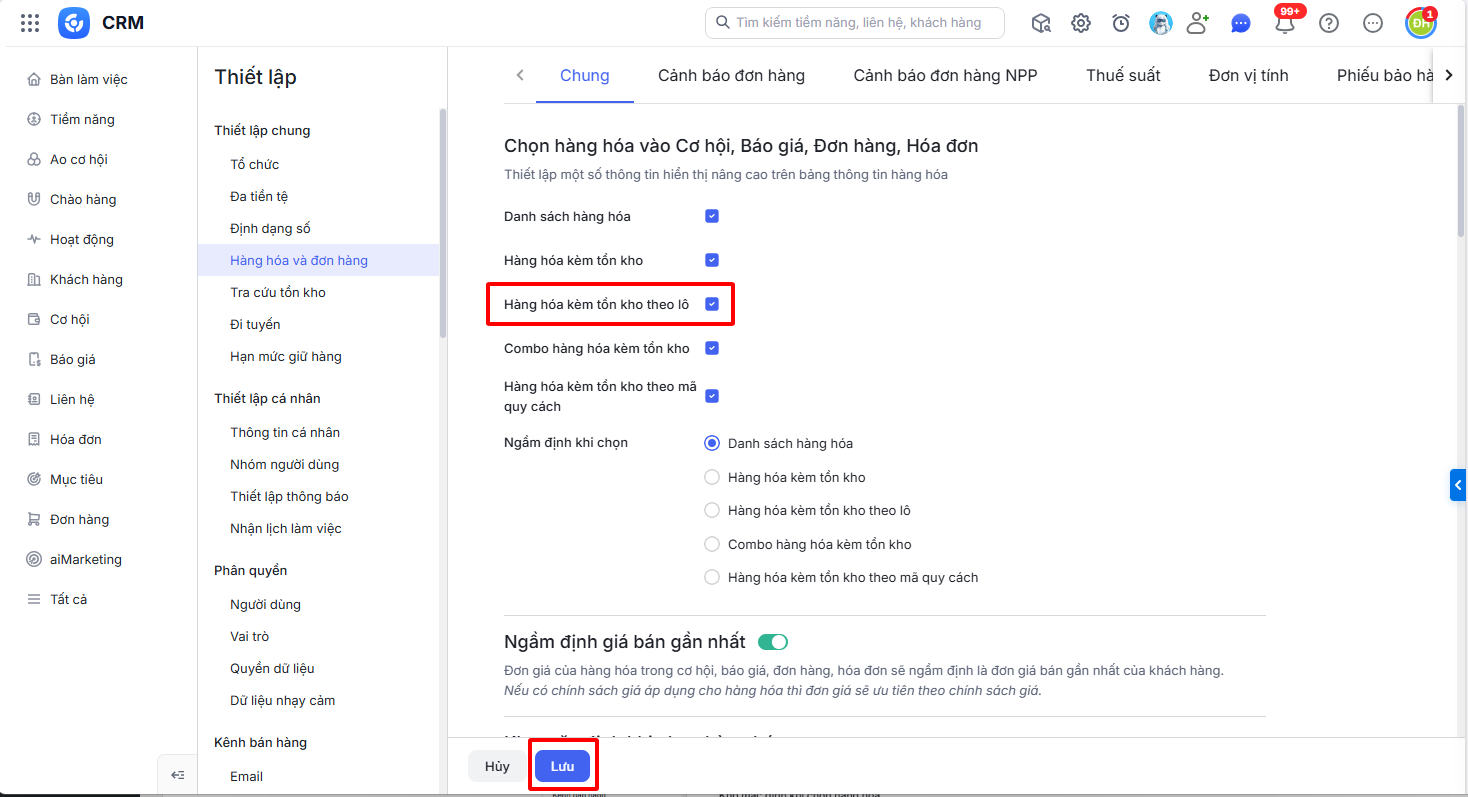
Bước 3: Tại giao diện Tra cứu tồn kho, nhấn chọn Tra cứu tồn kho theo lô.
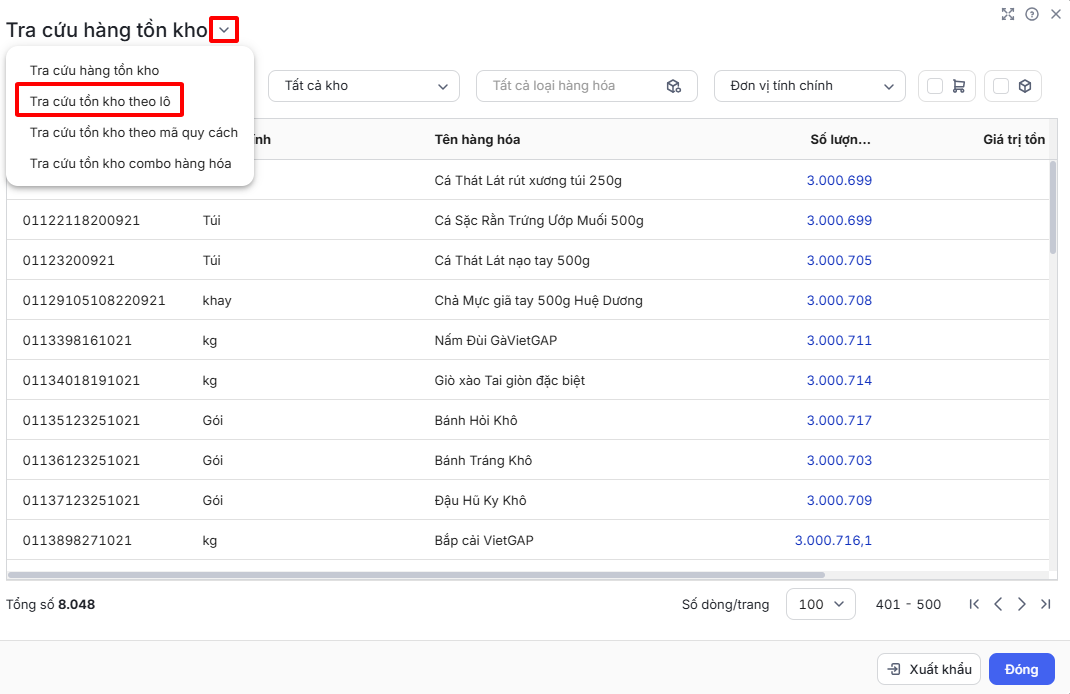
Bước 4: Thiết lập tra cứu hàng hóa tồn kho theo lô tương tự tra cứu tồn kho.
2.3. Tra cứu tồn kho theo mã quy cách
Bước 1: Thiết lập tra cứu tồn kho theo mã quy cách theo hướng dẫn tại đây
Bước 2: Tại giao diện Tra cứu tồn kho, nhấn chọn Tra cứu tồn kho theo mã quy cách.
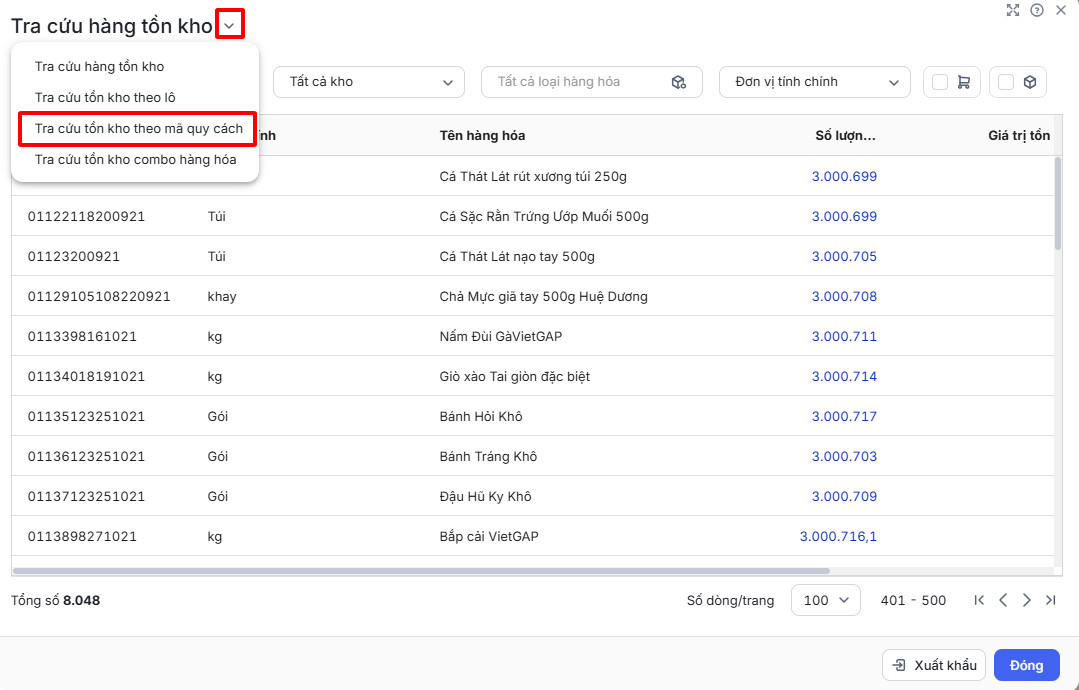
Bước 3: Thiết lập tra cứu hàng hóa tồn kho theo mã quy cách tương tự tra cứu tồn kho.
Lưu ý: Danh sách hàng hóa tồn kho theo mã quy cách còn hiển thị các hàng hóa khác có trên CRM mà người dùng có quyền xem dù chúng không có dữ liệu tồn kho trong danh sách trên.
2.4. Tra cứu tồn kho combo hàng hóa
Bước 1: Tại giao diện Tra cứu tồn kho, nhấn chọn Tra cứu tồn kho theo combo hàng hóa
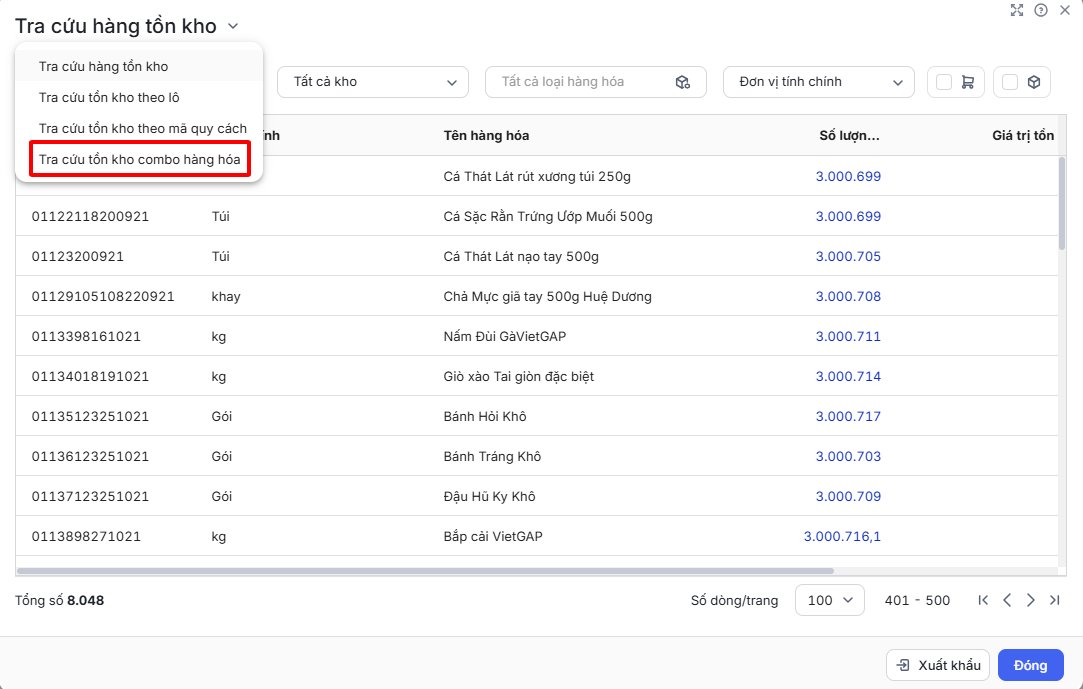
Bước 2: Thiết lập tra cứu hàng hóa tồn kho theo combo hàng hóa tương tự tra cứu tồn kho.
- Lưu ý:
- Số lượng tồn: là số nguyên nhỏ nhất trong các kết quả của (Số lượng tồn của hàng hóa trong bộ ÷ Số lượng của hàng hóa đó trong 1 bộ)
- Số lượng có thể đặt: là số nguyên nhỏ nhất trong các kết quả của (Số lượng có thể đặt của hàng hóa trong bộ ÷ Số lượng của hàng hóa đó trong 1 bộ)
- Ví dụ:
-
- 1 (bộ) Bộ ấm trà gồm: 1 (cái) bình trà, 4 (cái) chén trà, 2 (cái) khay đựng
- Số lượng tồn của từng hàng hóa trong bộ lần lượt là: 10 bình trà, 35 chén trà, 18 khay đựng
- Số lượng tồn của hàng hóa trong bộ ÷ Số lượng của hàng hóa đó trong 1 bộ lần lượt là: 10 (cái) bình trà, 8.75 (cái) chén trà, 9 (cái) khay đựng
- => Số lượng tồn của bộ ấm trà được ghi nhận trên hệ thống là 8 (bộ)
2.5. Đồng bộ thông tin tồn kho 1 hàng hóa
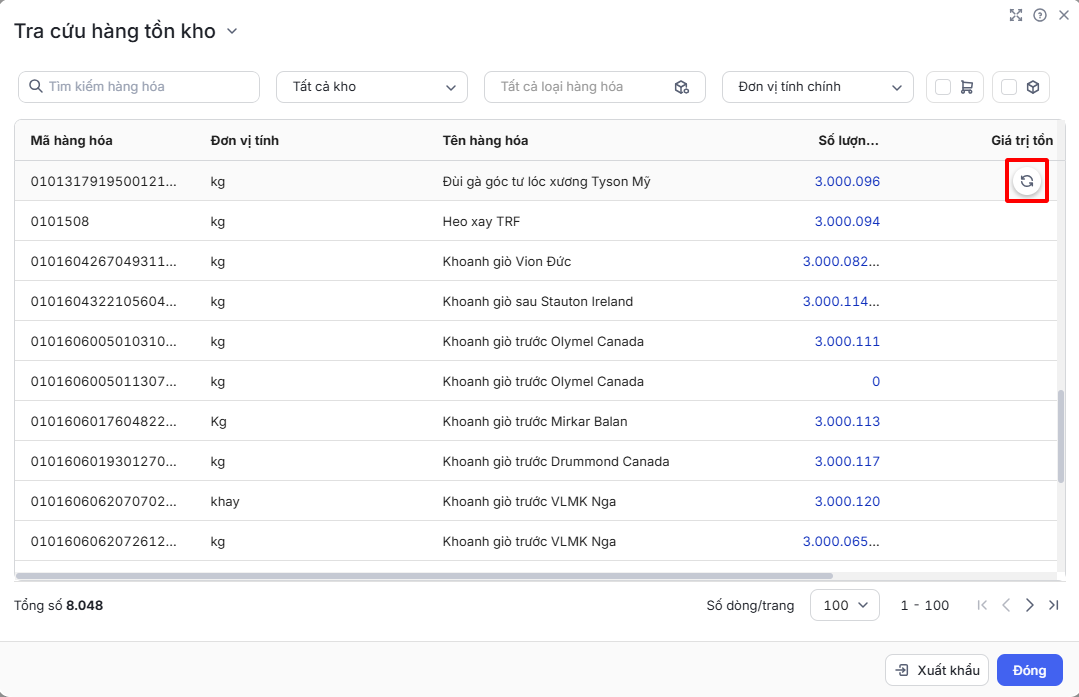
Tại giao diện Tra cứu tồn kho, di chuột vào dòng hàng hóa cụ thể\nhấn biểu tượng mũi tên xoay vòng.
2.6. Xuất khẩu danh sách tồn kho đang xem
Lưu ý: Chỉ người dùng có quyền xuất khẩu tồn kho mới thực hiện được chức năng này. Để thiết lập quyền Xuất khẩu tồn kho, xem hướng dẫn tại đây.
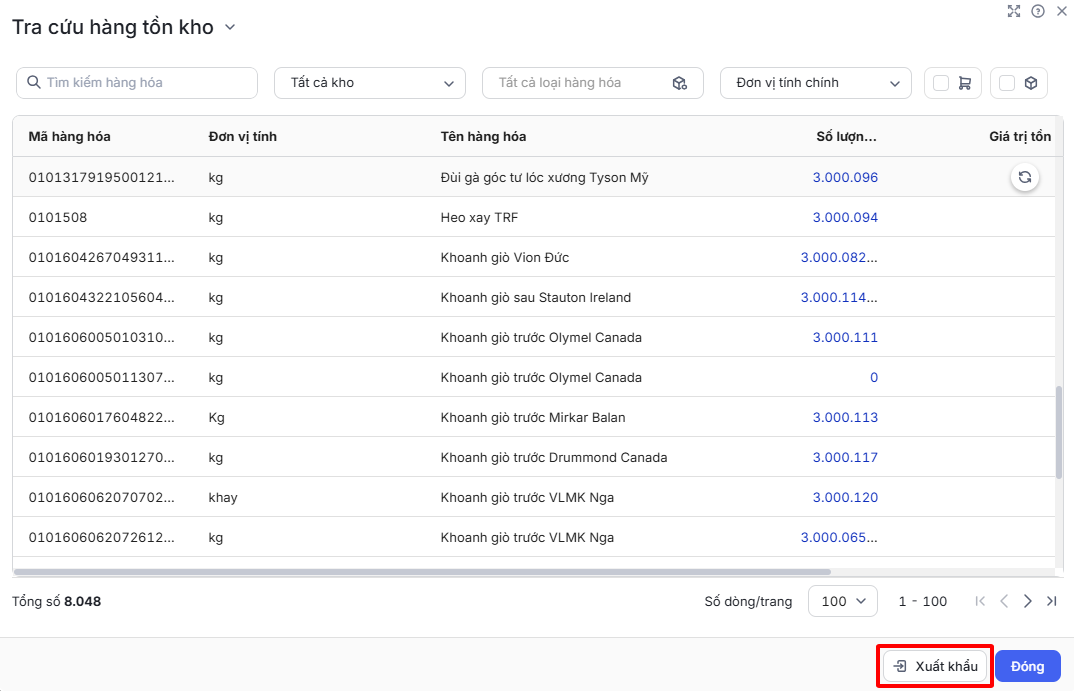
Bước 1: Tại giao diện Tra cứu tồn kho đang xem, nhấn Xuất khẩu
Bước 2: Nhập email nhận file (nếu cần)\Nhấn Xuất khẩu.
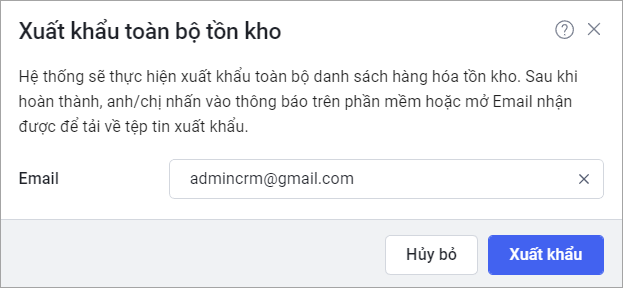
Bước 3: Nhấn vào thông báo góc dưới bên phải phần mềm hoặc mở email để tải về tệp tin xuất khẩu.