
1. Tổng quan
Bài viết hướng dẫn cách thêm mới chính sách giá trên AMIS CRM thông qua hai phương thức: thiết lập đơn giá thủ công và nhập khẩu dữ liệu từ file Excel. Tài liệu phù hợp cho nhân viên kinh doanh và quản trị viên trong việc thiết lập giá bán, chiết khấu cho từng nhóm khách hàng hoặc hàng hóa theo nhiều đơn vị tính, giúp quản lý giá thuận tiện và giảm thao tác nhập liệu.
2. Hướng dẫn thực hiện
Lưu ý: Phân hệ Chính sách giá chưa áp dụng xem trên AMIS CRM Mobile
NVKD có thể thêm mới chính sách giá theo 2 cách sau:
2.1. Thêm mới thủ công
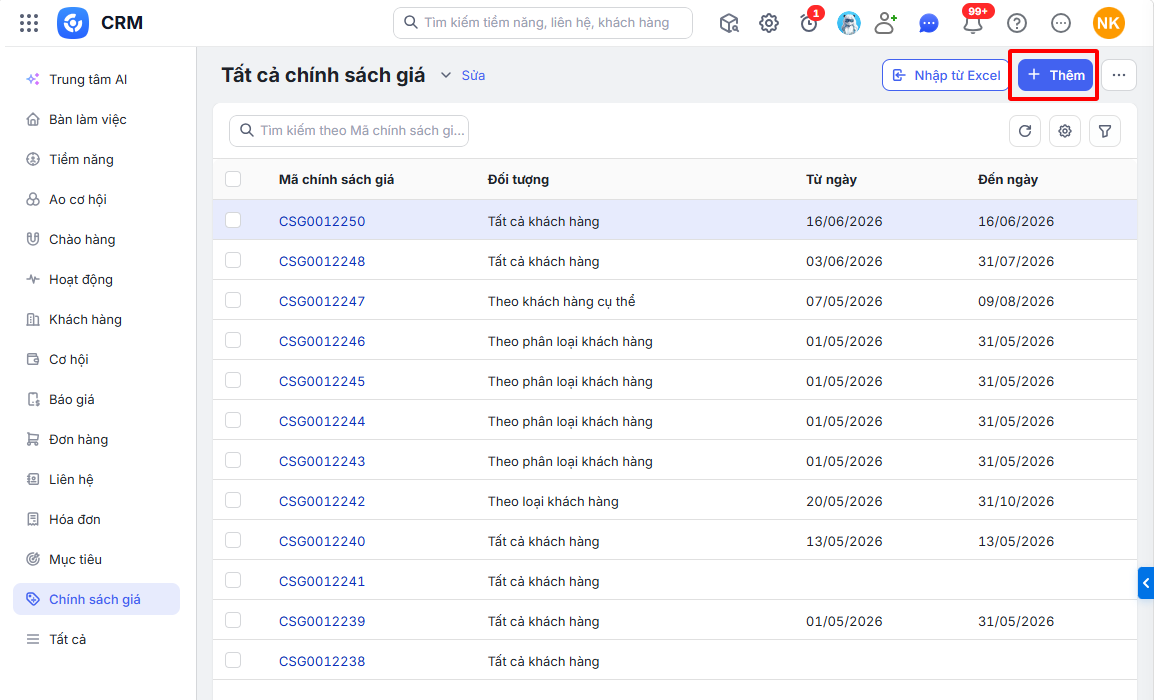
Bước 1: Vào phân hệ Chính sách giá, tại màn hình danh sách nhấn Thêm.
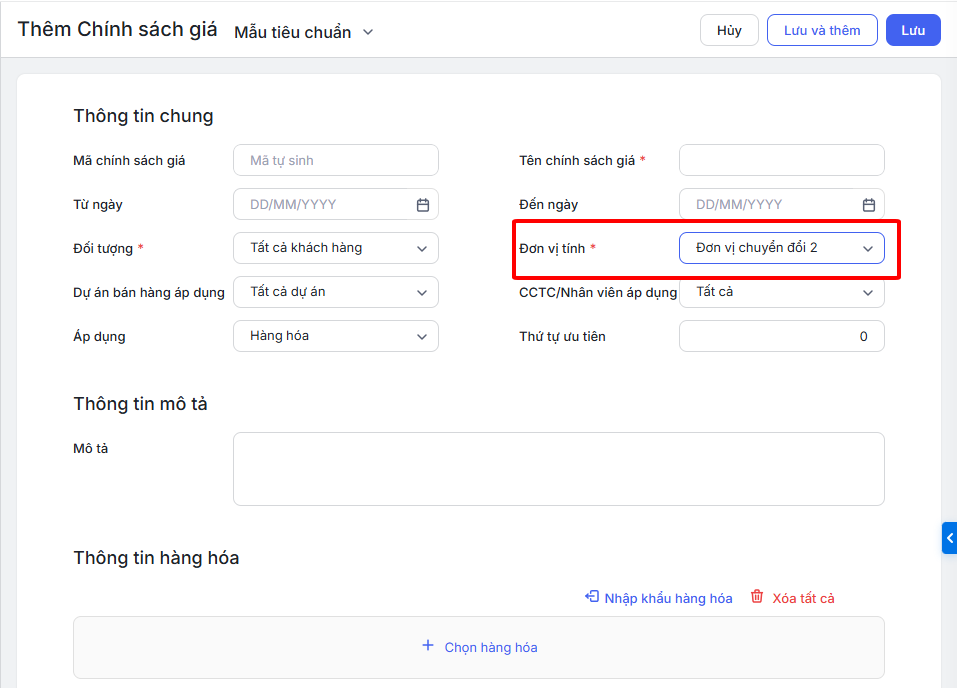
Bước 2: Khai báo các thông tin chung, thông tin mô tả của chính sách giá:
- Đối với thông tin Đối tượng:
- Nếu chọn là Tất cả khách hàng: Chính sách giá áp dụng cho toàn bộ khách hàng trong hệ thống
- Nếu chọn Theo phân loại khách hàng: Phải chọn Phân loại khách hàng được áp dụng chính sách giá
- Nếu chọn Theo khách hàng cụ thể: Phải chọn Khách hàng cụ thể được áp dụng chính sách giá
- Đối với thông tin Đơn vị tính: Người dùng chọn Đơn vị tính của hàng hóa muốn áp dụng chính sách giá.
- Nếu chọn là Đơn vị tính chính: Khi chọn hàng hóa vào chính sách giá, hệ thống lấy lên các hàng hóa có đơn vị tính chính
- Nếu chọn là Đơn vị chuyển đổi 1: Khi chọn hàng hóa vào chính sách giá, hệ thống lấy lên các hàng hóa có 1 đơn vị tính chuyển đổi
- Nếu chọn là Đơn vị chuyển đổi 2: Khi chọn hàng hóa chính sách giá, hệ thống lấy lên các hàng hóa có ít nhất 2 đơn vị tính chuyển đổi
- Tại mục Thông tin hàng hóa, có 2 cách để chọn hàng hóa áp dụng:
- Nhấn Chọn hàng hóa, sau đó tích chọn các hàng hóa muốn thêm.
- Ngoài ra, có thể thực hiện các thao tác:
- Nhấn vào biểu tượng tìm kiếm để tra cứu nhanh hàng hóa theo Mã hàng, Tên hàng,…
- Nhấn vào biểu tượng lọc theo loại hàng hóa để chọn nhanh nhóm hàng theo danh sách lọc.
- Nhấn vào Thêm Hàng hóa để tạo nhanh một hàng hóa chưa có trong danh mục.
- Nhấn vào biểu tượng bộ lọc để hiển thị các tùy chọn lọc theo các trường thông tin đang hiển thị trên danh sách.
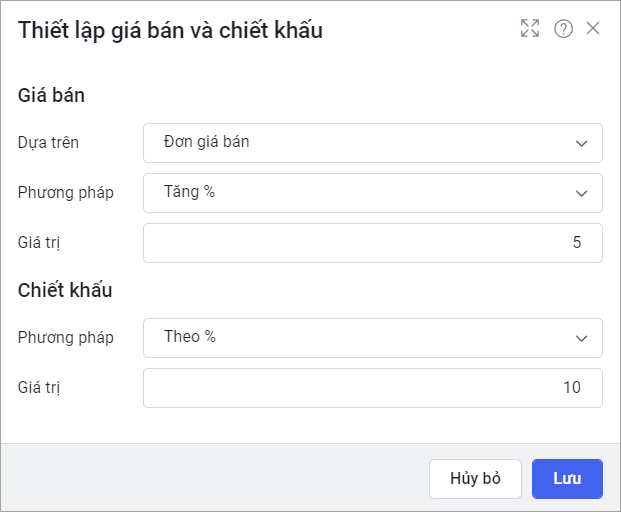
- Nhấn Tiếp theo để Thiết lập giá bán và chiết khấu (Không bắt buộc thiết lập cả hai, có thể chọn thiết lập chỉ Giá bán hoặc chỉ Chiết khấu)
- Thiết lập Giá bán: Chọn phương thức thiết lập giá bán: Đơn giá bán / Đơn giá bán 1 / Đơn giá bán 2 / Đơn giá bán cố định. Sau đó chọn cách điều chỉnh giá: Tăng %, Giảm %, Tăng số tiền, hoặc Giảm số tiền. Nhập Giá trị điều chỉnh, tương ứng với mức tăng/giảm theo tỷ lệ (%) hoặc theo số tiền.
- Thiết lập Chiết khấu: Chọn loại chiết khấu: theo % hoặc theo số tiền. Sau đó nhập Giá trị chiết khấu, xác định mức chiết khấu theo tỷ lệ (%) hoặc số tiền cụ thể.
Lưu ý: Tại thiết lập Giá bán, phần mềm chỉ hiện thị tên mặc định *(**Đơn giá bán / Đơn giá bán 1 / Đơn giá bán 2 / Đơn giá bán cố định).***Nếu các trường này được đổi tên trong bố cục sẽ không hiển thị tên mới, không hiển thị tên đã tạo bên ngoài danh mục hàng hóa tại đây.
Lưu ý: Nếu tại Thông tin chung người dùng chọn Đơn vị chuyển đổi, hệ thống chỉ hiển thị những hàng hóa có thiết lập đơn vị tính chuyển đổi tương ứng, nhằm đảm bảo chọn đúng đơn vị áp dụng trong chính sách giá.
Ví dụ: Chọn Đơn vị tính là Đơn vị chuyển đổi 2, thì hệ thống chỉ hiển thị các hàng hóa mà tại bảng đơn vị chuyển đổi có ít nhất 2 đơn vị tính chuyển đổi.
- Sau khi chọn hàng hóa, nếu muốn thay đổi lại giá bán/chiết khấu, tại mục Thông tin hàng hóa, tích chọn hàng hóa cần thay đổi sau đó nhấn chức năng cần thiết.
Cách 2: Nhập khẩu hàng hóa
Trước khi nhập khẩu hàng hóa, người dùng thực hiện chuẩn bị nhập khẩu. Chi tiết xem tại đây.
-
- Thực hiện nhập khẩu hàng hóa bằng cách nhấn Nhập khẩu.
-
-
-
Nhấn Tải tệp mẫu để tải về tệp mẫu do phần mềm cung cấp, sau đó sao chép dữ liệu từ tệp bạn đang quản lý vào đúng định dạng của tệp mẫu.
-
Nhấn Chọn tệp nguồn hoặc kéo – thả tệp vào khung tải lên để upload tệp nguồn cần nhập khẩu.
-
Khi tệp đã được tải lên thành công, nhấn Tiếp theo để chuyển sang bước tiếp theo.
-
-
-
- Hệ thống hiển thị bảng kiểm tra dữ liệu, người dùng kiểm tra các lỗi phát sinh nếu có:
- Xuất khẩu kết quả kiểm tra: Hệ thống tự động xuất file excel trả kết quả kiểm tra lỗi các dòng hàng hóa từ tệp nguồn để kiểm tra.
- Nếu không có vấn đề gì thực hiện nhấn Nhập khẩu: Hệ thống thực hiện chọn danh sách hàng hóa ứng với mã hàng trong tệp nguồn vào chính sách giá kèm Đơn giá chiết khấu được khai báo.
- Hệ thống hiển thị bảng kiểm tra dữ liệu, người dùng kiểm tra các lỗi phát sinh nếu có:
Lưu ý:
- File mẫu Nhập khẩu hàng hóa chỉ bao gồm các thông tin: Mã hàng hóa, Đơn giá, Loại chiết khấu, Giá trị chiết khấu; Số lô; Hạn sử dụng; các thông tin còn lại hệ thống chưa hỗ trợ nhập khẩu từ file.
- Khi thực hiện nhập khẩu hệ thống tự động lấy lên trường Đơn vị tính trong bảng hàng hóa của hàng hóa là Đơn vị tính được chọn của chính sách giá. Nếu trường Đơn vị tính ở thông tin chung chọn Đơn vị chuyển đổi 1 hoặc 2 thì không nhập khẩu các hàng hóa không có thiết lập đơn vị chuyển đổi tương ứng.
- Nếu trên tệp nguồn, cột Loại chiết khấu không chọn thì khi nhập khẩu hệ thống ngầm định hiểu Loại chiết khấu là theo %.
- Nếu mã hàng hóa chưa được khai báo trên phân hệ Hàng hóa, hệ thống sẽ không thể nhập khẩu thành công hàng hóa đó vào chính sách giá.
- Chức năng Thêm/Sửa Chính sách giá chỉ thực hiện trên web, không hỗ trợ trên app mobile
Bước 3: Nhấn Lưu để hoàn thành.