1. Tổng quan
Bài viết giúp Anh/Chị hiểu tổng thể về chức năng quản lý và tạo mới Báo giá trên AMIS CRM, từ vai trò của báo giá trong quy trình bán hàng đến các phương thức tạo mới báo giá. Việc quản lý báo giá hiệu quả giúp doanh nghiệp kiểm soát giá bán, tăng tỷ lệ chốt đơn và hỗ trợ theo dõi đơn hàng, hợp đồng.
Nội dung bài viết gồm:
- Định nghĩa và vai trò của Báo giá trong AMIS CRM
- Các cách tạo mới Báo giá: Nhập chi tiết, nhân bản, nhập khẩu từ tệp Excel
- Quản lý thông tin báo giá: Giá, chiết khấu, tình trạng, nhắc nhở thời gian áp dụng
2. Định nghĩa báo giá
- Báo giá là tài liệu chính thức nêu giá sản phẩm/dịch vụ.
- Khách hàng cần biết giá trước khi quyết định mua.
- Báo giá hiệu quả giúp tăng đơn hàng và doanh thu.
- Phân hệ Báo giá trong AMIS CRM hỗ trợ quản lý báo giá.
- Nhân viên bán hàng theo dõi báo giá đã gửi cho từng khách hàng.
- Hệ thống hiển thị giá, chiết khấu, tình trạng báo giá.
- Báo giá là căn cứ để theo dõi đơn hàng và hợp đồng.
- Nhắc nhở khách hàng về thời gian áp dụng báo giá.
3. Hướng dẫn thực hiện
- AMIS CRM cho phép tạo Báo giá bằng nhiều cách khác nhau:
3.1. Thêm thủ công
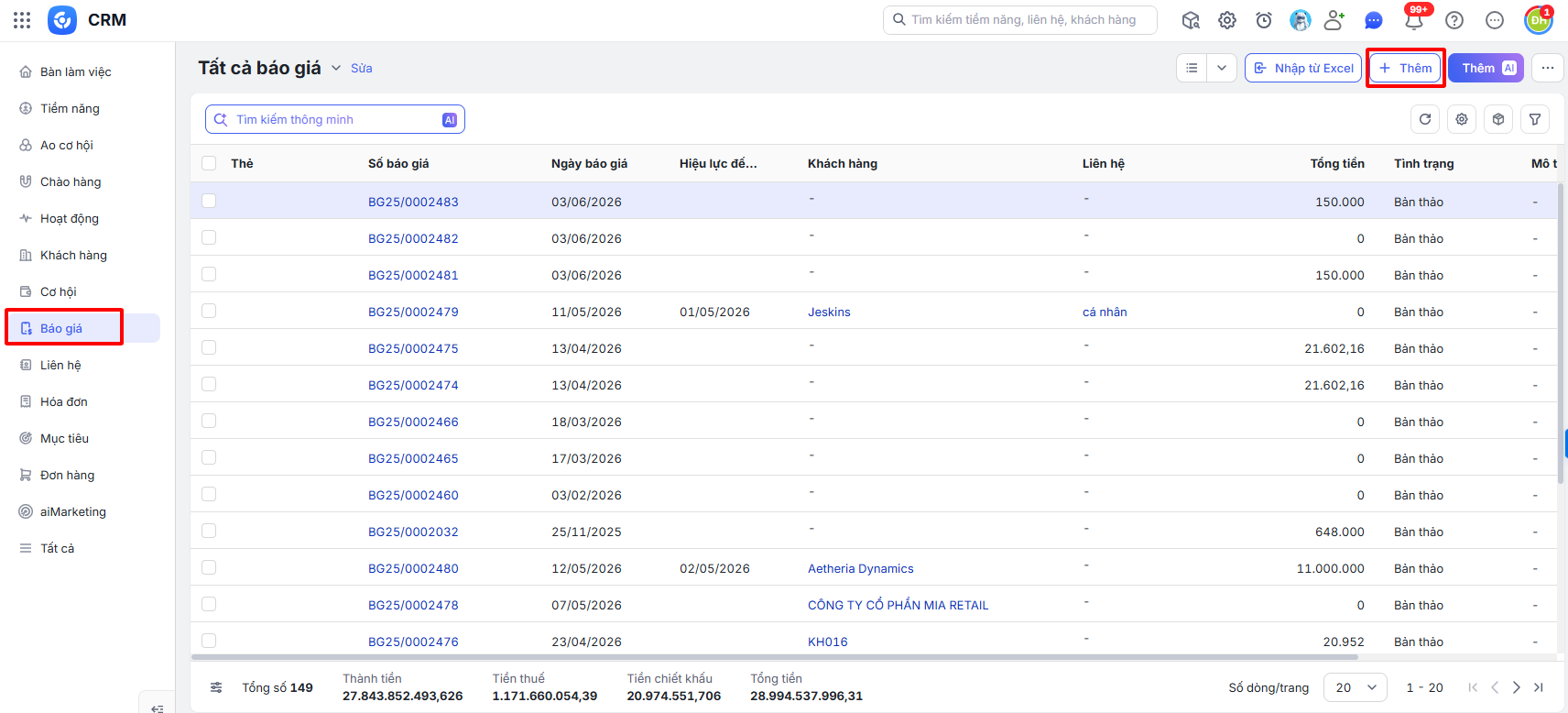
Bước 1: Vào phân hệ Báo giá, nhấn Thêm.
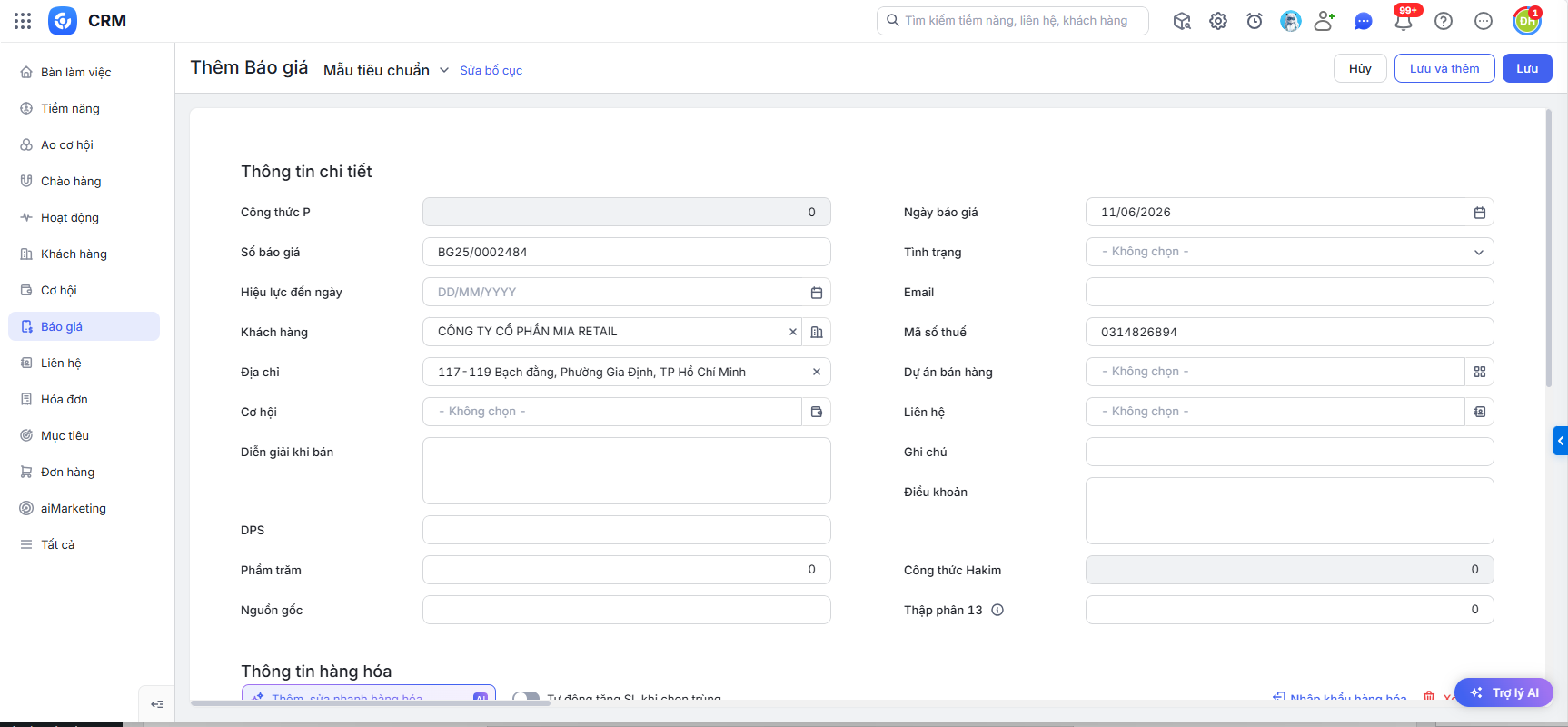
Bước 2: Khai báo các thông tin chi tiết của Báo giá
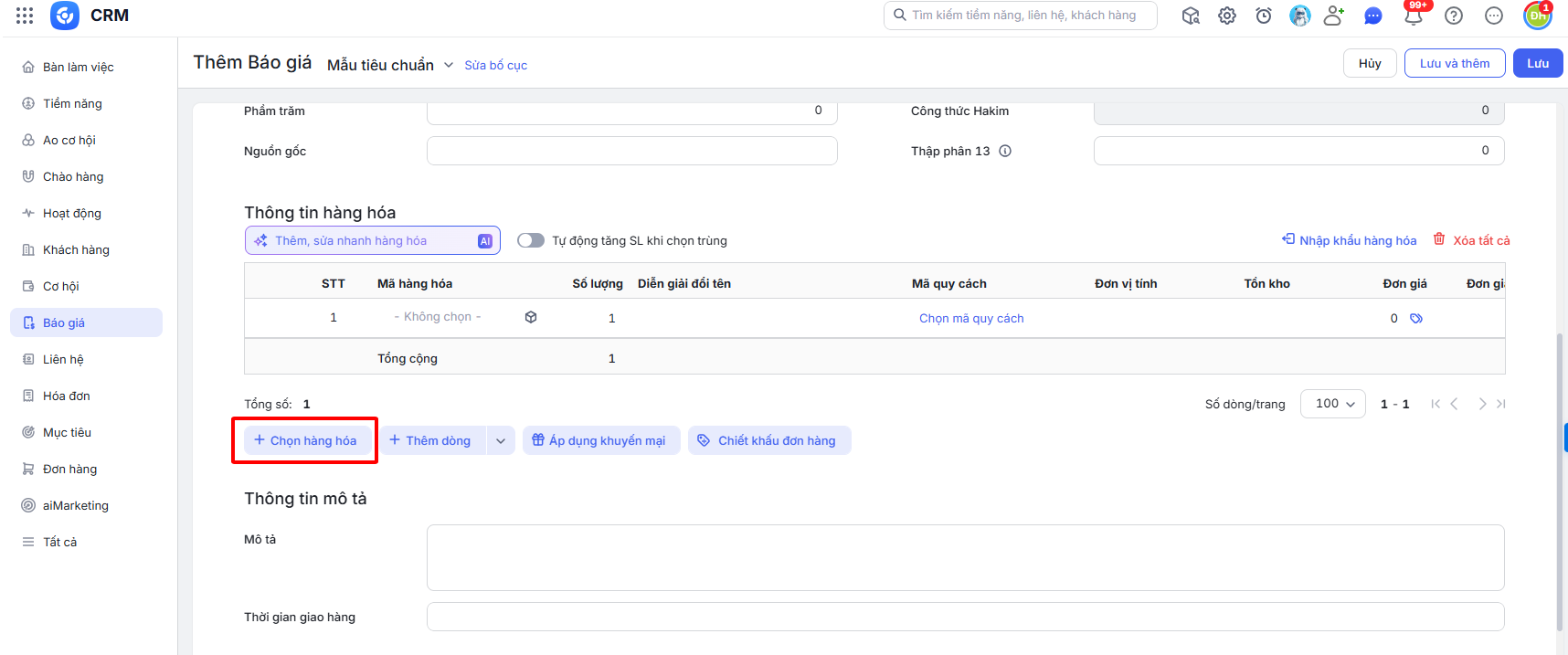
Bước 3: Tại Thông tin hàng hóa, thực hiện Chọn hàng hóa từ kho
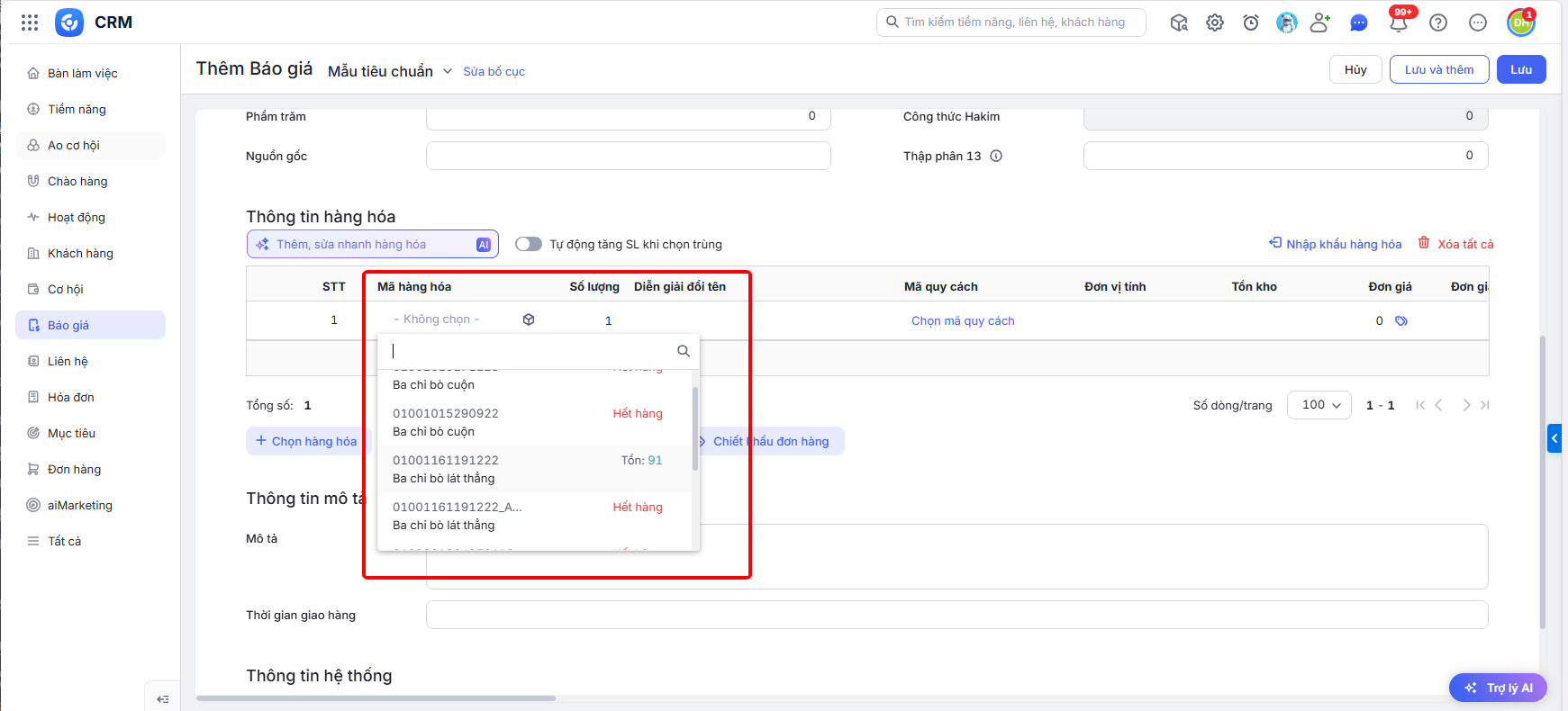
-
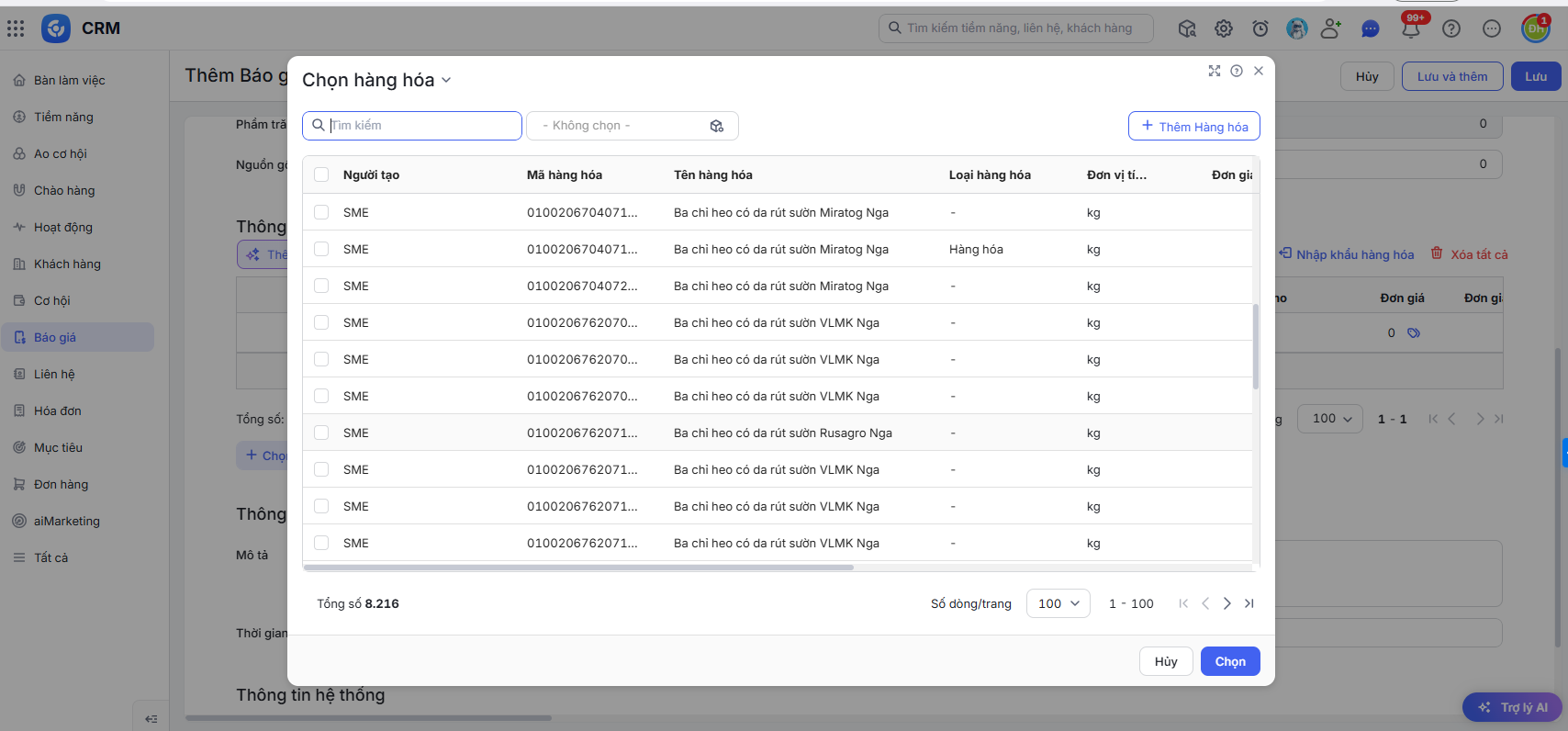
- Hoặc nhấn Chọn hàng hóa, nhấn Chọn.
-
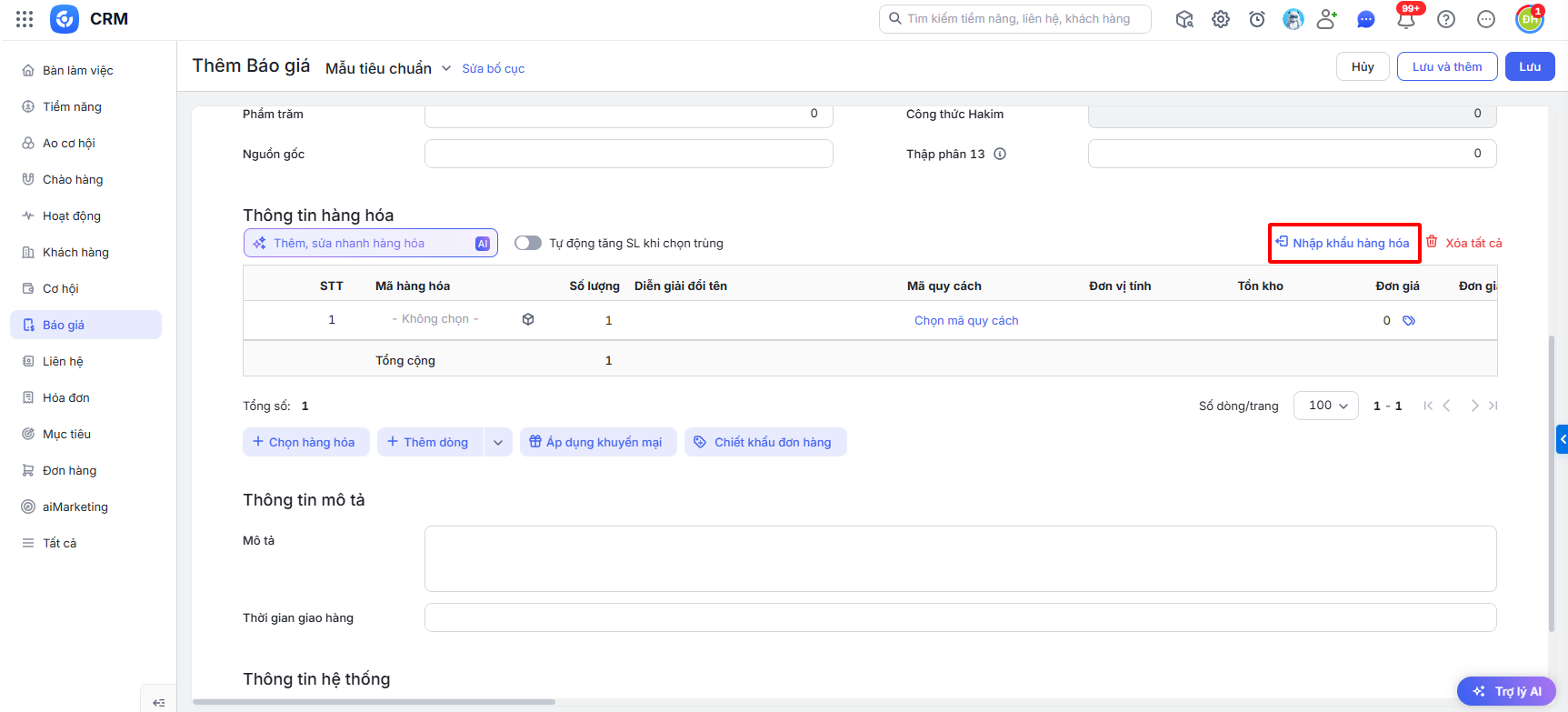
- Hoặc thêm hàng hóa hàng loạt tại Nhập khẩu hàng hóa. (Lưu ý phần mềm chỉ hỗ trợ tệp nguồn đúng theo mẫu của hệ thống)
-
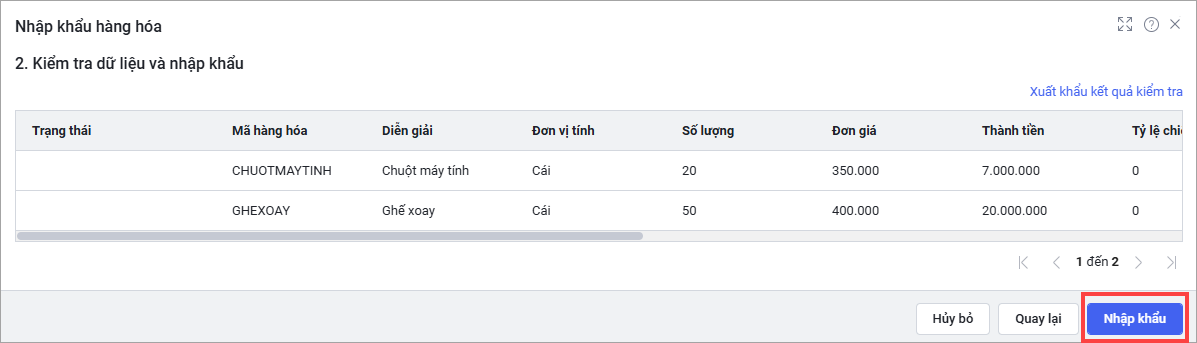
- Nhấn Chọn tệp để tải lên tệp lên, nhấn Tiếp theo. Kiểm tra lại dữ liệu, nhấn Nhập khẩu.
-
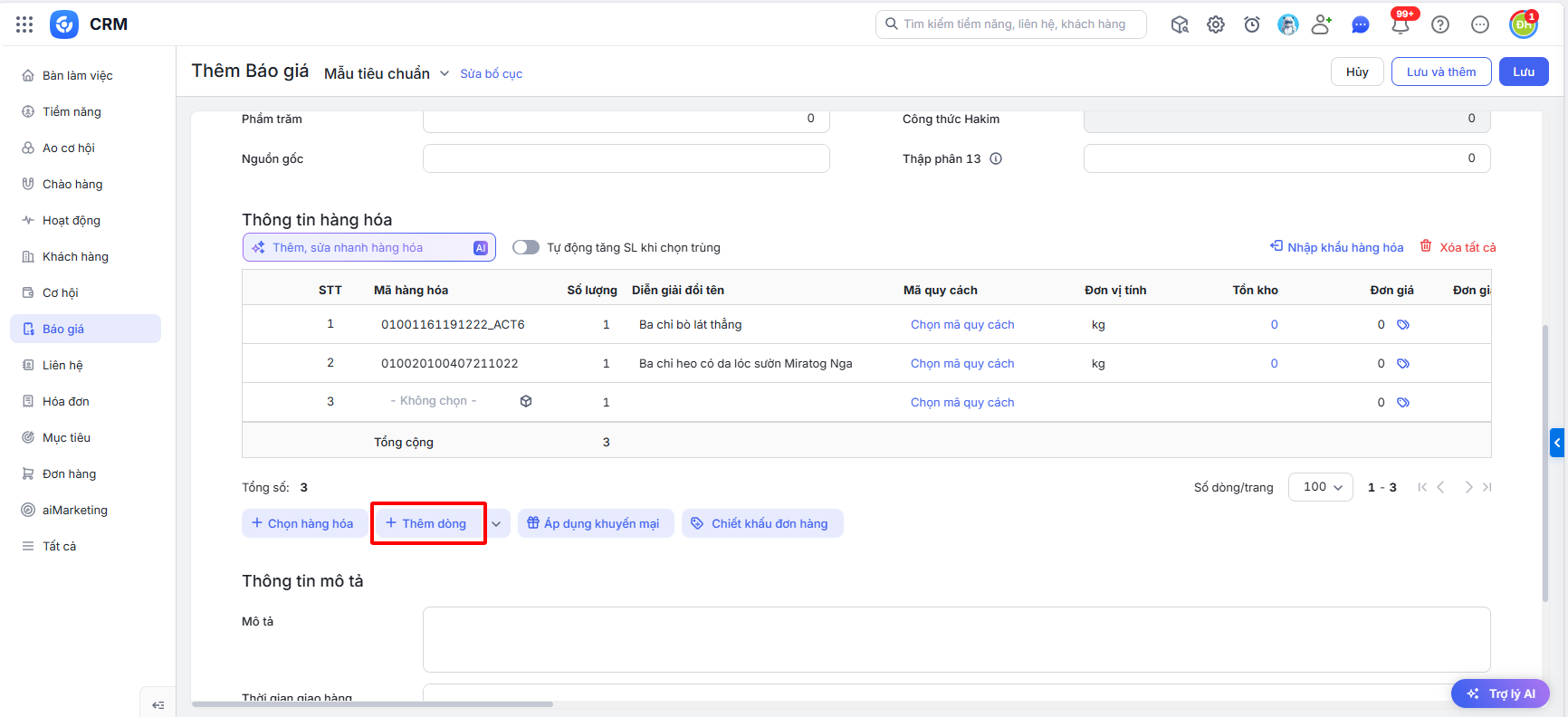
- Nhấn Thêm dòng để thêm một dòng trống
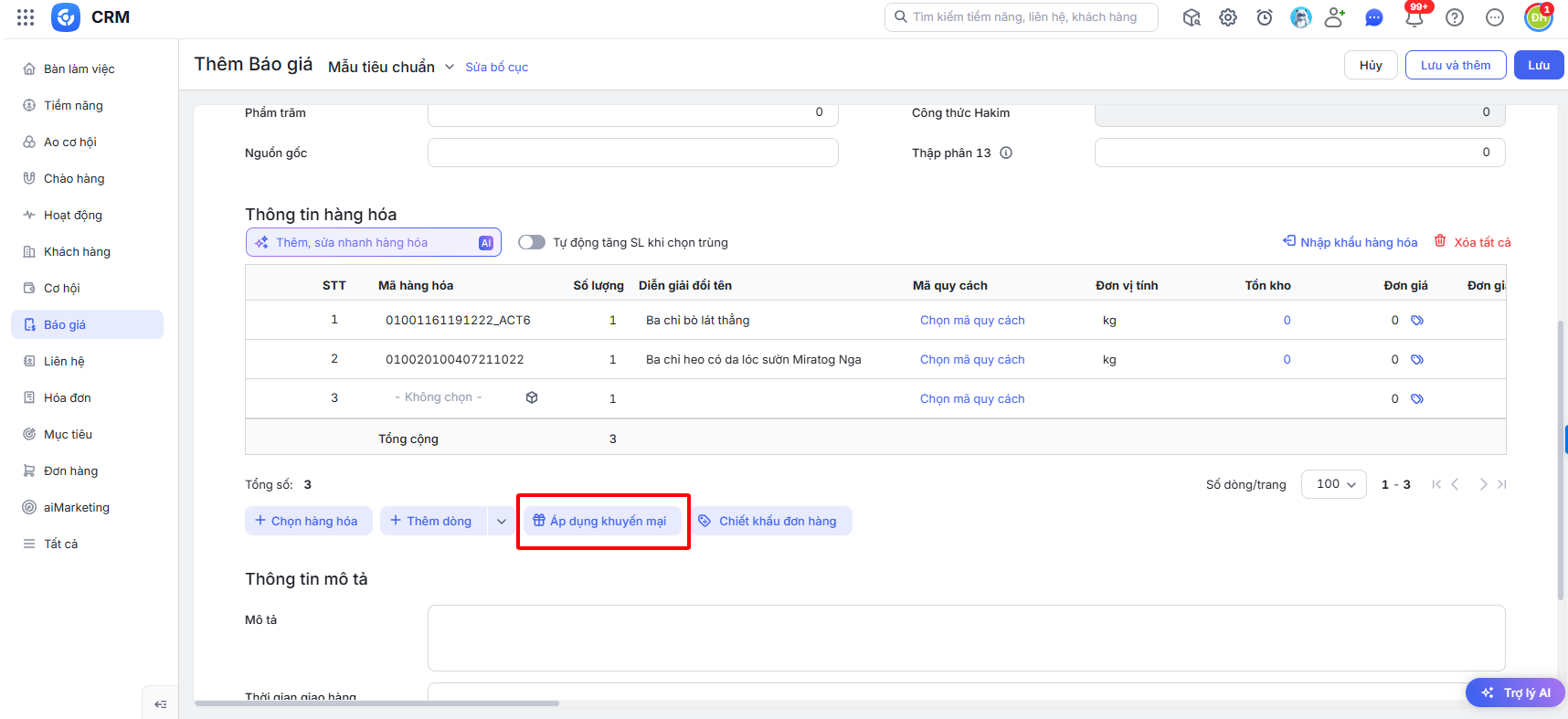
Bước 4: Chọn Áp dụng khuyến mại để thêm chương trình khuyến mại (nếu có). Xem hướng dẫn chi tiết tại đây.
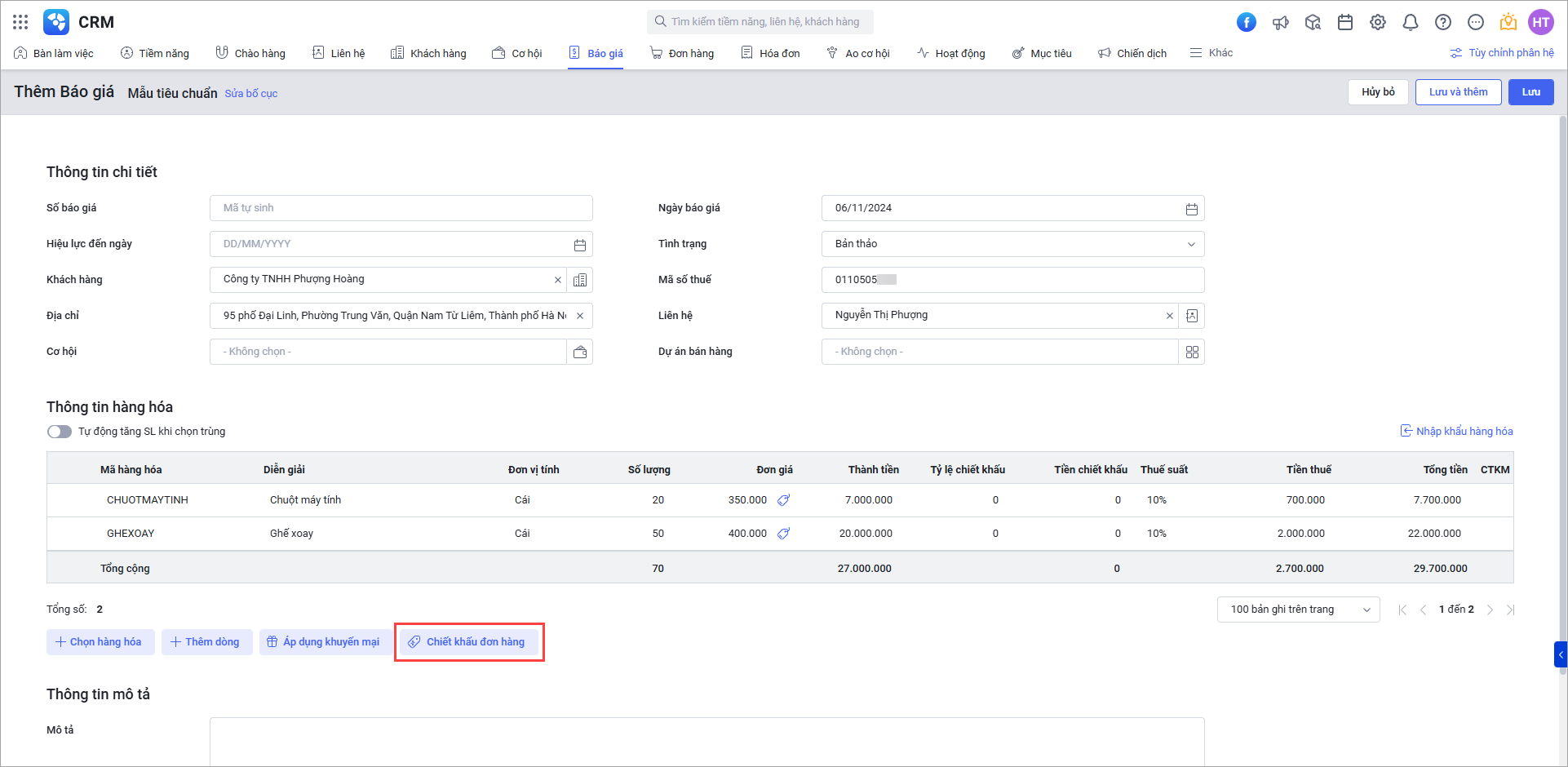
Bước 5: Chọn Chiết khấu đơn hàng để khai báo chiết khấu (nếu có)
-
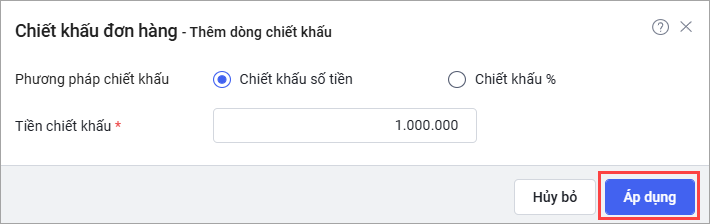
- Khai báo Phương pháp chiết khấu và nhập Tiền chiết khấu/Tỷ lệ %, nhấn Áp dụng.
- Lưu ý:
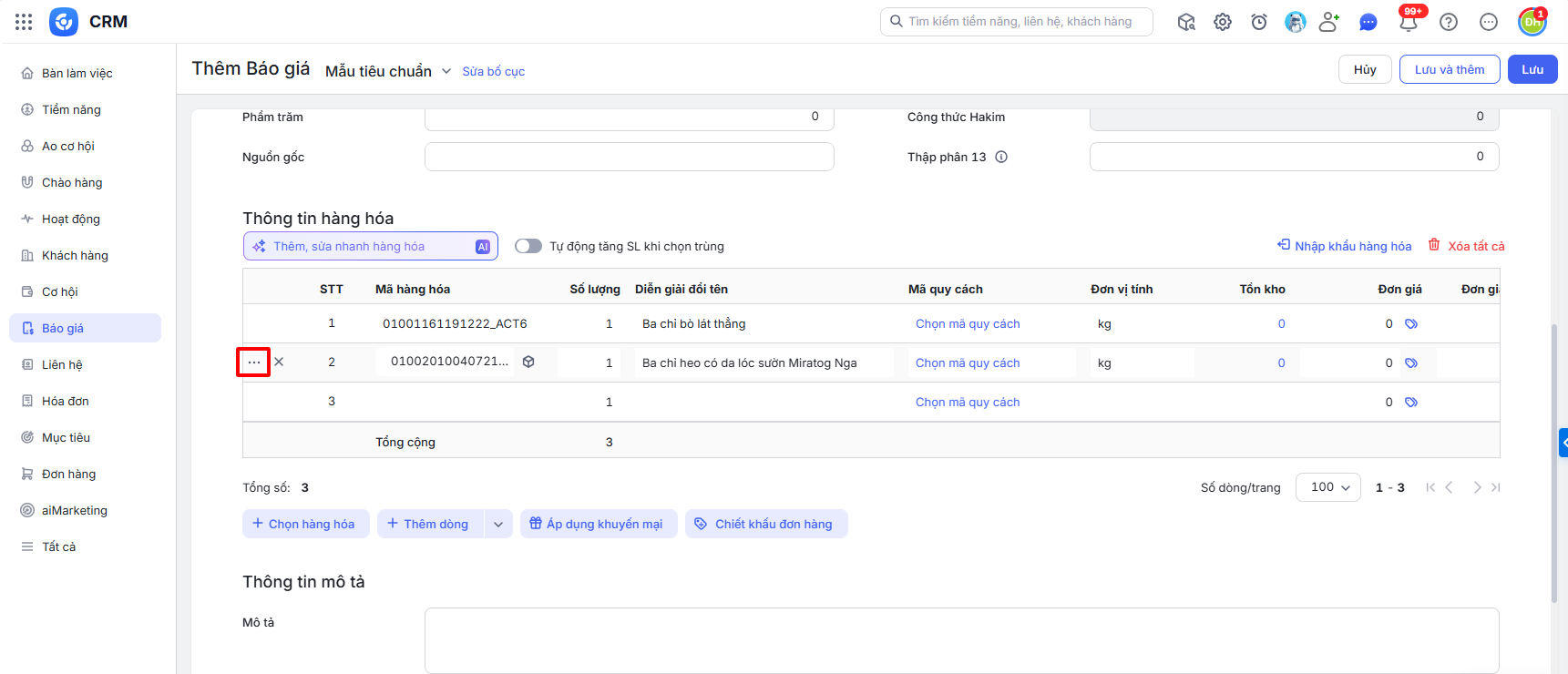
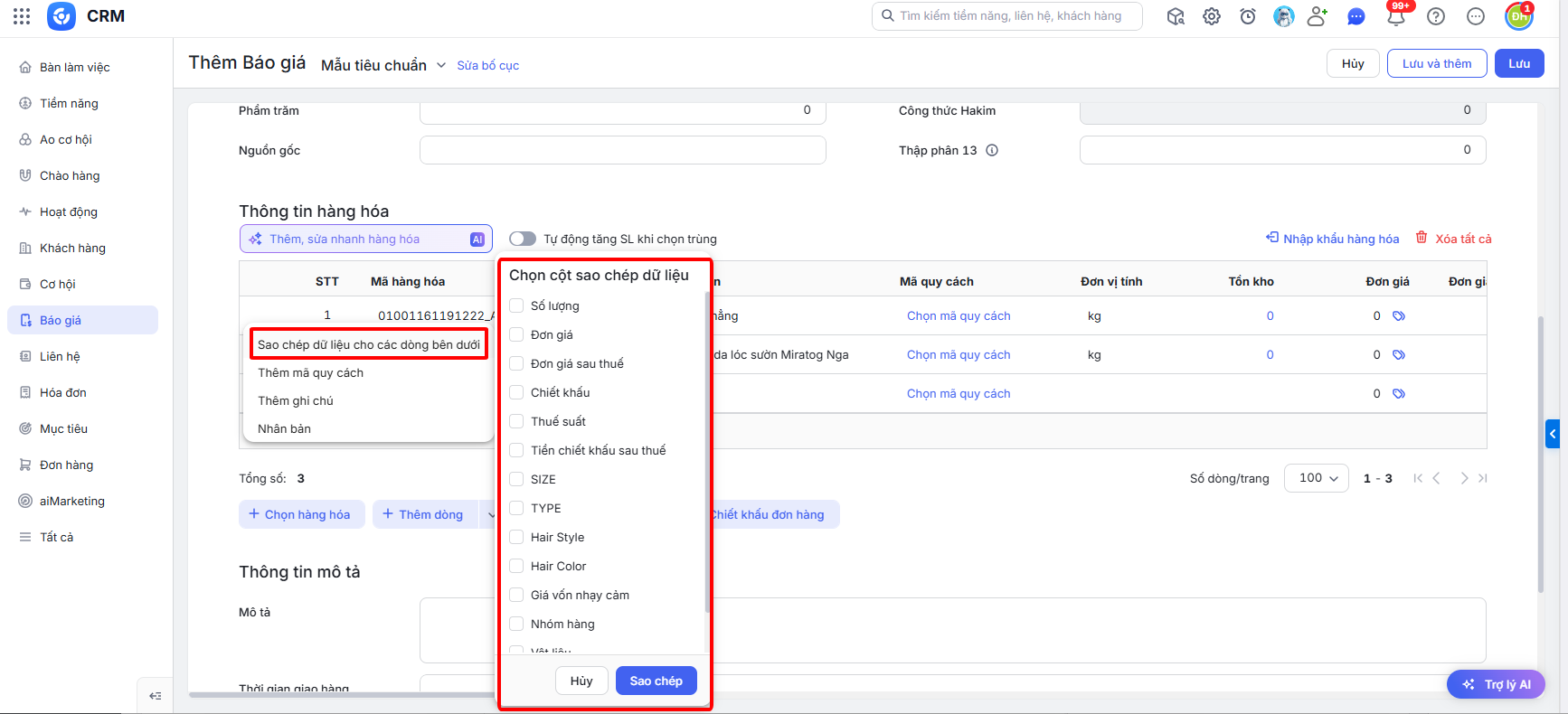
- Cho phép Sao chép dữ liệu cho các dòng bên dưới bằng cách chọn các cột sao chép dữ liệu, nhấn Sao chép
- Thông tin được sao chép: Kho, Số lượng, Đơn giá, Tỷ lệ chiết khấu, Tiền chiết khấu, Thuế suất, Đơn giá sau thuế
- Nếu bật Hiển thị đơn giá sau thuế thì sẽ hiển thị trường Đơn giá sau thuế để sao chép thông tin xuống dòng dưới
- Thông tin địa chỉ được hệ thống tự động lấy từ Địa chỉ (hóa đơn) của Khách hàng. Anh/Chị có thể sửa lại địa chỉ nếu cần.
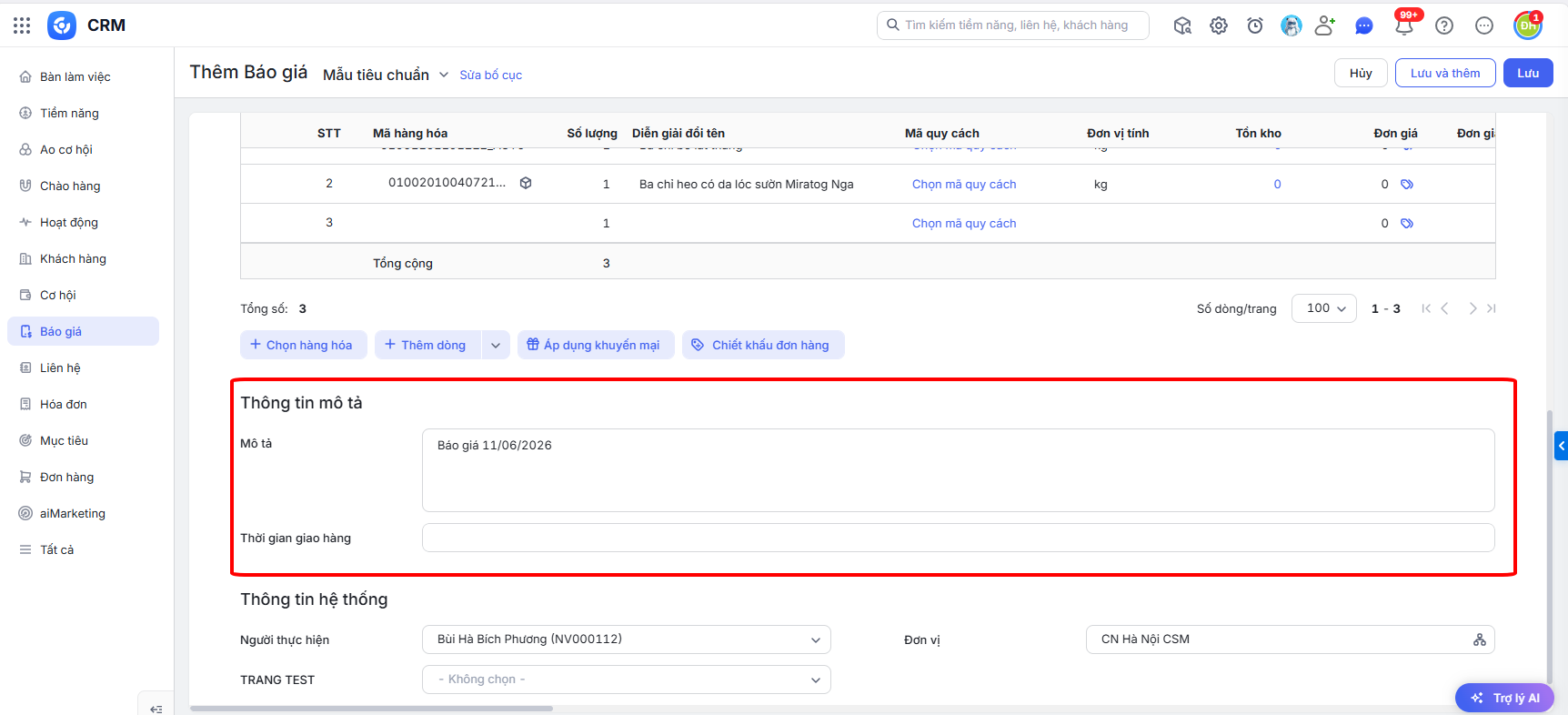
Bước 6: Tại Thông tin mô tả, nhập thông tin Mô tả của báo giá (nếu có)
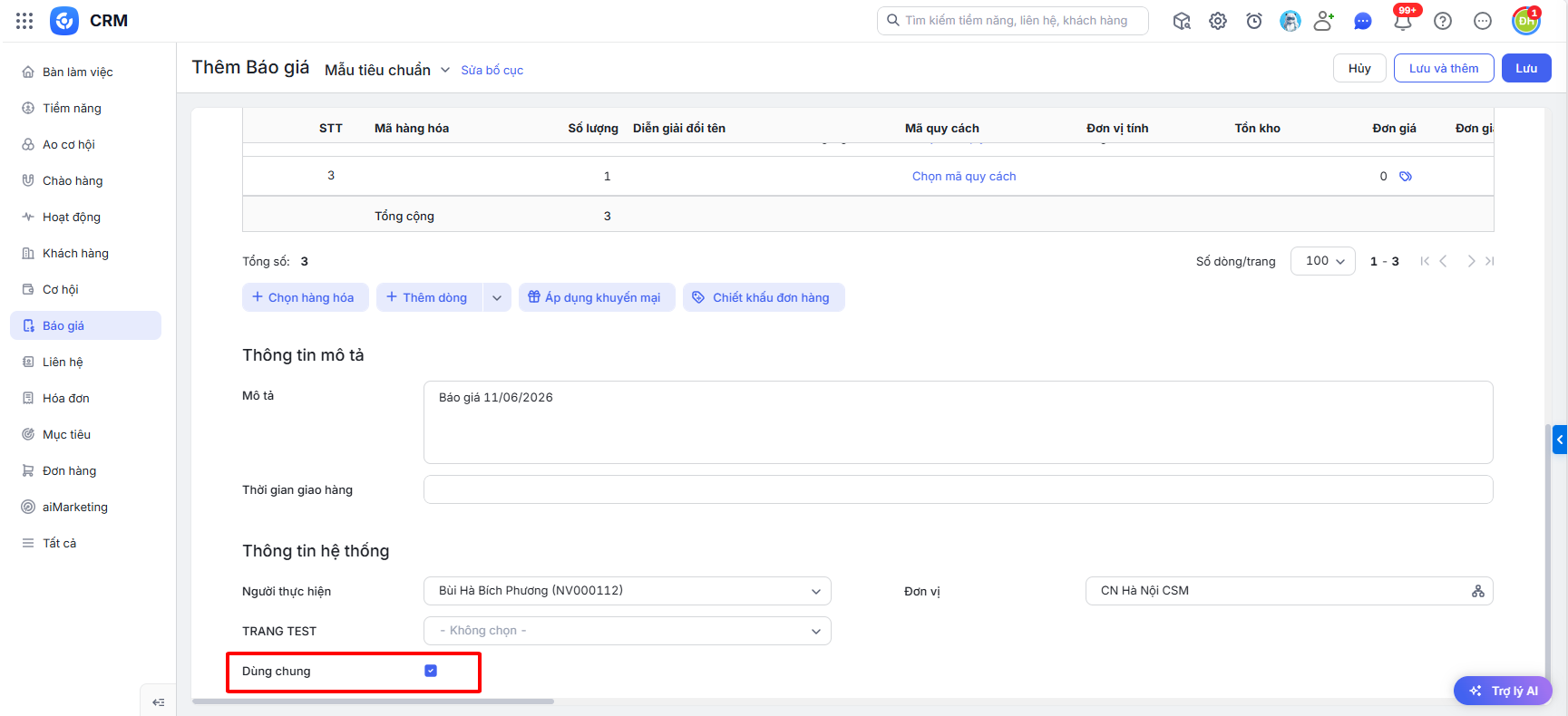
Bước 7: Tại Thông tin hệ thống, chọn Dùng chung để sử dụng Báo giá với toàn bộ doanh nghiệp.
Bước 8: Nhấn Lưu để hoàn thành.
3.2. Nhân bản Báo giá
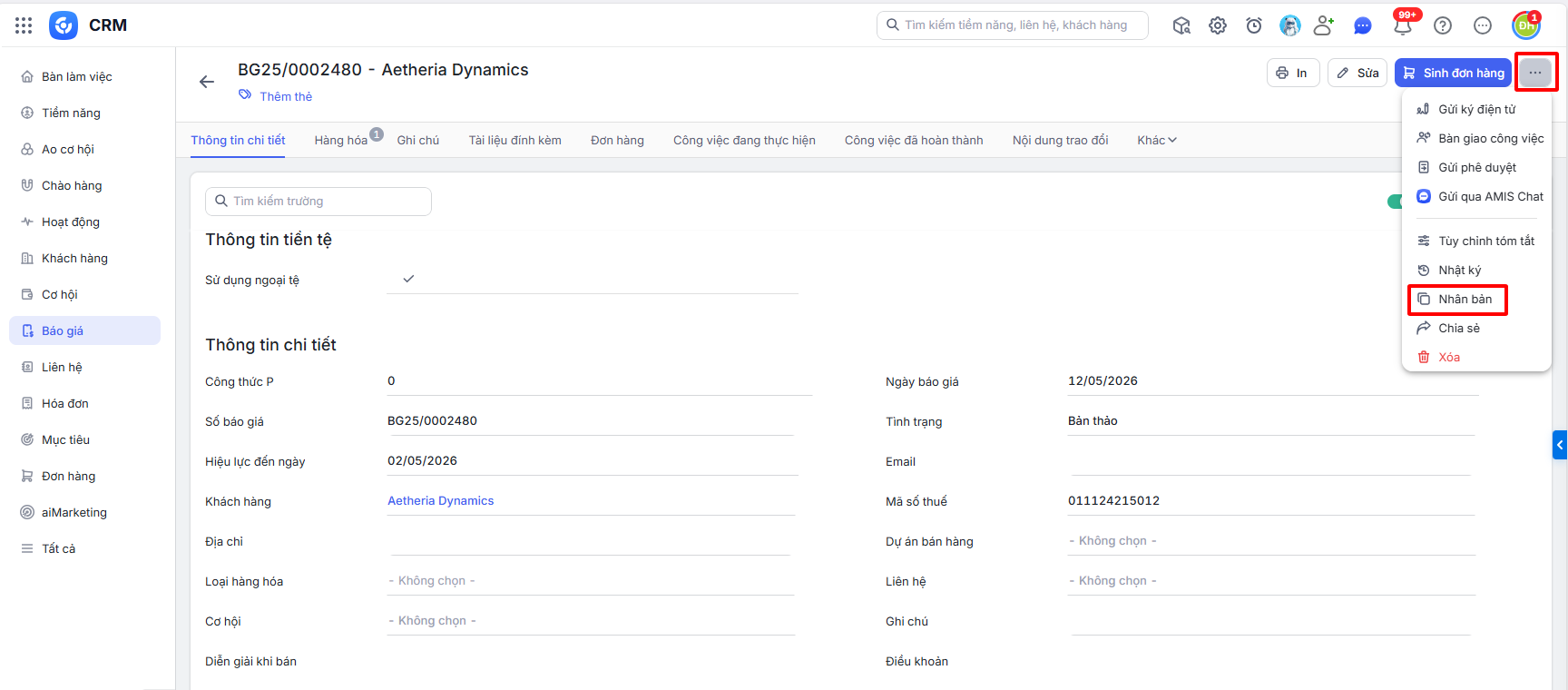
Bước 1: Chọn báo giá cần nhân bản, nhấn biểu tượng ba chấm ⋯ chọn Nhân bản.
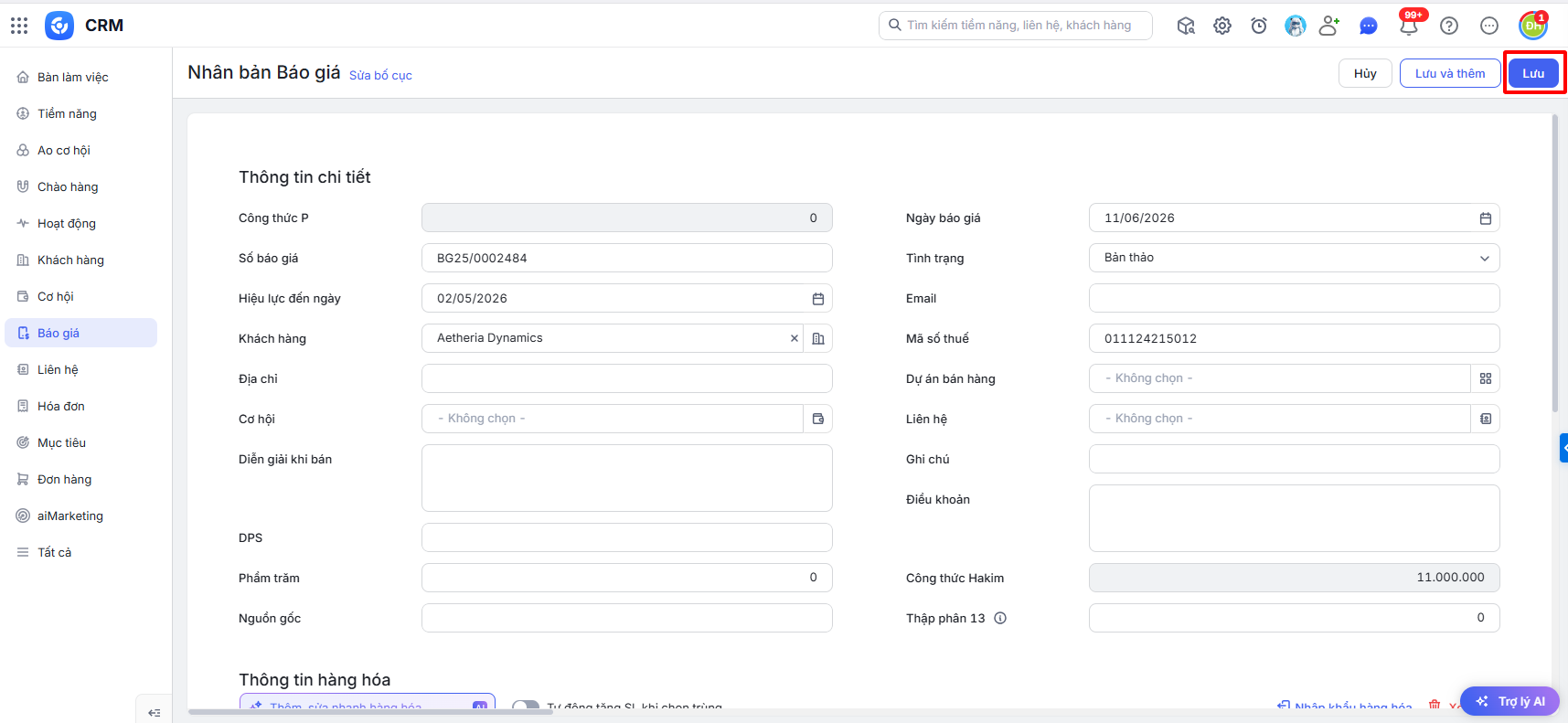
Bước 2: Chỉnh sửa lại thông tin chi tiết trên biểu mẫu nhân bản báo giá. Nhấn Lưu.
3.3. Nhập khẩu Báo giá
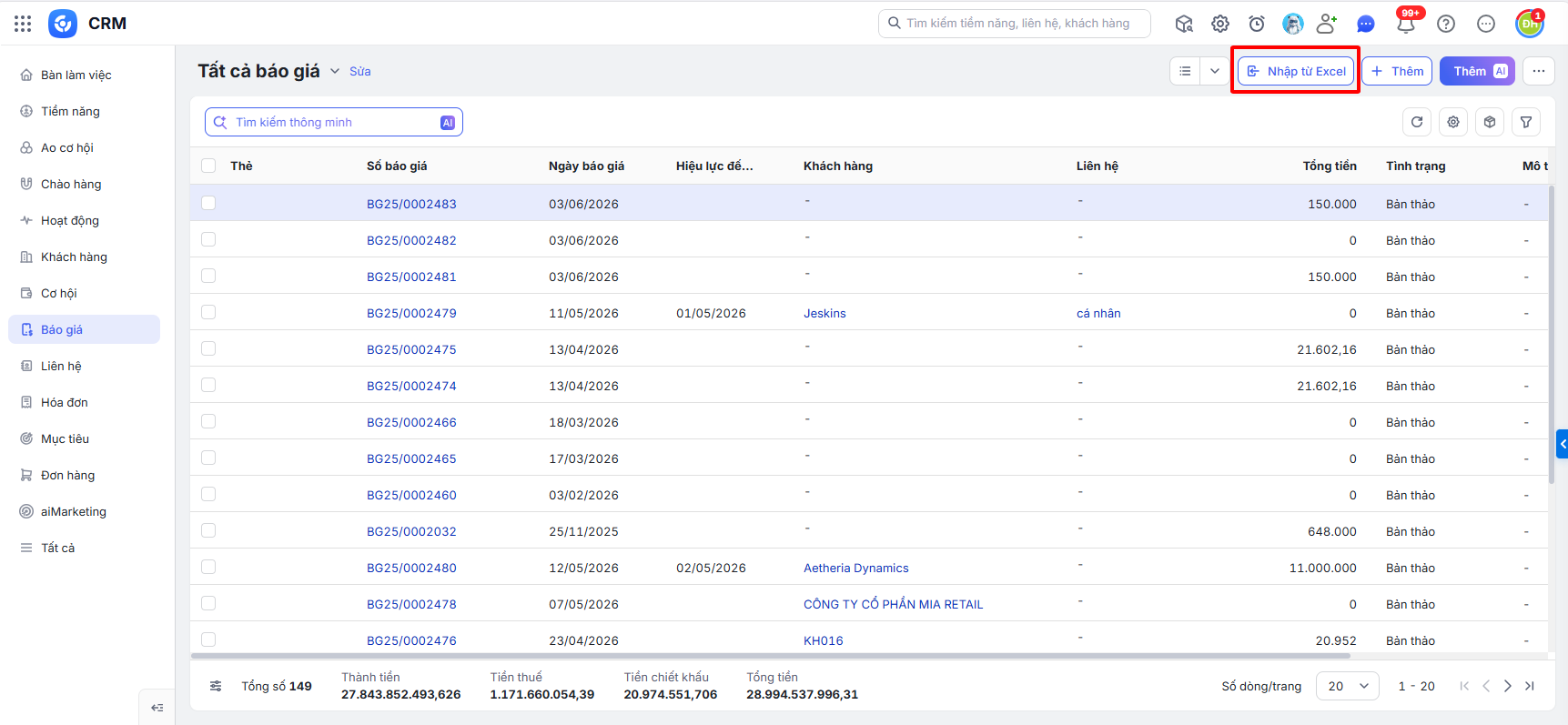
Bước 1: Vào phân hệ Báo giá, nhấn Nhập từ Excel.
Bước 2: Thực hiện nhập khẩu, xem hướng dẫn chi tiết Tại đây