1. Trang chủ
  2. Báo cáo
  3. Báo cáo Thống kê hình ảnh đi tuyến theo loại hình ảnh

Báo cáo Thống kê hình ảnh đi tuyến theo loại hình ảnh

1. Tổng quan

Bài viết hướng dẫn cách xem và phân tích “Báo cáo Thống kê hình ảnh đi tuyến theo loại hình ảnh” trên AMIS CRM. Báo cáo này thống kê và phân loại số lượng hình ảnh mà nhân viên kinh doanh đã chụp tại điểm bán của khách hàng theo từng loại cụ thể (ví dụ: Ảnh trưng bày, Ảnh đối thủ, Ảnh tồn kho…). Điều này giúp nhà quản lý nhanh chóng đánh giá được mức độ tuân thủ trưng bày, thu thập thông tin thị trường và kiểm soát chất lượng hoạt động đi tuyến một cách trực quan và hiệu quả.

Nội dung bài viết gồm:

  • Cách xem và thao tác với báo cáo:
  • Giải thích các chỉ tiêu chính trên báo cáo dạng bảng

2. Hướng dẫn thực hiện

2.1. Thao tác với báo cáo

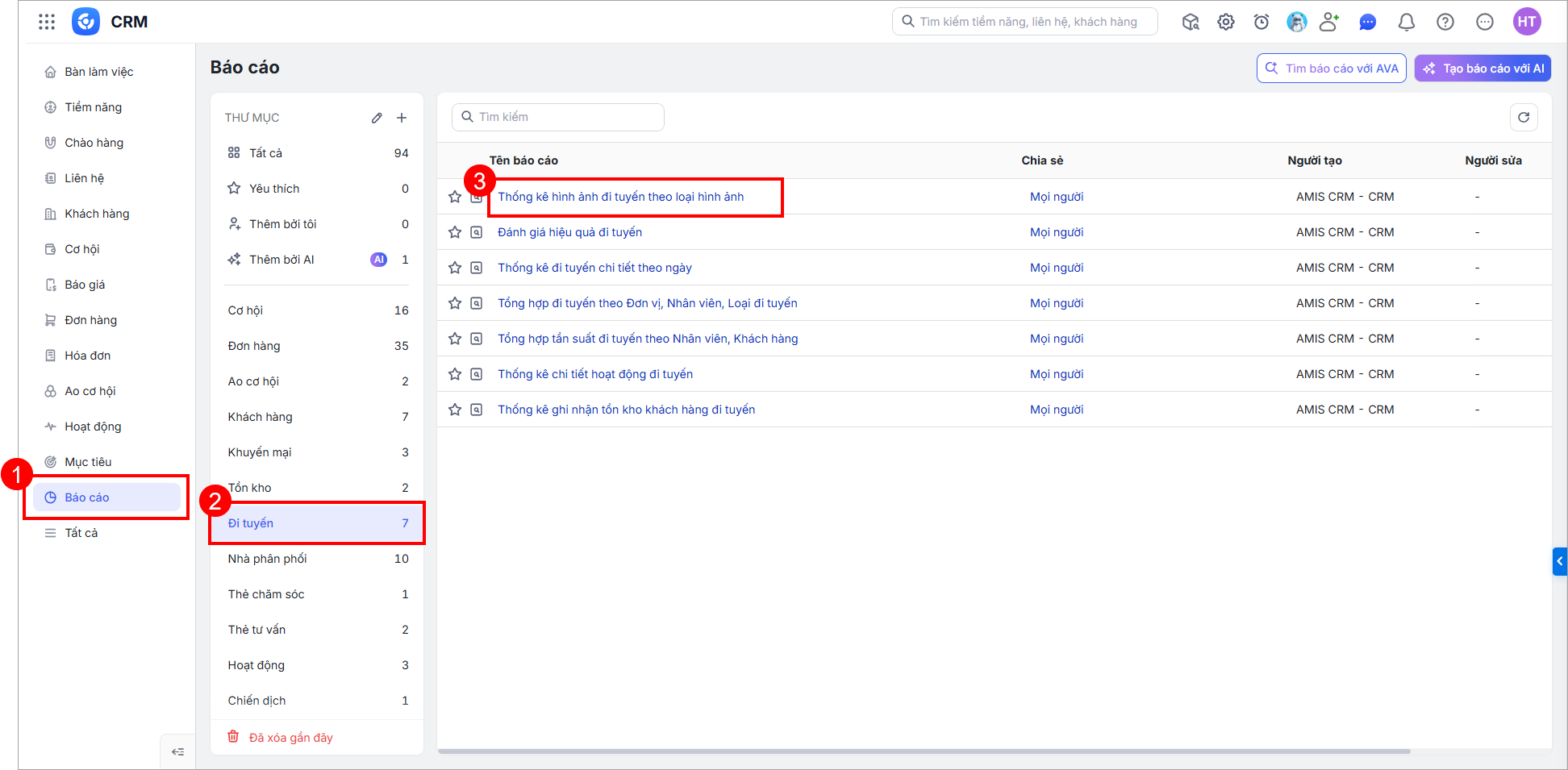
Bước 1: Trên AMIS CRM, vào phân hệ Báo cáo\thư mục Đi tuyến\Báo cáo Thống kê hình ảnh đi tuyến theo loại hình ảnh.
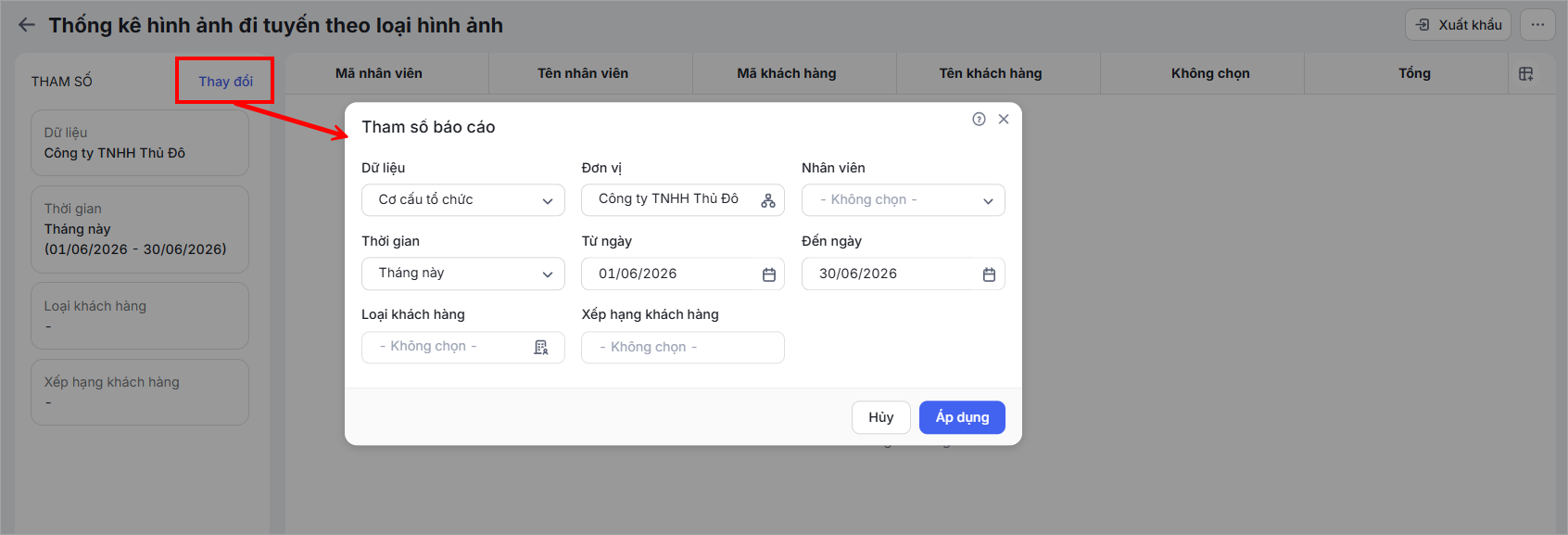
Bước 2: Nhấn biểu tượng bánh răng để chọn tham số báo cáo theo đơn vị, thời gian,… cần xem, nhấn Áp dụng.


2.2. Số liệu các chỉ tiêu trên báo cáo

Báo cáo lấy dữ liệu từ các Hoạt động thỏa mãn điều kiện:

      • Loại hoạt động là Đi tuyến
      • Thời gian check in trong khoảng thời gian tham số
      • Đơn vị là Đơn vị được chọn ở tham số và cấp con
      • Nếu tham số chọn Nhân viên cụ thể: Người thực hiện là Nhân viên được chọn ở tham số
      • Hoạt động gắn tới Khách hàng tại trường Đối tượng chính theo tham số Loại khách hàng, Xếp hạng khách hàng

Mã nhân viên: là Mã nhân viên của người dùng ở trường Người thực hiện của hoạt động Đi tuyến

Tên nhân viên: là Họ và tên tương ứng với Mã nhân viên của dòng

Mã khách hàng: là Mã khách hàng/Mã liên hệ/Mã tiềm năng của bản ghi tương ứng ở trường Đối tượng chính của hoạt động Đi tuyến

Tên khách hàng: là Đối tượng chính

Nếu Loại đối tượng chính là Khách hàng: Xếp hạng khách hàng là Xếp hạng khách hàng của Khách hàng gắn tới hoạt động Đi tuyến tại trường Đối tượng chính.

Nếu Loại đối tượng chính là Tiềm năng/Liên hệ: Không có thông tin Xếp hạng khách hàng

Nếu Loại đối tượng chính là Khách hàng: Loại khách hàng là Loại khách hàng của Khách hàng gắn tới hoạt động Đi tuyến tại trường Đối tượng chính.

Nếu Loại đối tượng chính là Tiềm năng/Liên hệ: Không có thông tin Loại khách hàng

Phân hệ: là Phân hệ tương ứng của trường Loại Đối tượng chính của hoạt động Đi tuyến

Đơn vị: là phòng ban của Nhân viên tương ứng của dòng

Các cột Loại hình ảnh hiển thị danh sách Loại hình ảnh của hoạt động Đi tuyến và giá trị Không chọn.

Các cột lấy lên tổng số lượng hình ảnh có Loại hình ảnh tương ứng và gắn tới các bản ghi Hoạt động thỏa mãn điều kiện ứng với Nhân viên, Khách hàng của dòng.

Tổng: là tổng các cột Loại hình ảnh của dòng

Cập nhật 11/12/2025


Bài viết này hữu ích chứ?

Nền tảng quản trị doanh nghiệp hợp nhất MISA AMIS với gần 200.000 khách hàng doanh nghiệp đang sử dụng

Bài viết liên quan