1. Tổng quan
Bài viết hướng dẫn cách xem số liệu báo cáo Phân tích doanh số đơn hàng theo tình trạng trên AMIS CRM.
Báo cáo cung cấp số liệu giúp Ban lãnh đạo và Quản lý nắm bắt được doanh số đơn hàng theo tình trạng (tình trạng ghi doanh số, tình trạng xuất hóa đơn, tình trạng thanh toán,..) để biết được việc hoàn thiện các thủ tục bán hàng của NVKD, phòng ban; từ đó thúc giục và có các điều chỉnh để hoàn thành thủ tục.
2. Hướng dẫn thực hiện
2.1. Hướng dẫn xem Báo cáo Phân tích doanh số đơn hàng theo tình trạng
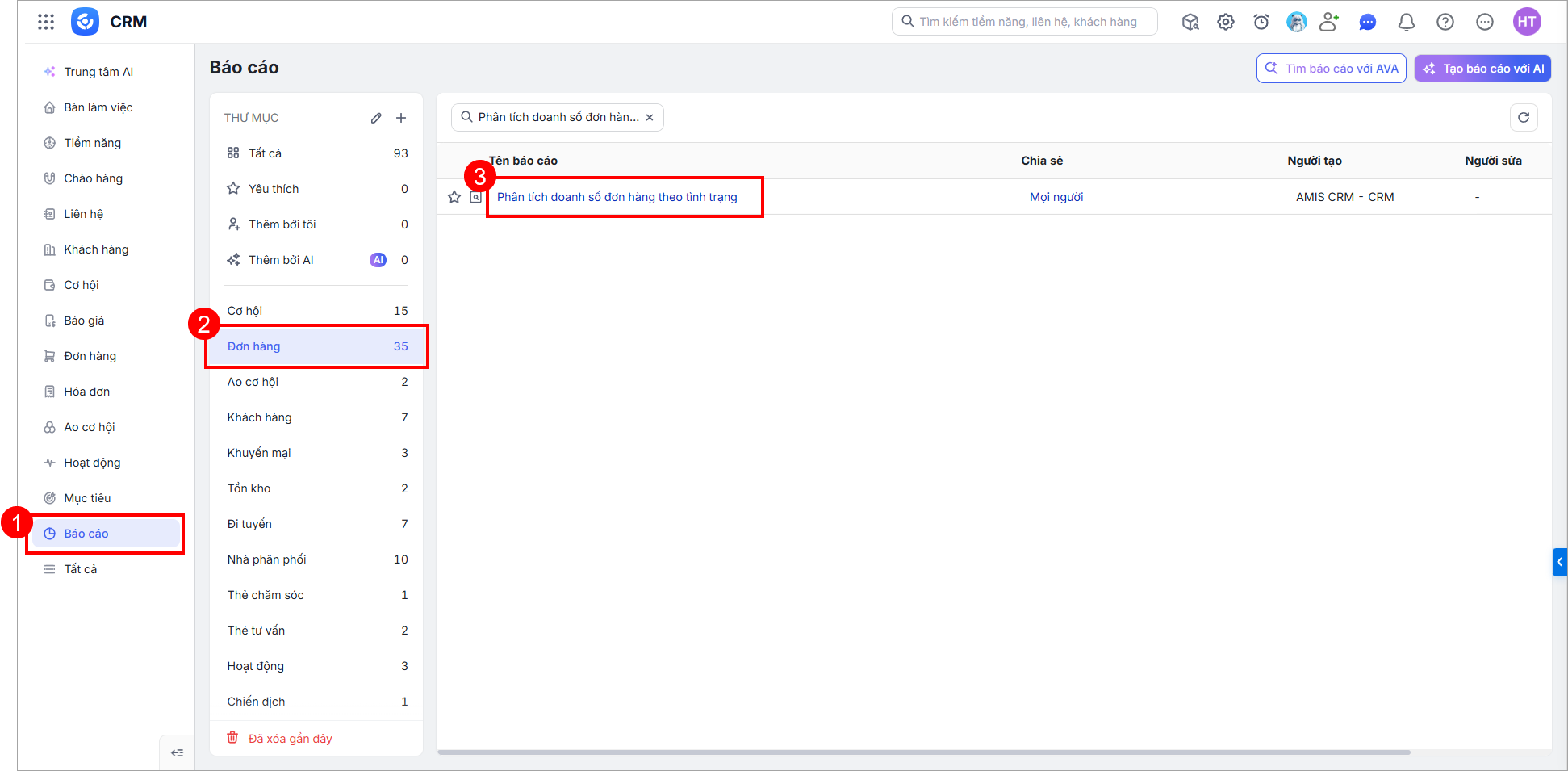
Bước 1: Trên AMIS CRM, vào phân hệ Báo cáo \ thư mục Đơn hàng \ Báo cáo Phân tích doanh số đơn hàng theo tình trạng.
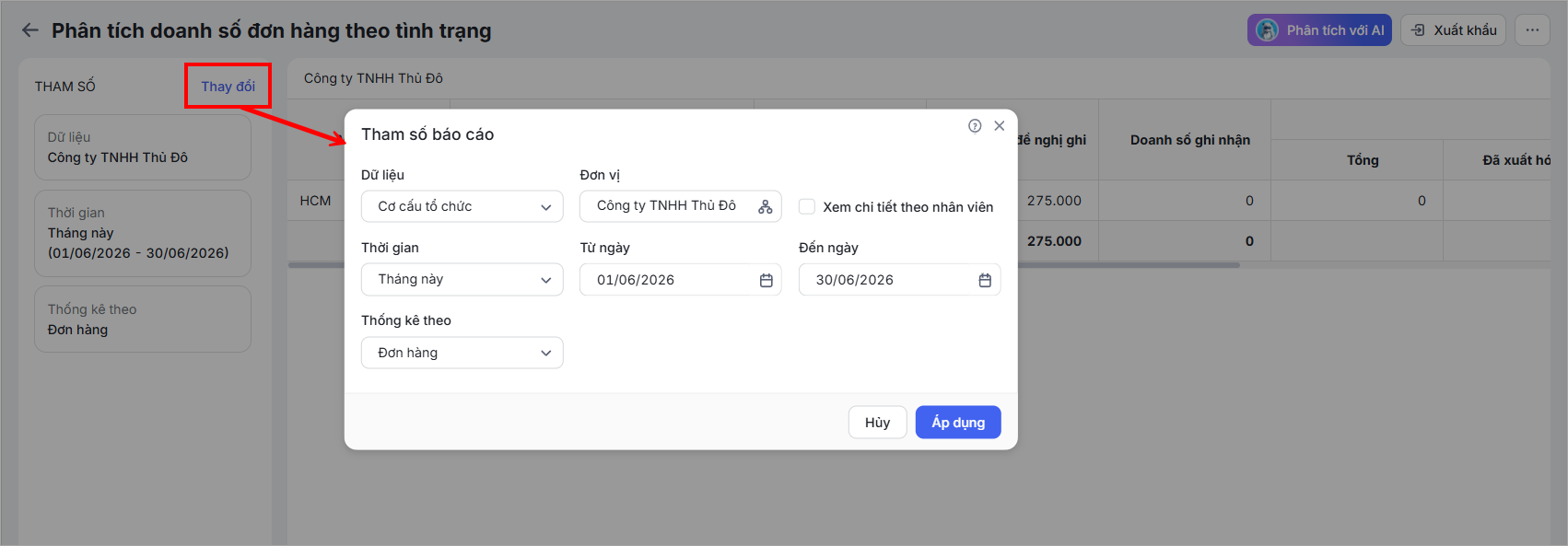
Bước 2: Nhấn Thay đổi để chọn tham số báo cáo cần xem. Sau đó nhấn Áp dụng.
2.2. Cách thức lấy số liệu các chỉ tiêu trên báo cáo
3. Lưu ý
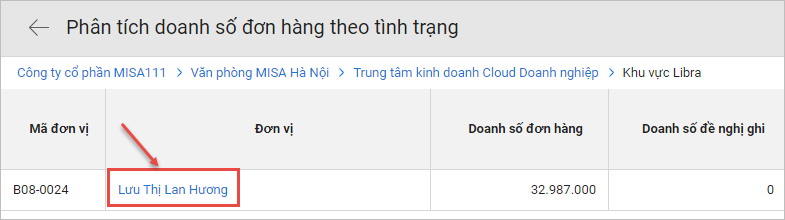
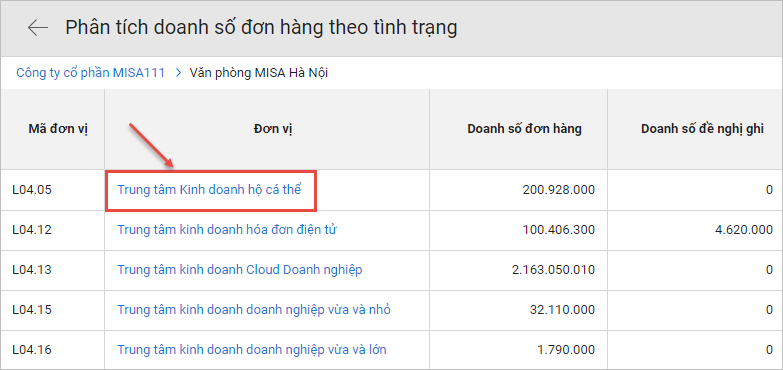
- Nhấn vào tên đơn vị để chọn đơn vị cấp dưới (cấp thấp nhất tương ứng là nhân viên)
- Nhấn vào tên nhân viên để hiển thị đơn hàng của nhân viên tương ứng thỏa mãn điều kiện của tham số