
1. Tổng quan
Để cung cấp hàng hóa cho khách hàng, NVKD cần có kế hoạch mua hàng gửi cho Quản lý xem xét và phê duyệt để bộ phận mua sắm tiến hành mua hàng.
Mục đích: Bài viết hướng dẫn cách kết nối AMIS CRM với AMIS Quy trình (Quy trình mua hàng) giúp NVKD gửi yêu cầu phê duyệt mua hàng hóa cho Quản lý phê duyệt, đồng thời giúp tra cứu được thông tin đặt hàng, thông tin hàng về, thời gian, số lượng để lên kế hoạch bán hàng và đàm phán khách hàng.
Nội dung bài viết bao gồm:
- Hướng dẫn thiết lập kết nối AMIS CRM với AMIS Quy trình – Mua hàng
- Cách gửi yêu cầu mua hàng từ AMIS CRM sang AMIS Quy trình
- Bảng thông tin của Yêu cầu mua hàng đồng bộ từ AMIS Quy trình sang AMIS CRM
Mời anh/chị xem video giới thiệu dưới đây.
2. Hướng dẫn thực hiện
2.1. Thiết lập kết nối
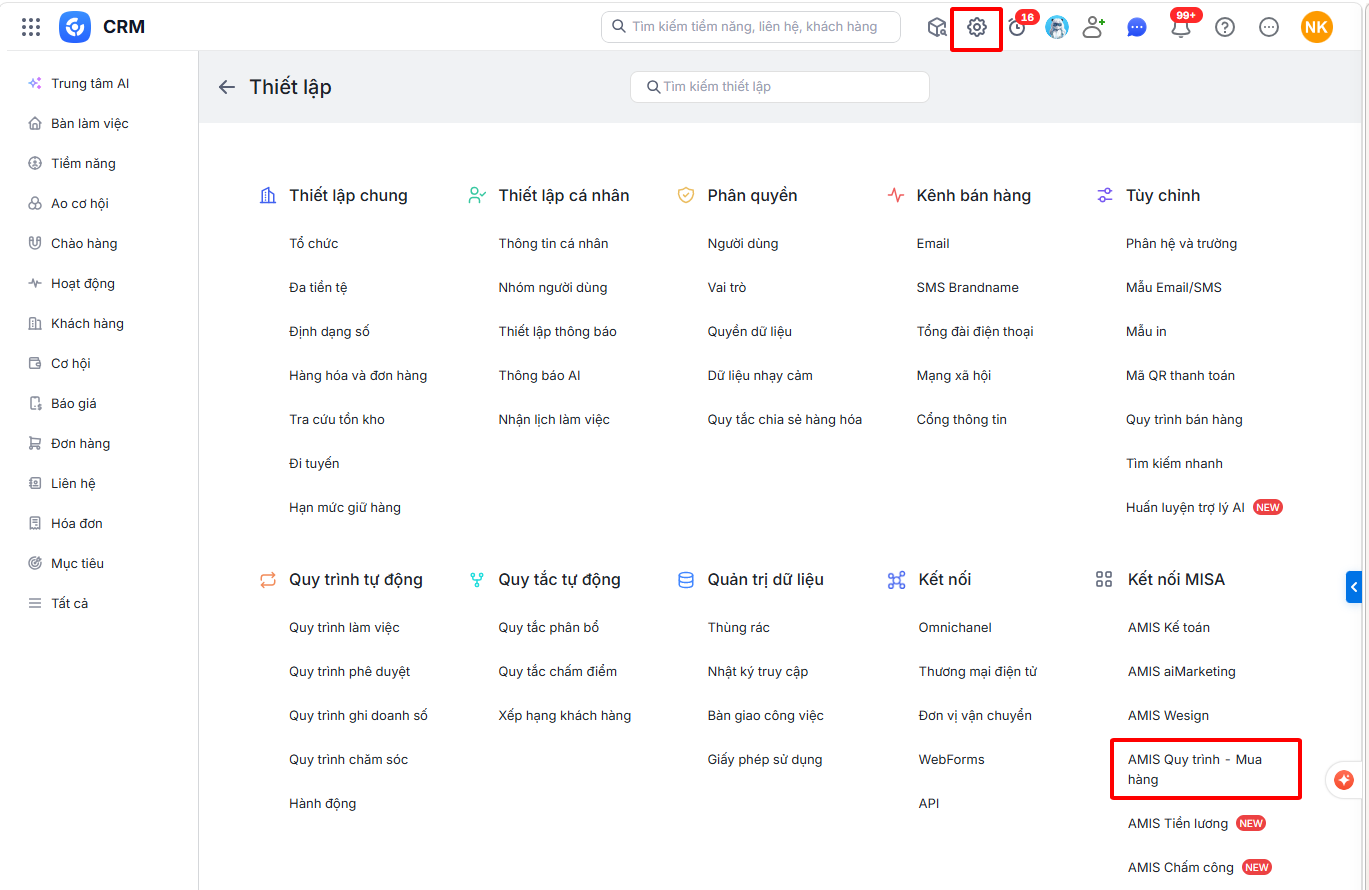
Bước 1: Trên AMIS CRM, nhấn biểu tượng bánh răng Thiết lập. Vào Kết nối MISA\AMIS Quy trình – Mua hàng.
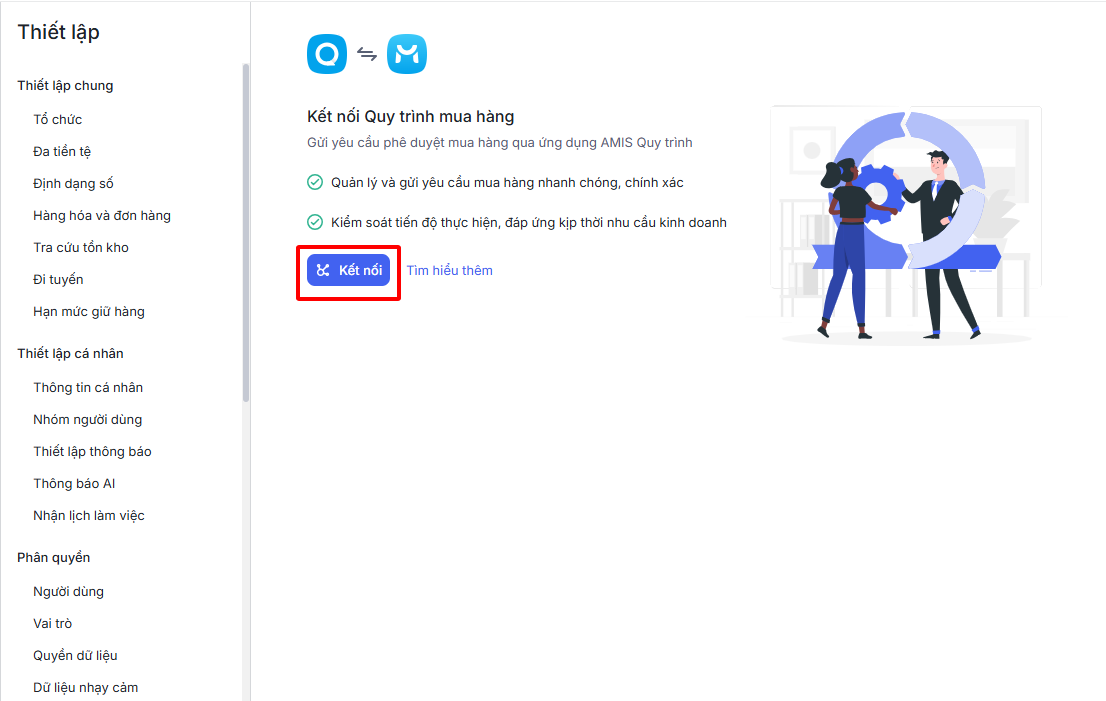
Bước 2: Nhấn Kết nối.
2.2. Gửi yêu cầu mua hàng từ AMIS CRM sang AMIS Quy trình
Lưu ý: Trước tiên, anh/chị cần thiết lập quy trình trên AMIS Quy trình và kết nối quy trình đó với AMIS CRM. Xem hướng dẫn thiết lập quy trình tại đây.
Có 2 cách để gửi Yêu cầu mua hàng từ AMIS CRM sang AMIS Quy trình:
2.2.1. Tạo và gửi yêu cầu từ Yêu cầu mua hàng
Xem hướng dẫn chi tiết tại đây.
Lưu ý : Hệ thống sẽ hiển thị bảng đối chiếu giữa trường thông tin của AMIS CRM (bên trái) và AMIS Quy trình (bên phải). Anh/Chị thực hiện chọn các trường tương ứng để lấy dữ liệu tự động,
Ví dụ:
- Người yêu cầu -> Ghép với trường Người yêu cầu bên Quy trình.
- Đơn hàng-> Ghép với trường Số/ Mã đơn hàng
- Bảng hàng hóa -> Ghép với Bảng thông tin mặt hàng.
- File đính kèm -> Ghép với trường File đính kèm.
Nếu có thêm các thông tin đặc thù khác, Anh/Chị nhấn + Thêm dòng để ghép ấn Cất/Lưu để hoàn tất. Từ nay, khi người dùng nhấn Gửi sang Quy trình tại bản ghi Yêu cầu mua hàng trên CRM, toàn bộ dữ liệu đã ghép sẽ tự động được điền đầy đủ
2.2.2. Gửi yêu cầu mua hàng từ Đơn hàng, Cơ hội
Gửi yêu cầu mua hàng ở chi tiết Đơn hàng, Cơ hội
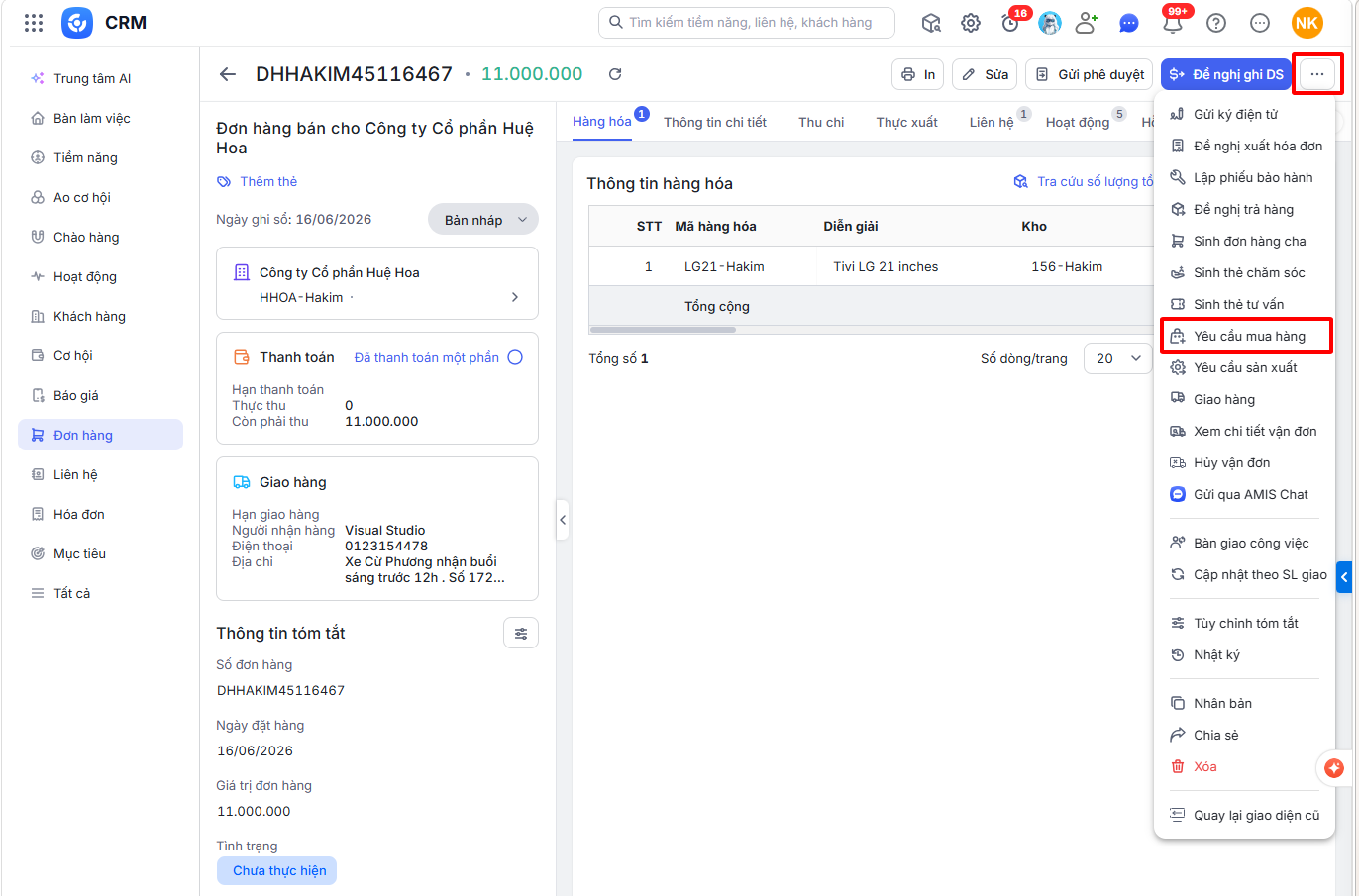
Bước 1: Ở chi tiết Đơn hàng Cha/ Đơn hàng Con/Cơ hội, nhấn Yêu cầu mua hàng.
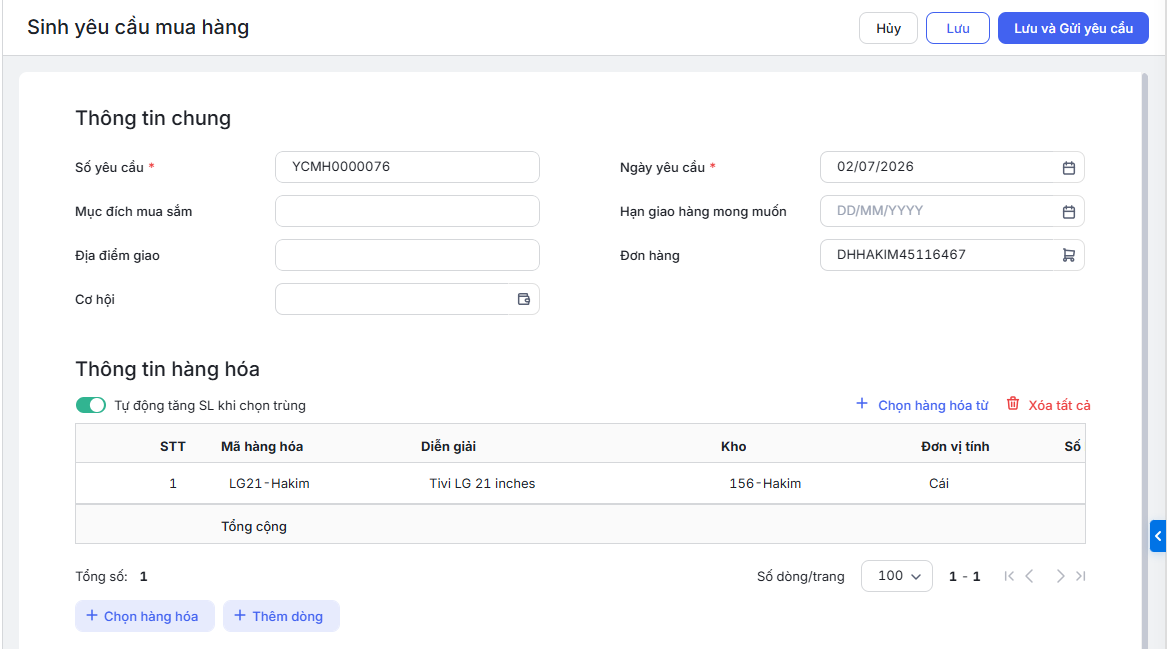
Bước 2: Ở giao diện Sinh yêu cầu mua hàng, hệ thống tự động điền các thông tin tương ứng và thông tin hàng hóa của Đơn hàng/Cơ hội.
Anh/Chị khai báo và chỉnh sửa lại các thông tin nếu cần.
Bước 3: Nhấn Lưu và gửi yêu cầu để tạo Yêu cầu mua hàng trên AMIS CRM và đồng thời gửi yêu cầu sang AMIS Quy trình.
Lưu ý:
- 1 Đơn hàng/Cơ hội có thể gửi Yêu cầu mua hàng nhiều lần.
- Hiện tại AMIS CRM chưa hỗ trợ Đơn hàng được phê duyệt mới được tạo yêu cầu mua sắm.
Bước 4: Hệ thống mở giao diện AMIS Quy trình và tự động điền các thông tin tương ứng của Yêu cầu mua hàng từ AMIS CRM. Nhấn Gửi để gửi yêu cầu sang bước tiếp theo.
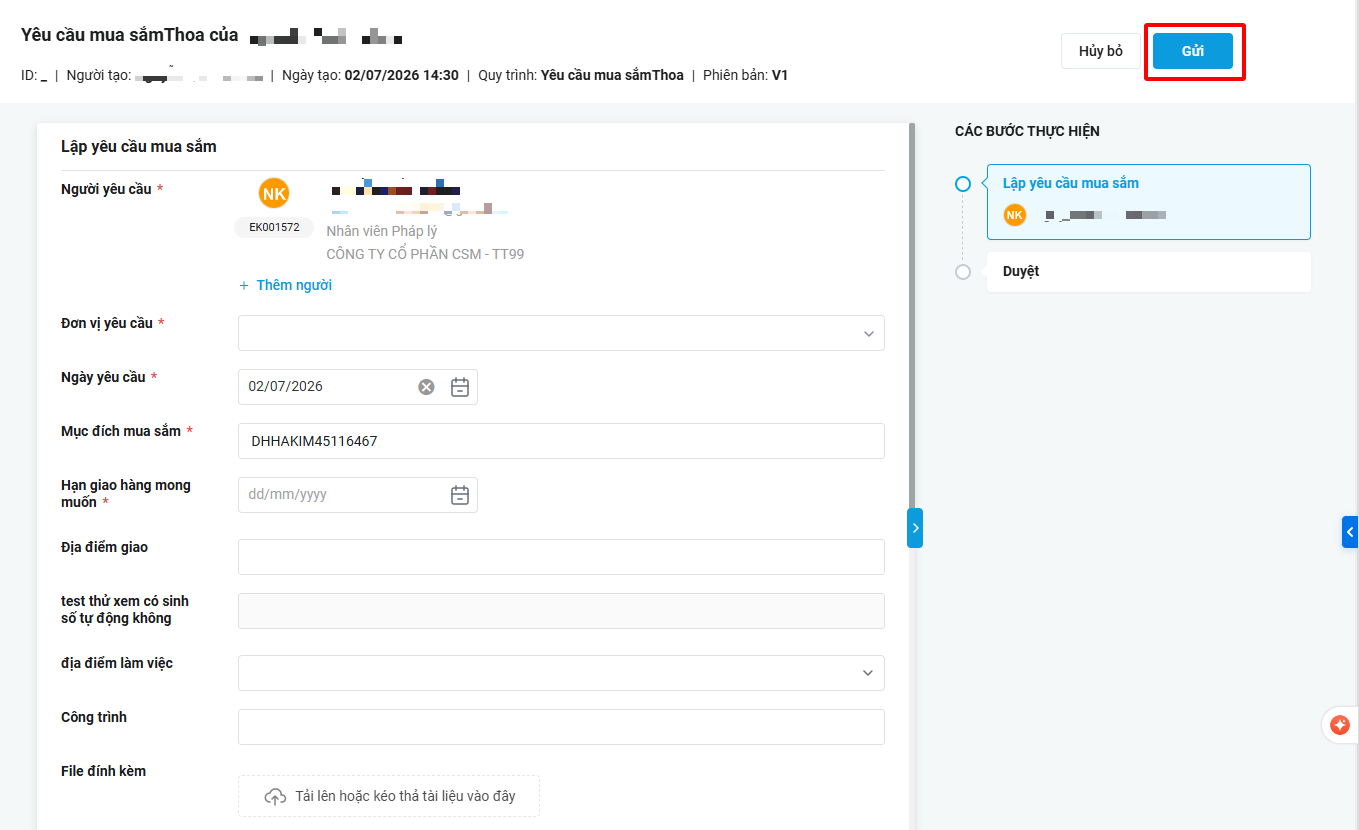
Bước 5: Anh/Chị chọn Người thực hiện duyệt ở các bước tiếp theo. Sau đó nhấn Gửi.
Khi gửi thành công:
- Trên AMIS CRM: Tình trạng quy trình của Yêu cầu mua sắm được cập nhật là Đang thực hiện
- Trên AMIS Quy trình: Tạo 1 lượt chạy quy trình
Gửi yêu cầu mua hàng ở màn hình danh sách Đơn hàng, Cơ hội
Ở màn hình danh sách Đơn hàng/Cơ hội, tích chọn 1 bản ghi, sau đó nhấn biểu tượng ba chấm và chọn Yêu cầu mua hàng.
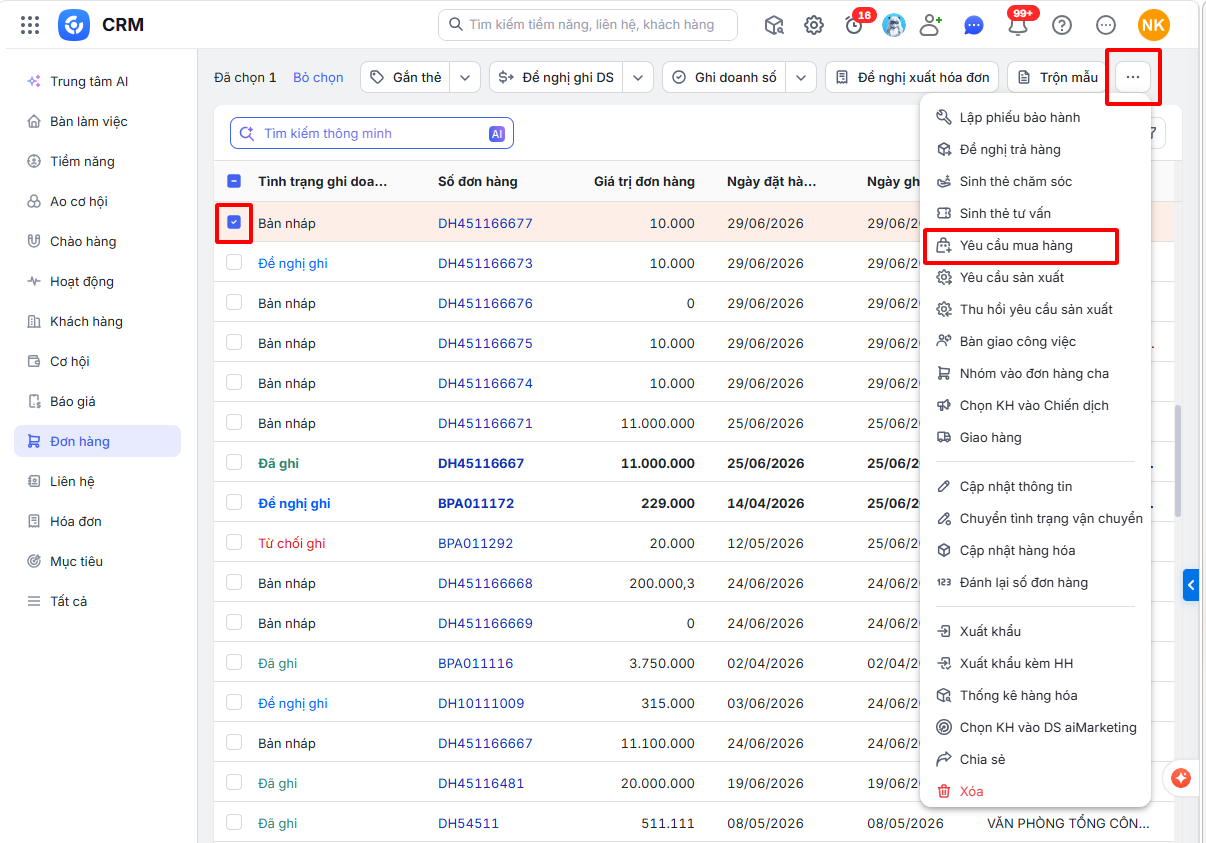
Các thao tác tiếp theo thực hiện tương tự thao tác Gửi yêu cầu mua hàng ở chi tiết Đơn hàng, Cơ hội.
2.3. Xem Yêu cầu mua hàng gắn với Đơn hàng/Cơ hội
Để xem yêu cầu mua hàng gắn với Đơn hàng/Cơ hội, anh/chị thực hiện như sau:
Ở chi tiết Đơn hàng/Cơ hội, vào DSLQ Yêu cầu mua hàng.
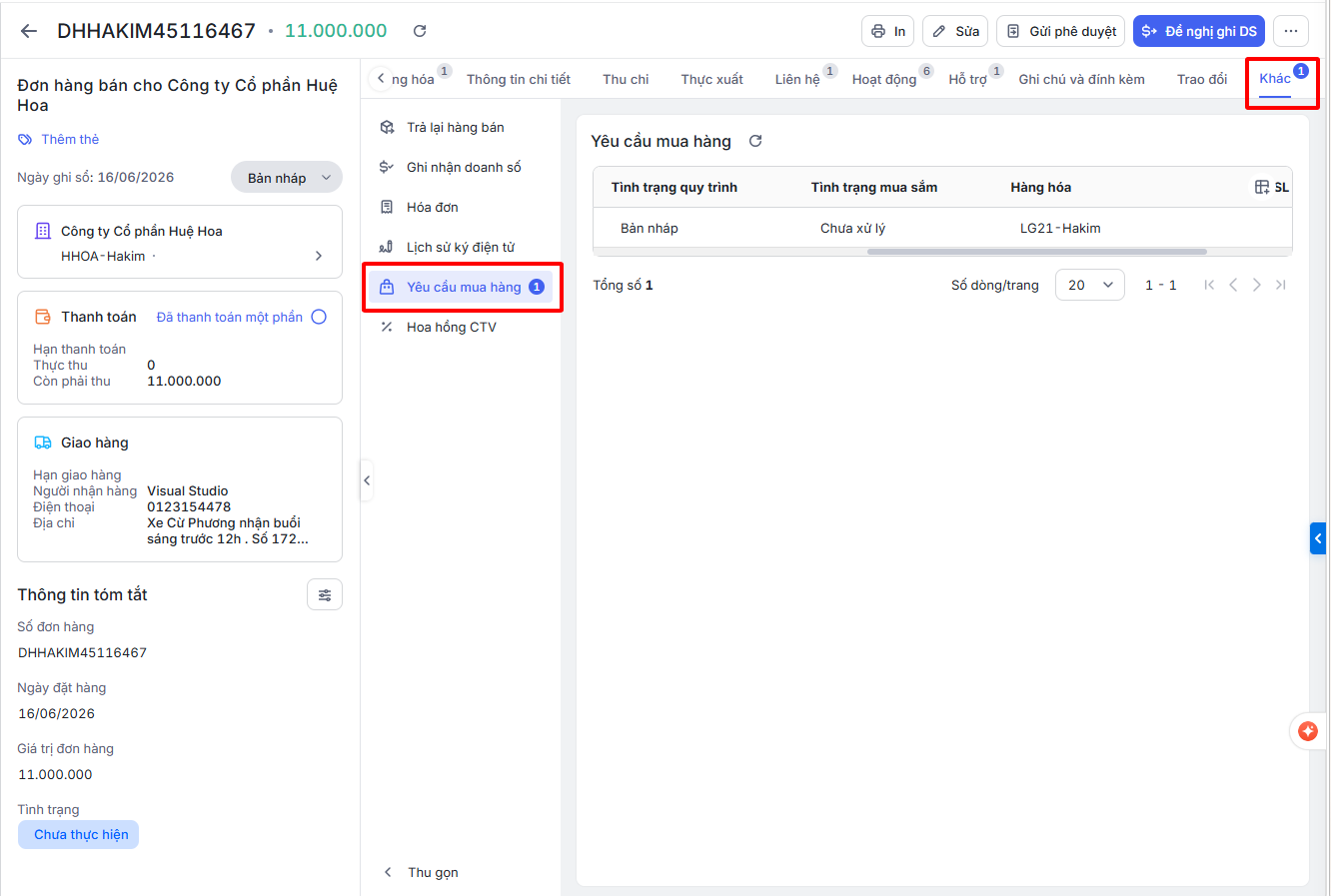
Tại đây hiển thị danh sách các Yêu cầu mua hàng gắn đến Đơn hàng/Cơ hội đang xem bao gồm các thông tin: Số yêu cầu, Ngày yêu cầu, Người thực hiện, Tình trạng quy trình, Tình trạng mua sắm, Hàng hóa.
2.4. Đồng bộ thông tin từ AMIS Quy trình về Yêu cầu mua hàng của AMIS CRM
Luồng đồng bộ cụ thể:
| HÀNH ĐỘNG | AMIS QUY TRÌNH | AMIS CRM | |
| Trên AMIS CRM | Gửi thành công Yêu cầu mua hàng | Tạo 1 Yêu cầu mua sắm trên AMIS Quy trình có Trạng thái là Đang thực hiện |
– ID quy trình là ID quy trình vừa tạo tương ứng trên AMIS Quy trình – Tình trạng quy trình là Đang thực hiện |
| Trên AMIS Quy trình | Từ chối/Thu hồi quy trình | Trạng thái là Đang thực hiện |
– Tình trạng quy trình là Trả lại – Đồng bộ thông tin Ghi chú: Nội dung ghi chú, Người thực hiện từ chối/thu hồi |
| Từ chối và kết thúc quy trình | Trạng thái là Từ chối |
– Trạng thái là Từ chối – Đồng bộ thông tin Ghi chú: Nội dung ghi chú, Người thực hiện từ chối |
|
| Hủy quy trình | Trạng thái là Hủy |
– Trạng thái là Hủy – Đồng bộ thông tin Ghi chú: Nội dung ghi chú, Người thực hiện hủy |
|
| Cấp cuối cùng đồng ý phê duyệt | Trạng thái là Đã hoàn thành |
– Trạng thái là Đã hoàn thành – Cập nhật giá trị của các trường thông tin nếu có thay đổi trên AMIS Quy trình trình về trường tương ứng của Yêu cầu mua hàng trên AMIS CRM – Đồng bộ thông tin Ghi chú: Nội dung ghi chú, Người thực hiện đồng ý |
|
|
Trên AMIS Mua hàng |
Cung cấp các thông tin: Tình trạng mua sắm, Số lượng đã nhận theo Kế toán |
– Cập nhật giá trị Tình trạng mua sắm – Cập nhật giá trị Số lượng đã nhận theo Kế toán |
– Cập nhật giá trị Tình trạng mua sắm – Cập nhật giá trị Số lượng đã nhận theo Kế toán |