
2. Hướng dẫn thực hiện
2.1. Cách xem báo cáo Lịch hẹn tới hạn trên Bàn làm việc
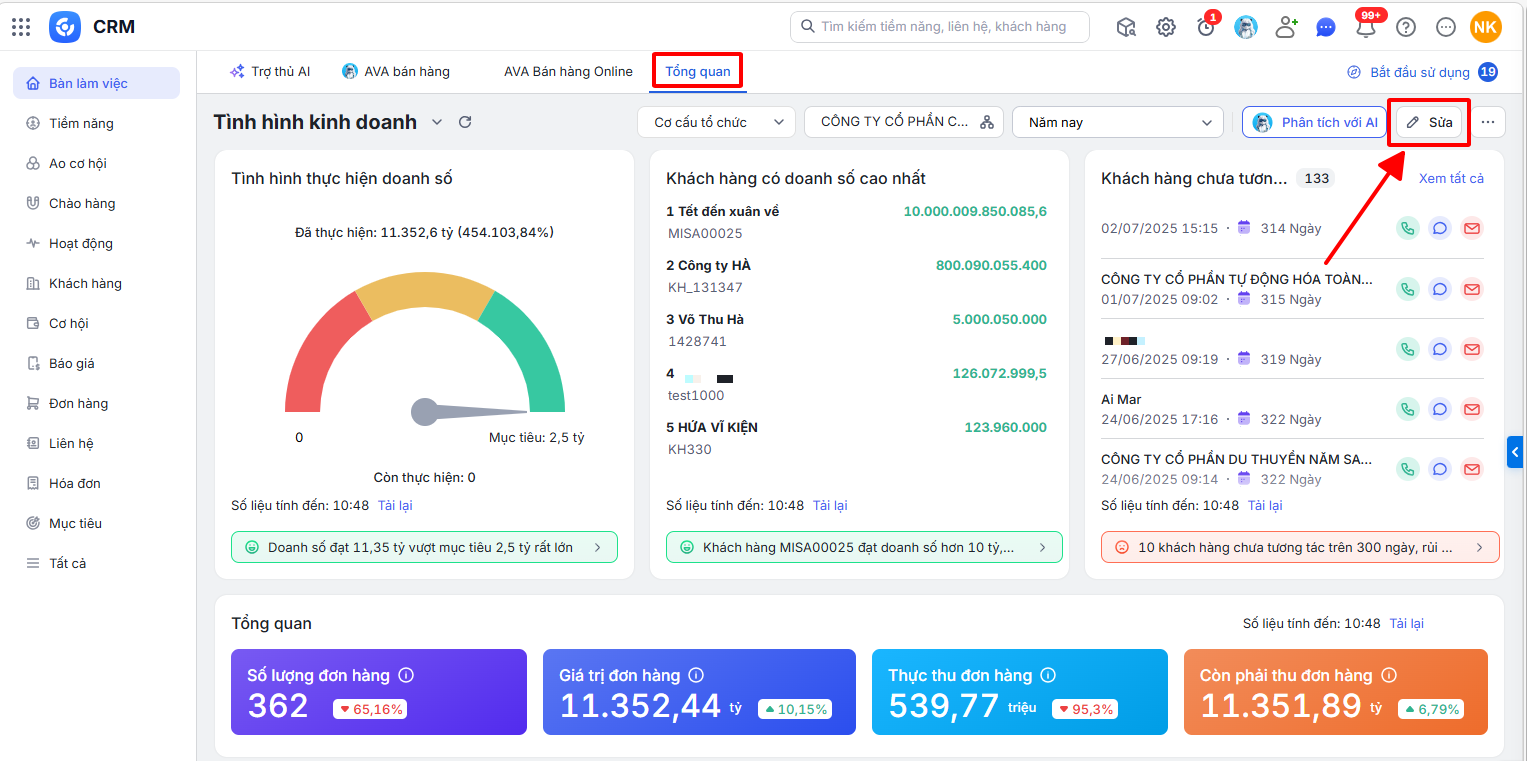
Bước 1: Trên AMIS CRM, vào phân hệ Bàn làm việc \ tab Tổng quan \ nhấn Sửa
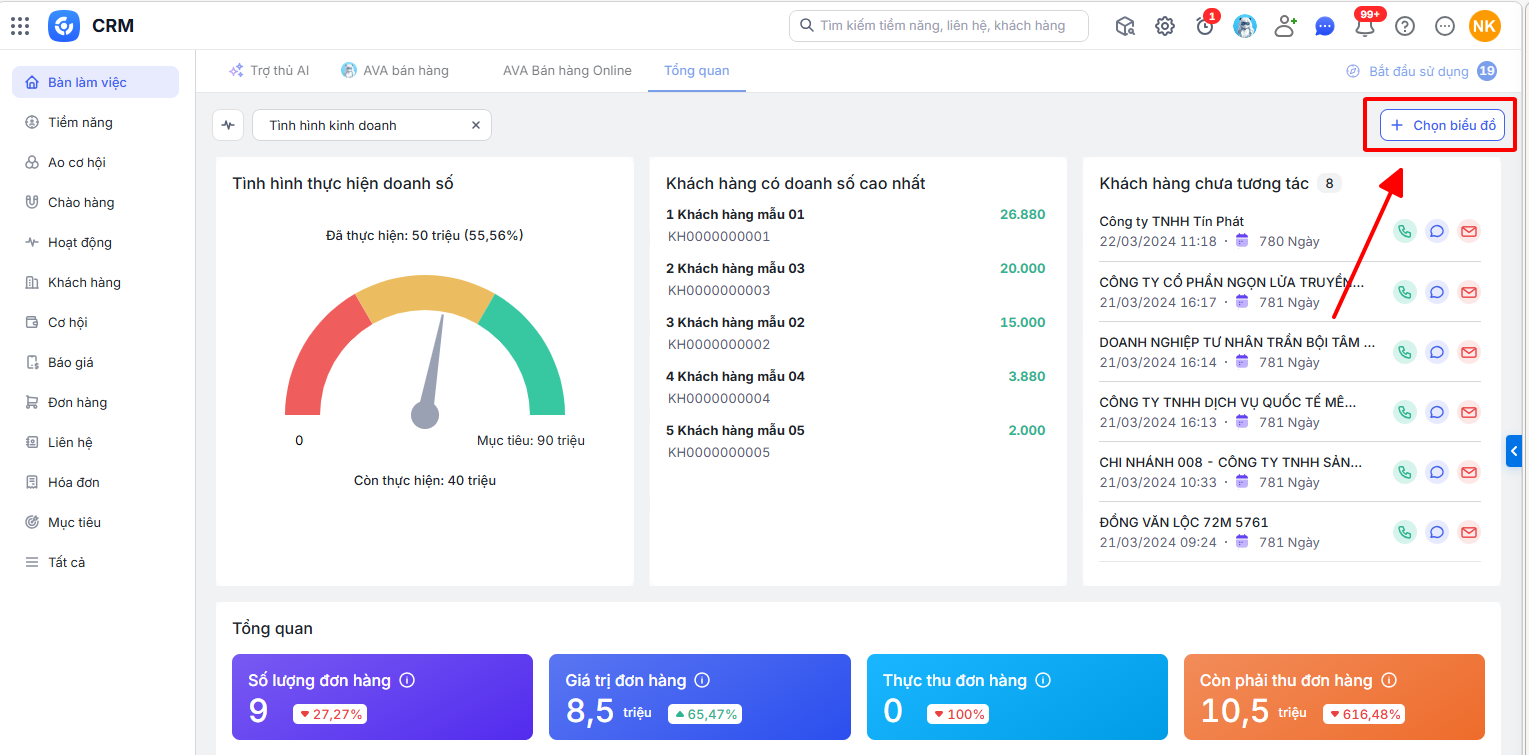
Bước 2: Nhấn Chọn biểu đồ
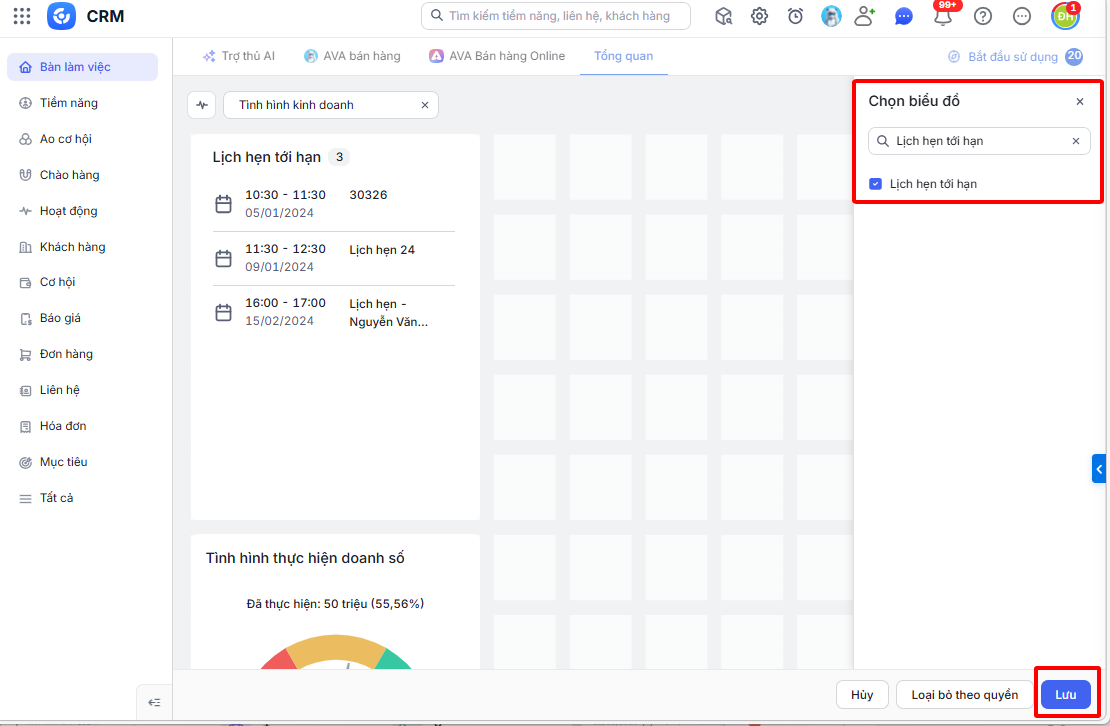
Bước 3: Tìm tại ô tìm kiếm và chọn vào báo cáo Lịch hẹn tới hạn \ nhấn Lưu
2.2. Cách lấy số liệu trên báo cáo Lịch hẹn tới hạn trên Bàn làm việc
Báo cáo lấy lên danh sách các hoạt động là Lịch hẹn có trạng thái không là Hoàn thành và đồng thời thỏa mãn điều kiện tham số Dữ liệu cơ cấu tổ chức và Thời gian.
Trong đó:
- Ngày/giờ bắt đầu – kết thúc: là ngày/giờ bắt đầu – kết thúc của Lịch hẹn.
- Tiêu đề: là tiêu đề của Lịch hẹn.
- Avatar người thực hiện: hiển thị avatar của Người thực hiện của Lịch hẹn (chỉ hiển thị khi tham số chọn Dữ liệu là Cơ cáu tổ chức).